
3Dmax如何加点:从基础到进阶
3Dmax加点概述
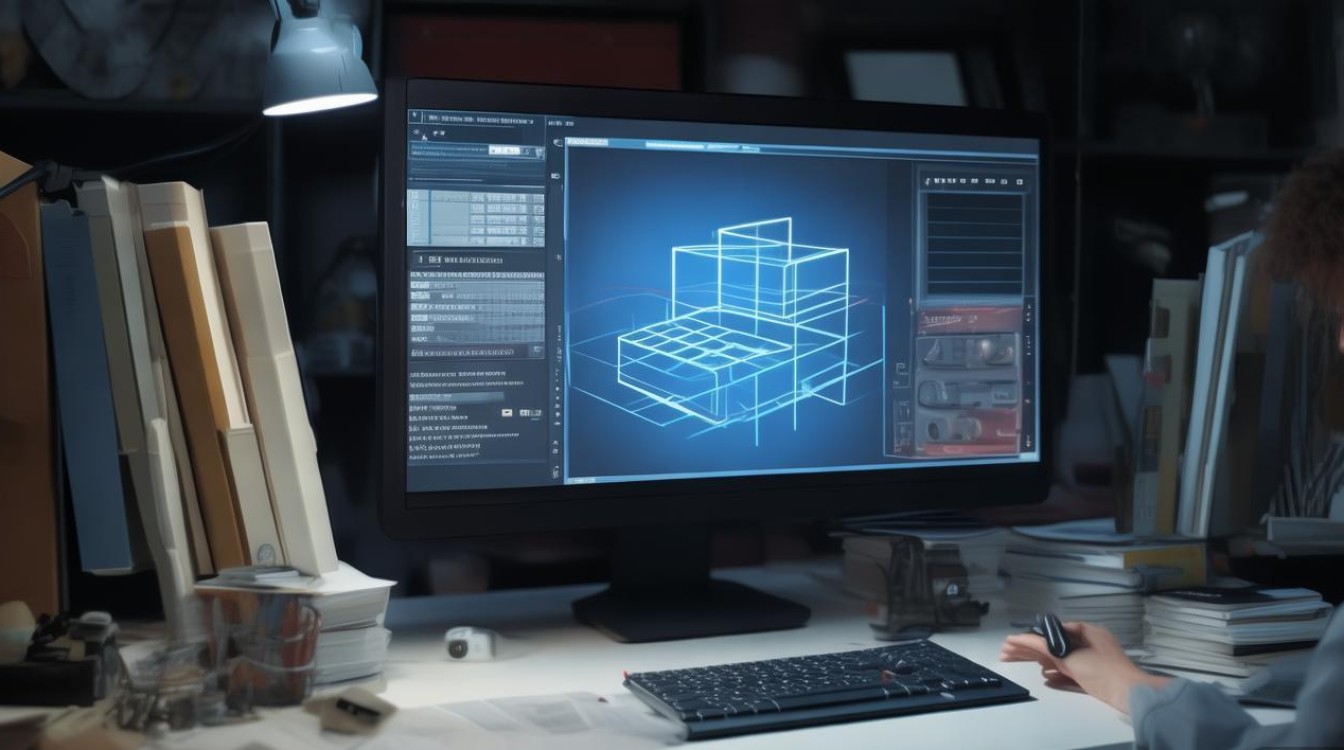
3Dmax是一款广泛应用于三维建模、动画制作、渲染等领域的高效软件,在3Dmax中,加点(也称为贴图)是将图像纹理应用于三维模型表面的过程,本文将详细介绍如何在3Dmax中为模型添加点。
3Dmax加点基本步骤
准备素材
在进行加点操作之前,首先需要准备相应的图像素材,这些素材可以是位图(如jpg、png等)或矢量图(如ai、eps等),确保图像的分辨率足够高,以便在渲染时能够呈现出细腻的纹理。
打开3Dmax并导入模型
启动3Dmax软件,创建或打开一个场景,然后导入需要加点的模型,可以通过“文件”菜单中的“导入”命令,选择相应的模型文件。
选择材质编辑器
在3Dmax的菜单栏中,找到“材质编辑器”选项,点击打开,在材质编辑器中,可以选择一个空白材质或对现有材质进行编辑。
创建贴图坐标
在材质编辑器中,选择一个空白材质球,然后点击“坐标”按钮,在弹出的“贴图坐标”对话框中,选择合适的坐标类型,对于大多数模型,使用“UVW贴图”坐标即可。
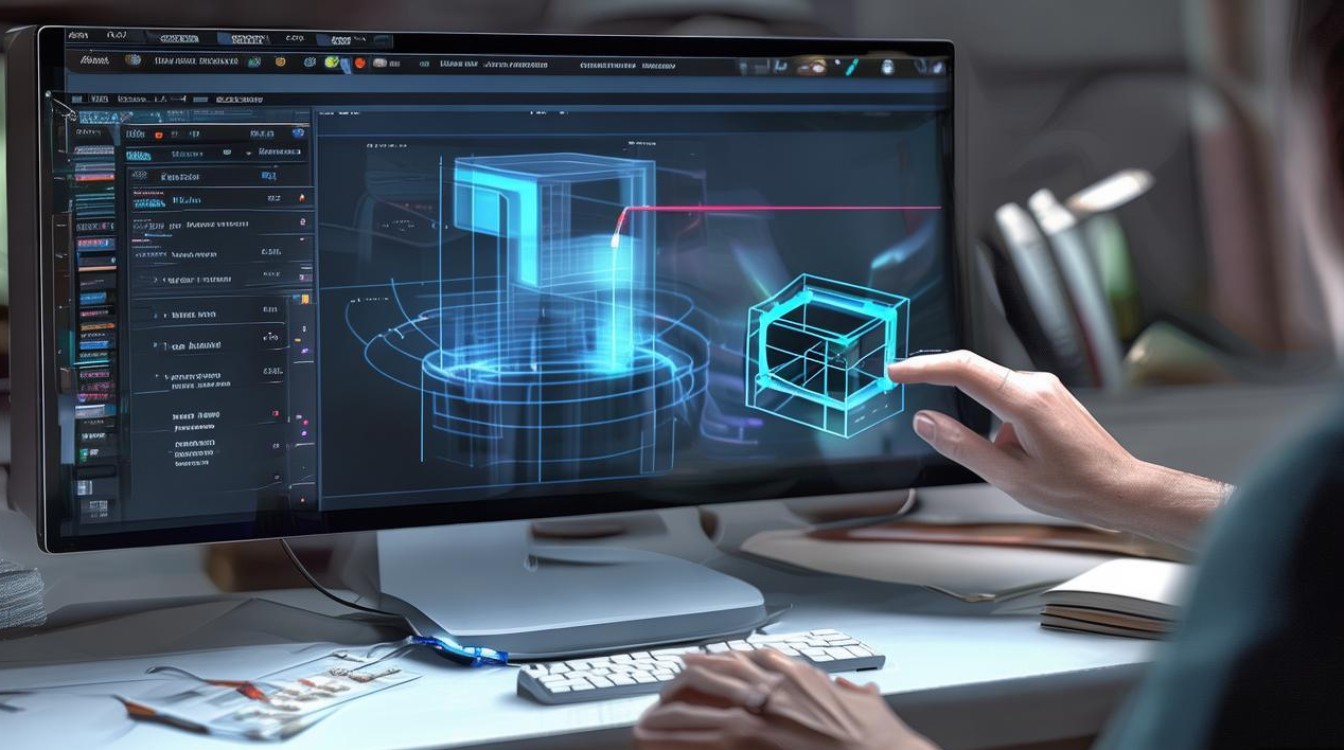
贴图
在“材质编辑器”中,选择“漫反射”通道,然后点击“位图”按钮,在弹出的“选择位图图像文件”对话框中,选择准备好的图像素材,点击“打开”按钮,图像将自动应用到材质球上。
应用材质到模型
在材质编辑器中,将材质球拖拽到场景中的模型上,即可将材质应用到模型表面。
渲染
完成加点操作后,可以通过渲染视图来预览效果,在“渲染”菜单中,选择“渲染”命令,即可启动渲染进程。
3Dmax加点进阶技巧
贴图映射
在3Dmax中,可以通过贴图映射功能将图像应用到模型的特定部分,可以使用“球面映射”将图像应用到球体模型的表面。
贴图混合
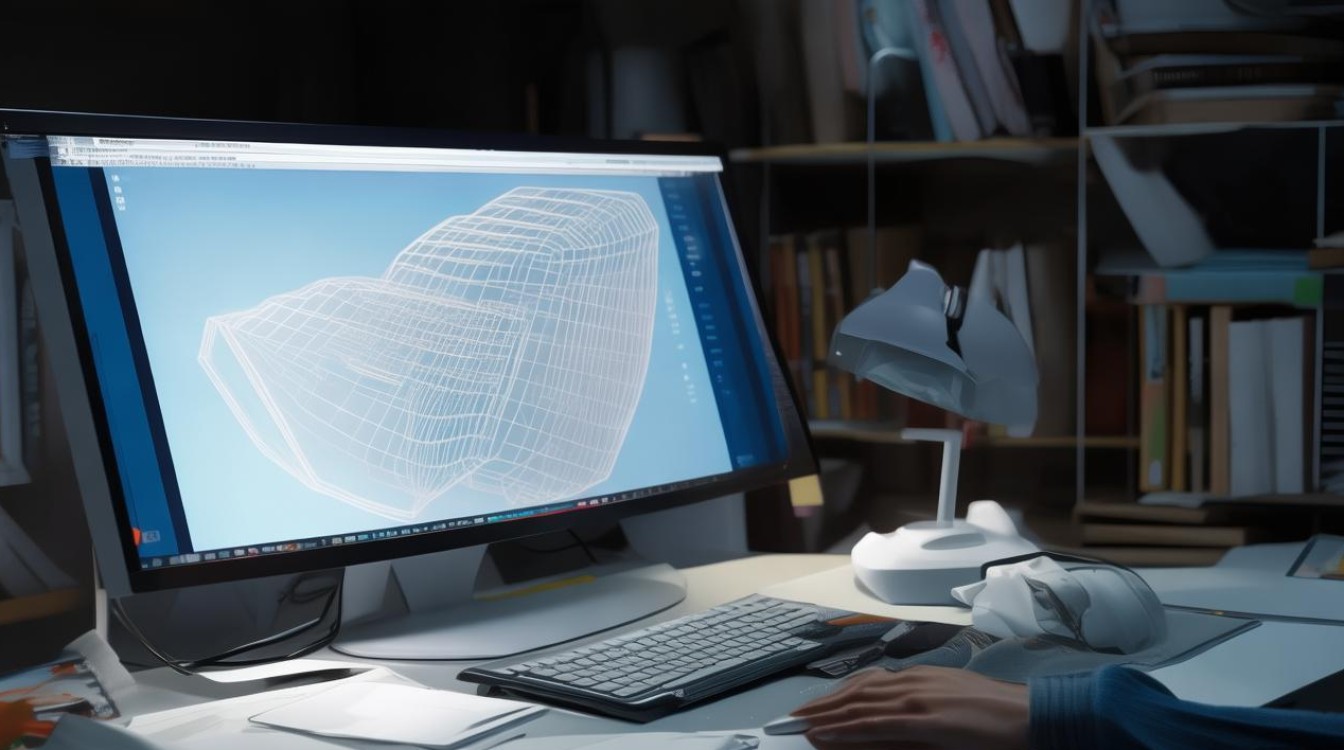
在材质编辑器中,可以通过“混合贴图”功能将多个图像叠加在一起,从而实现更丰富的纹理效果。
贴图动画
在3Dmax中,可以通过动画技术使贴图在场景中动态变化,增加场景的动态效果。
3Dmax加点常见问题解答(FAQs)
问题1:如何将图像素材应用到模型的不同部分?
解答:在材质编辑器中,选择合适的贴图坐标类型,如“UVW贴图”,然后在“贴图坐标”对话框中调整坐标的参数,将图像素材映射到模型的特定部分。
问题2:如何调整贴图的大小和位置?
解答:在材质编辑器中,选择“贴图”通道,然后点击“位图”按钮,在弹出的对话框中,可以通过调整“缩放”、“偏移”和“旋转”参数来调整贴图的大小和位置。
通过以上步骤和技巧,您可以在3Dmax中轻松地为模型添加点,从而提升场景的真实感和艺术效果,祝您在3Dmax的创作之旅中取得丰硕的成果!










