
本文目录导读:
在处理表格时,斜分单元格是一种常见的布局技巧,可以使表格内容更加清晰、美观,以下是如何斜分单元格的详细步骤和注意事项。
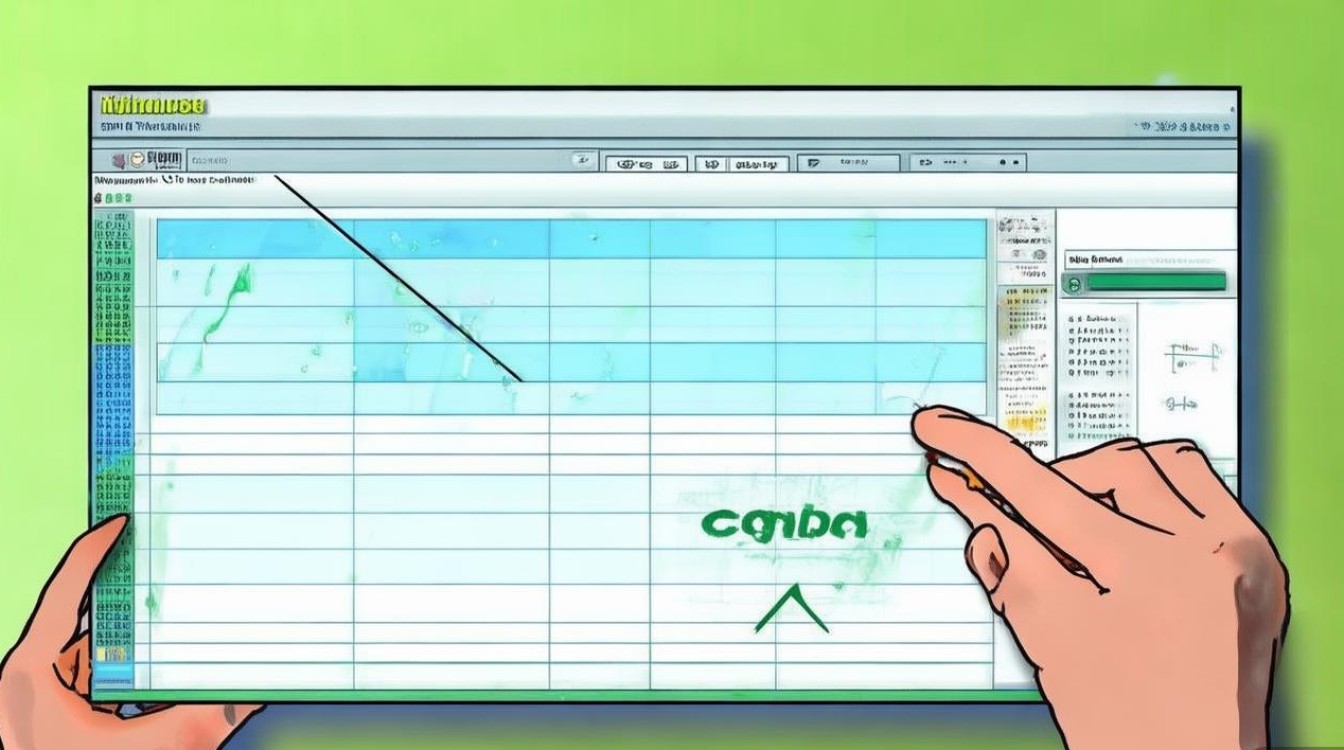
选择合适的表格工具
你需要选择一个支持单元格斜分的表格工具,目前市面上常见的表格工具包括Microsoft Word、Excel、Google Docs、WPS表格等,这些工具都支持单元格斜分功能。
了解斜分单元格的类型
斜分单元格主要有两种类型:横向斜分和纵向斜分。
- 横向斜分:单元格内容在水平方向上倾斜。
- 纵向斜分:单元格内容在垂直方向上倾斜。
根据你的需求选择合适的斜分类型。
斜分单元格的基本步骤
以下以Microsoft Word为例,介绍斜分单元格的基本步骤:
插入表格:在Word文档中,点击“插入”选项卡,选择“表格”按钮,插入一个所需大小的表格。

选择单元格:在表格中,点击并拖动鼠标选择需要斜分的单元格。
设置单元格斜分:
- Word:选中单元格后,点击“开始”选项卡,在“段落”组中找到“单元格对齐方式”下拉菜单,选择“分散对齐”或“斜对齐”。
- Excel:选中单元格后,点击“开始”选项卡,在“对齐”组中找到“合并单元格”下拉菜单,选择“斜分单元格”。
- Google Docs:选中单元格后,点击“格式”选项卡,选择“单元格”下拉菜单,选择“单元格斜分”。
- WPS表格:选中单元格后,点击“开始”选项卡,在“对齐”组中找到“合并单元格”下拉菜单,选择“斜分单元格”。
设置斜分角度:在弹出的“斜分单元格”对话框中,设置斜分角度,通常默认为45度。
调整单元格内容:斜分单元格设置完成后,你可以输入或调整单元格内容。
斜分单元格的注意事项
排版**:斜分单元格中的内容应尽量简洁,避免过多文字导致阅读困难。

视觉效果:斜分单元格的斜分角度和方式应与整体文档风格相协调,避免过于突兀。
兼容性:不同版本的表格工具可能对斜分单元格的支持程度不同,确保你的文档在不同平台上都能正常显示。
常见问题解答(FAQs)
Q1:斜分单元格在不同表格工具中设置方法相同吗? A1:基本步骤相似,但具体操作可能略有不同,建议查阅相应工具的帮助文档以获取更详细的操作指南。
Q2:斜分单元格在打印时是否会出现问题? A2:通常情况下,斜分单元格在打印时不会有问题,但为了确保打印效果,建议在打印前预览文档,检查斜分单元格的显示效果。


