
本文目录导读:
在Excel中,合并单元格是一个常见的操作,它可以将多个单元格合并为一个单元格,以便于数据的展示和排版,在处理合并单元格时,有时需要查找特定的合并单元格,以下是查找合并单元格的详细步骤和方法。
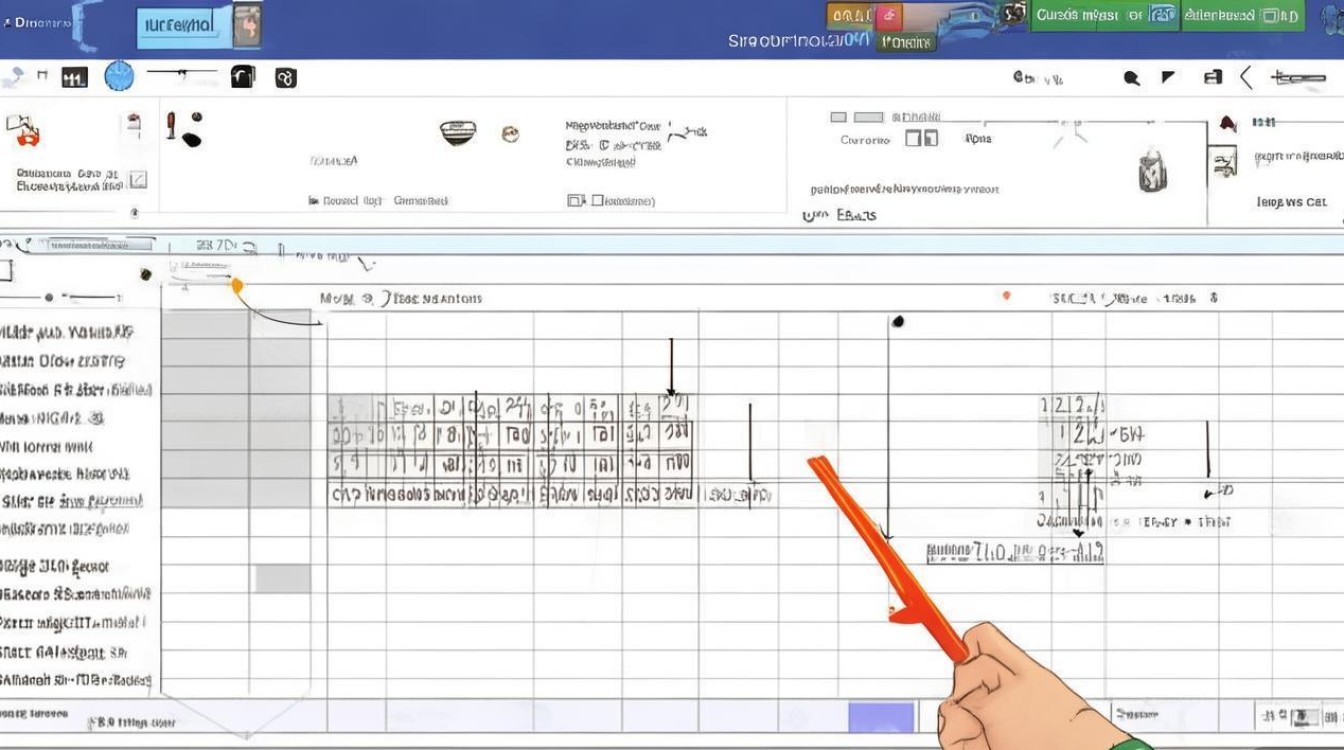
使用“查找和替换”功能
打开Excel文档:打开需要查找合并单元格的Excel文档。
进入“查找和替换”模式:点击“开始”选项卡中的“查找和替换”按钮,或者按下快捷键Ctrl + F。
选择“查找”选项:在弹出的“查找和替换”对话框中,选择“查找”选项卡。
输入查找内容:在“查找内容”框中输入一个特殊字符,如,这是因为合并单元格的左上角通常包含一个特殊的标记。
执行查找:点击“查找下一个”按钮,Excel将自动定位到第一个合并单元格。
使用“定位”功能
进入“定位”模式:在“查找和替换”对话框中,选择“定位”选项卡。
选择“定位条件”:点击“定位条件”按钮,在弹出的菜单中选择“格式”。
设置格式条件:在“设置”对话框中,选择“单元格格式”,然后点击“特殊”。
选择合并单元格:在“特殊格式”对话框中,选择“合并单元格”,点击“确定”。
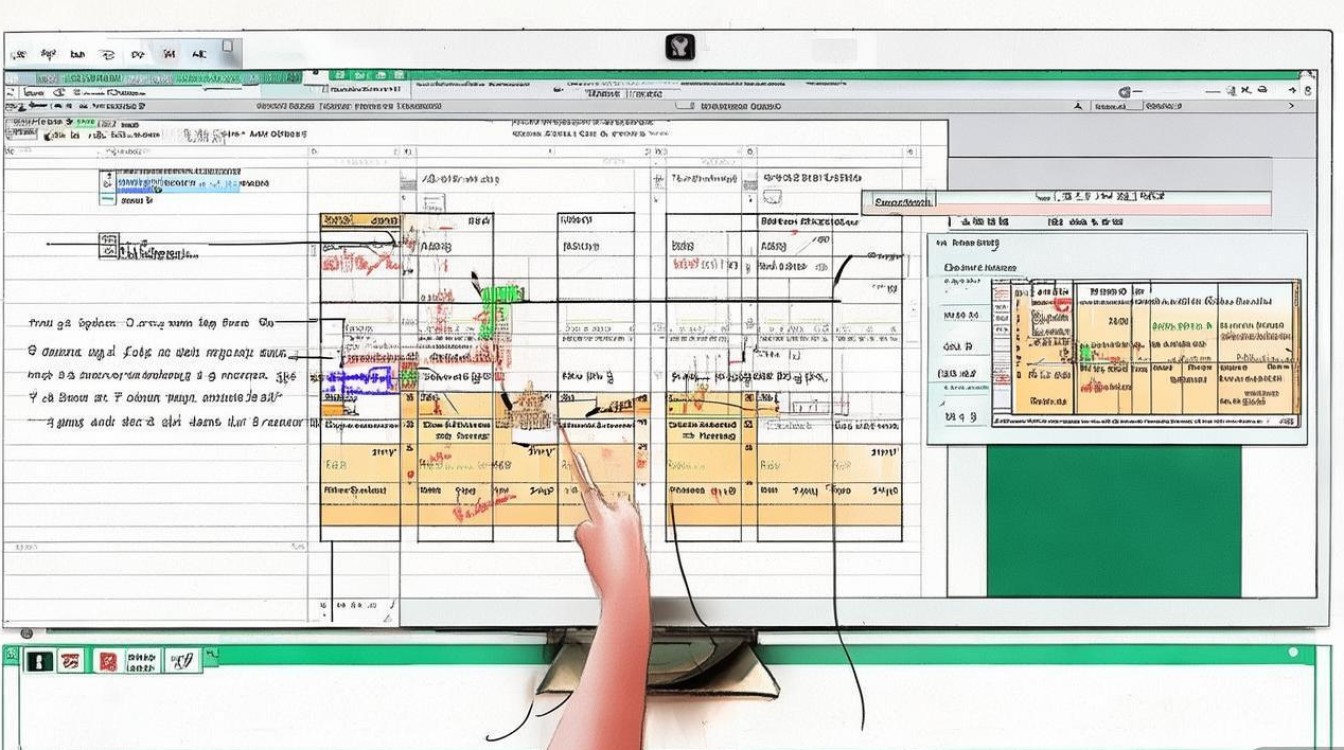
定位结果:点击“确定”后,Excel会自动定位到所有合并单元格。
使用“条件格式”功能
进入“条件格式”模式:选中需要查找的区域,然后点击“开始”选项卡中的“条件格式”按钮。
新建规则:选择“新建规则”,然后选择“使用公式确定要设置格式的单元格”。
输入公式:在“格式值等于以下公式时”框中输入公式
=$A$1:A$10=1(假设要查找的是A列第一行到第十行的合并单元格),其中$A$1:A$10是合并单元格的引用范围,1表示合并单元格的左上角单元格。应用格式:点击“格式”按钮,设置一个易于识别的格式,如背景色。
完成:点击“确定”和“确定”两次,Excel将自动应用格式到所有符合条件的合并单元格。
使用VBA脚本
对于需要频繁查找合并单元格的情况,可以使用VBA脚本来自动化这个过程。
打开VBA编辑器:按下Alt + F11,打开VBA编辑器。
插入新模块:在VBA编辑器中,右键点击“VBAProject(你的工作簿名称)”,选择“插入” > “模块”。

编写VBA代码:在模块中输入以下代码:
Sub FindMergedCells()
    Dim ws As Worksheet
    Dim cell As Range
    Dim mergedCell As Range
    Set ws = ThisWorkbook.Sheets("Sheet1") ' 指定工作表名称
    For Each cell In ws.UsedRange
        If cell.MergeCells Then
            Set mergedCell = cell.MergeArea
            ' 在这里添加处理合并单元格的代码
            MsgBox "找到合并单元格:" & mergedCell.Address
        End If
    Next cell
End Sub - 运行脚本:按下F5或点击“运行”按钮运行脚本。
FAQs
Q1:如何判断一个单元格是否为合并单元格?
A1:在Excel中,如果一个单元格是合并单元格的一部分,那么该单元格的“格式”菜单中的“条件格式”功能会显示“合并单元格”选项,合并单元格的左上角通常会有一个特殊的标记。
Q2:如何在VBA中遍历所有合并单元格?
A2:在VBA中,可以使用以下代码遍历所有合并单元格:
Sub IterateMergedCells()
    Dim ws As Worksheet
    Dim mergedCell As Range
    Set ws = ThisWorkbook.Sheets("Sheet1") ' 指定工作表名称
    For Each mergedCell In ws.UsedRange
        If mergedCell.MergeCells Then
            ' 在这里添加处理合并单元格的代码
            MsgBox "合并单元格:" & mergedCell.Address
        End If
    Next mergedCell
End Sub
这段代码会遍历指定工作表中的所有单元格,检查每个单元格是否为合并单元格,并对合并单元格进行处理。


