
本文目录导读:
在数字艺术的世界中,Photoshop(简称PS)是一款功能强大的图像处理软件,它可以帮助我们完成各种创意设计工作,给图片上色是一项非常实用的技巧,可以大大提升图片的视觉效果,以下,我们将详细介绍如何在Photoshop中给图片上色,包括准备工作、工具使用、上色技巧以及一些常见问题的解答。
准备工作
在进行图片上色之前,我们需要做好以下准备工作:
- 选择合适的图片:选择一张清晰、分辨率较高的图片,以确保上色后的效果细腻。
- 备份原图:在上色之前,对原图进行备份,以防上色过程中出现错误无法恢复。
- 安装必要的插件:一些插件可以帮助我们更高效地进行上色,如Color Efex Pro、Topaz Adjust等。
Photoshop上色工具
Photoshop中,以下工具和功能可以帮助我们给图片上色:
- 画笔工具:通过调整画笔的大小、硬度、不透明度等参数,可以模拟各种上色效果。
- 色彩替换工具:用于替换图片中的特定颜色,可以快速调整图片的色彩氛围。
- 图层混合模式:通过调整图层的混合模式,可以创造出独特的上色效果。
- 色彩平衡:调整图片的整体色彩倾向,如冷色调、暖色调等。
上色技巧
- 分层上色:将图片分成多个图层,分别对每个图层进行上色,可以更好地控制颜色和细节。
- 渐变工具:使用渐变工具可以创建自然的光影效果,增强图片的真实感。
- 色彩叠加:在原有颜色上叠加其他颜色,可以创造出丰富的色彩层次。
- 细节调整:上色完成后,对细节部分进行微调,如调整高光、阴影等。
实例分析
以下是一个简单的上色实例,我们将使用Photoshop给一张黑白照片上色:
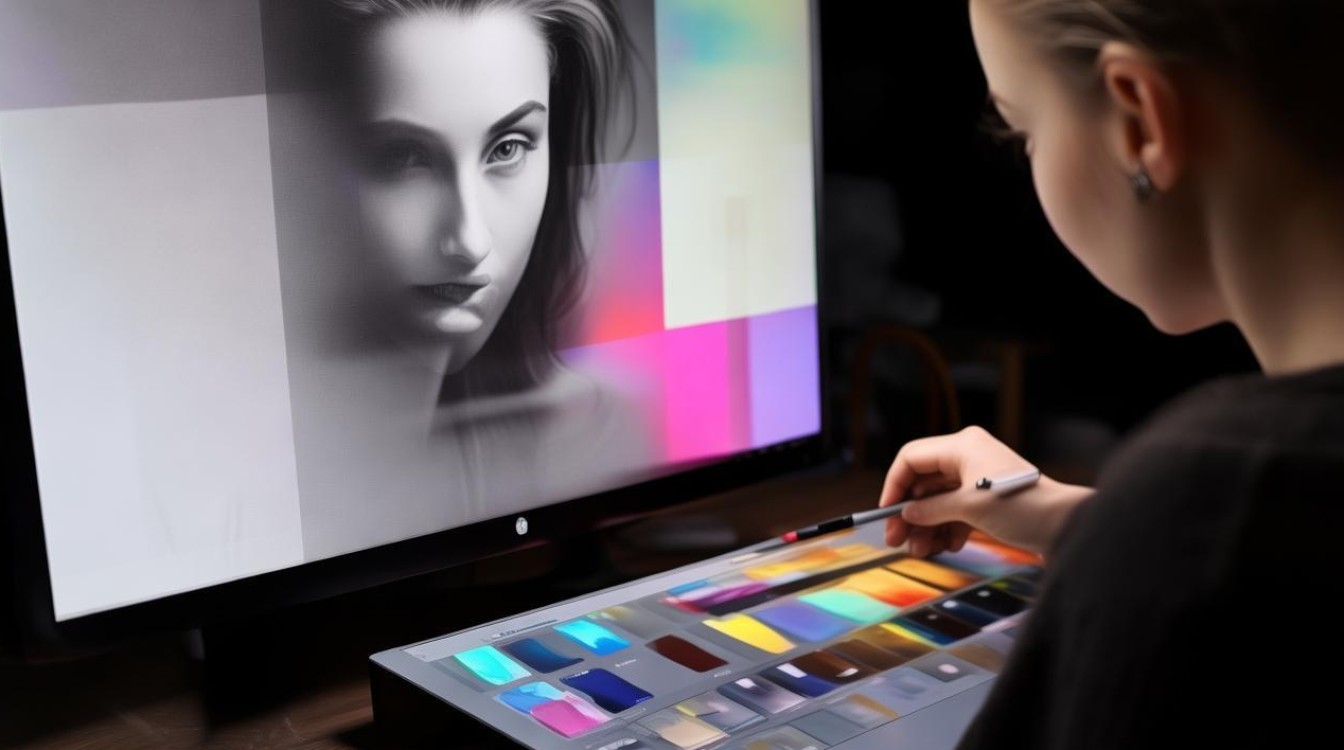
- 打开图片:在Photoshop中打开一张黑白照片。
- 创建新图层:在图层面板中,点击“创建新图层”按钮,创建一个新的图层。
- 选择画笔工具:选择合适的画笔,调整大小和硬度。
- 选择颜色:在颜色面板中选择所需的颜色。
- 上色:在图片上涂抹颜色,根据需要调整画笔的透明度。
- 细节调整:完成上色后,对细节部分进行微调。
表格:上色工具及功能对比
| 工具名称 | 功能描述 | 适用场景 |
|---|---|---|
| 画笔工具 | 模拟手绘上色,灵活调整画笔属性 | 个性化上色 |
| 色彩替换工具 | 替换图片中的特定颜色,调整色彩氛围 | 快速上色 |
| 图层混合模式 | 通过调整图层混合模式,创造出独特的上色效果 | 复杂上色 |
| 色彩平衡 | 调整图片的整体色彩倾向,如冷色调、暖色调等 | 调整色彩氛围 |
FAQs
Q1:如何给照片上色时保持色彩的自然过渡?
A1: 在上色时,可以使用渐变工具或画笔工具的柔边笔刷,从颜色过渡的起点到终点进行涂抹,这样可以保证色彩的自然过渡。
Q2:如何修复上色过程中出现的错误?
A2: 如果在上色过程中出现错误,可以切换到“图层”面板,选中需要修复的图层,使用橡皮擦工具或图层蒙版进行修复,如果错误较为严重,可以尝试使用历史记录面板撤销到上一个状态。


