
什么是虚拟打印机?
虚拟打印机是一种无需物理打印机的虚拟设备,它可以将打印任务发送到任何支持的网络打印机或本地打印机,虚拟打印机在打印过程中起到桥梁的作用,使得用户可以通过虚拟打印机发送打印任务,而无需关心实际打印机的位置和型号。
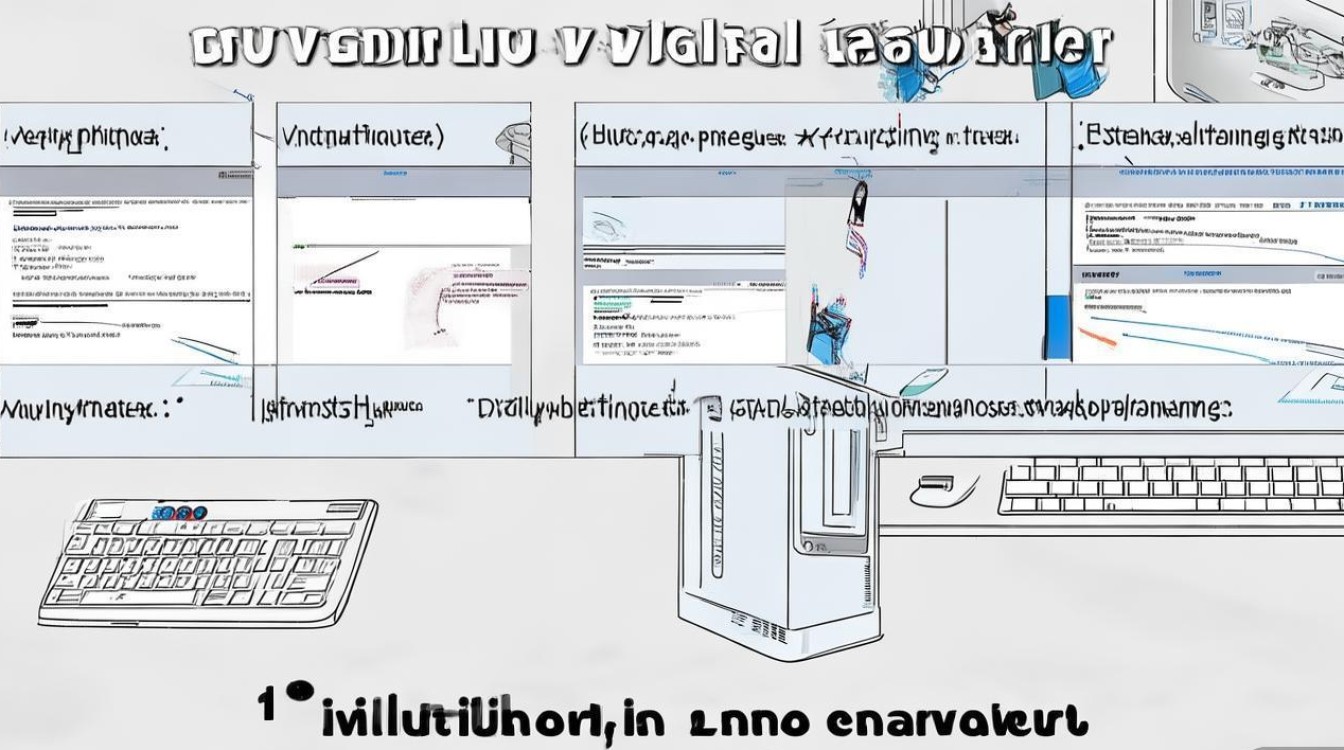
安装虚拟打印机的步骤
选择合适的虚拟打印机软件
您需要选择一款适合自己需求的虚拟打印机软件,市面上有很多优秀的虚拟打印机软件,如Foxit PDF Creator、PDFelement、Adobe Acrobat等,以下以Foxit PDF Creator为例进行介绍。
下载并安装虚拟打印机软件
在官方网站或可信平台下载所需版本的虚拟打印机软件,下载完成后,双击安装包,按照提示完成安装。
打开虚拟打印机软件
安装完成后,双击桌面上的Foxit PDF Creator图标,打开软件界面。
创建虚拟打印机
在软件界面中,点击“创建PDF打印机”按钮,进入创建虚拟打印机界面。
设置虚拟打印机名称和位置
在创建虚拟打印机界面中,设置虚拟打印机的名称和位置,名称可以是任意字符,位置可以是本地或网络位置,这里以本地位置为例,选择“本地打印机”单选按钮。
选择打印机驱动程序
在“选择打印机驱动程序”列表中,选择您要连接的物理打印机型号,如果没有找到对应的型号,可以选择“通用打印机驱动程序”。
设置虚拟打印机属性
在“设置虚拟打印机属性”界面中,您可以设置打印质量、纸张大小、打印方向等参数,根据实际需求进行设置。
完成创建
设置完成后,点击“创建”按钮,完成虚拟打印机的创建。
测试虚拟打印机
在需要打印的文档中,选择“打印”选项,在弹出的打印对话框中,选择刚创建的虚拟打印机,点击“打印”按钮,测试虚拟打印机是否正常工作。
虚拟打印机常见问题解答(FAQs)
问题:虚拟打印机打印出来的文档质量较差,怎么办?
解答:首先检查虚拟打印机的打印质量设置是否正确,如果问题依旧,可以尝试更新虚拟打印机软件到最新版本,或者联系软件客服寻求帮助。
问题:虚拟打印机无法连接到物理打印机,怎么办?
解答:检查物理打印机是否正常工作,确保打印机连接线没有问题,确认虚拟打印机软件与物理打印机型号相匹配,如果问题依旧,尝试重新安装虚拟打印机软件,或者联系软件客服寻求帮助。


