
准备工作
在开始加碳粉之前,请确保您已经做好了以下准备工作:
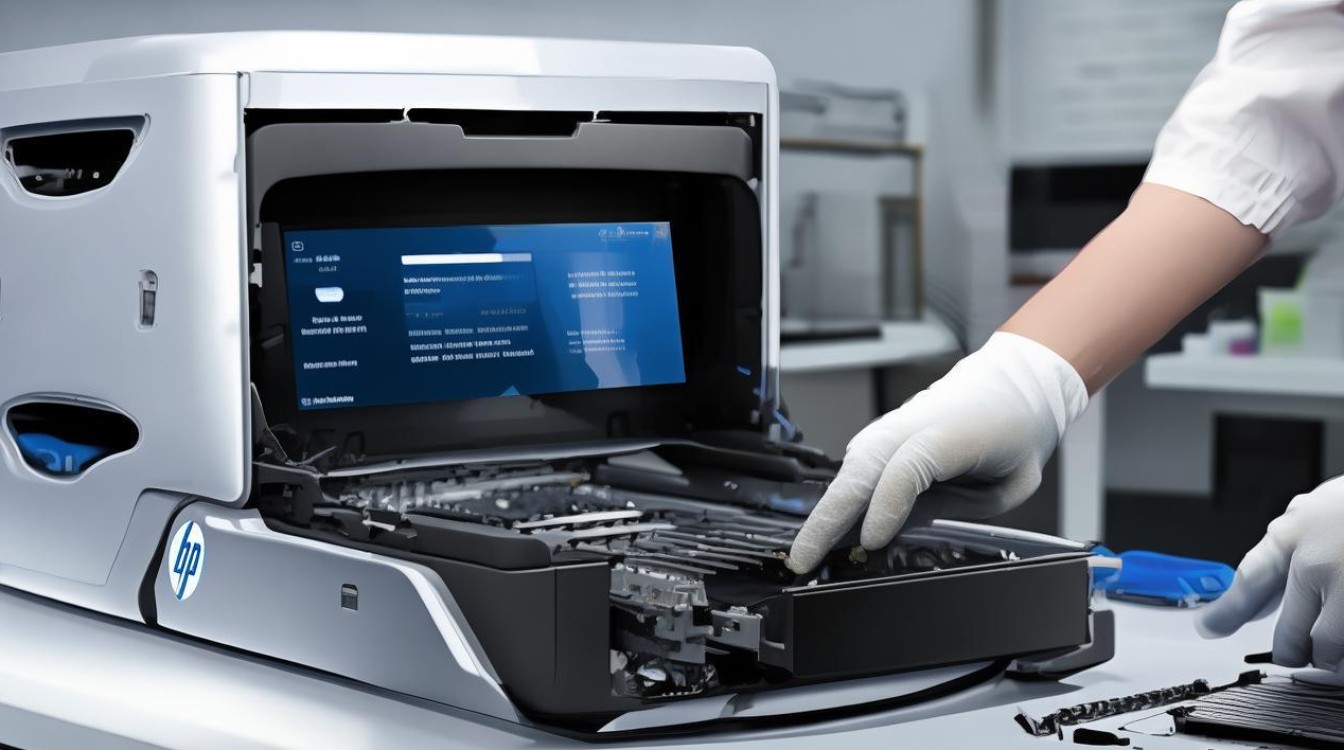
- 收集所需工具:一把螺丝刀、一个软布、一张干净的纸巾。
- 准备碳粉盒:根据您的打印机型号,购买合适的碳粉盒。
- 清洁工作环境:确保操作区域干净、整洁,避免碳粉飞散。
步骤详解
打开打印机盖
关闭打印机电源,并打开打印机的前盖,打印机的前盖上有锁定按钮,需要按下并抬起盖子。
取出碳粉盒
找到碳粉盒所在的位置,轻轻拔出碳粉盒,在取出碳粉盒时,请注意不要触碰碳粉盒内部的碳粉,以免污染。
取出旧碳粉
打开碳粉盒,取出旧碳粉,如果旧碳粉盒上有一个弹簧,请先按下弹簧,然后取出旧碳粉。
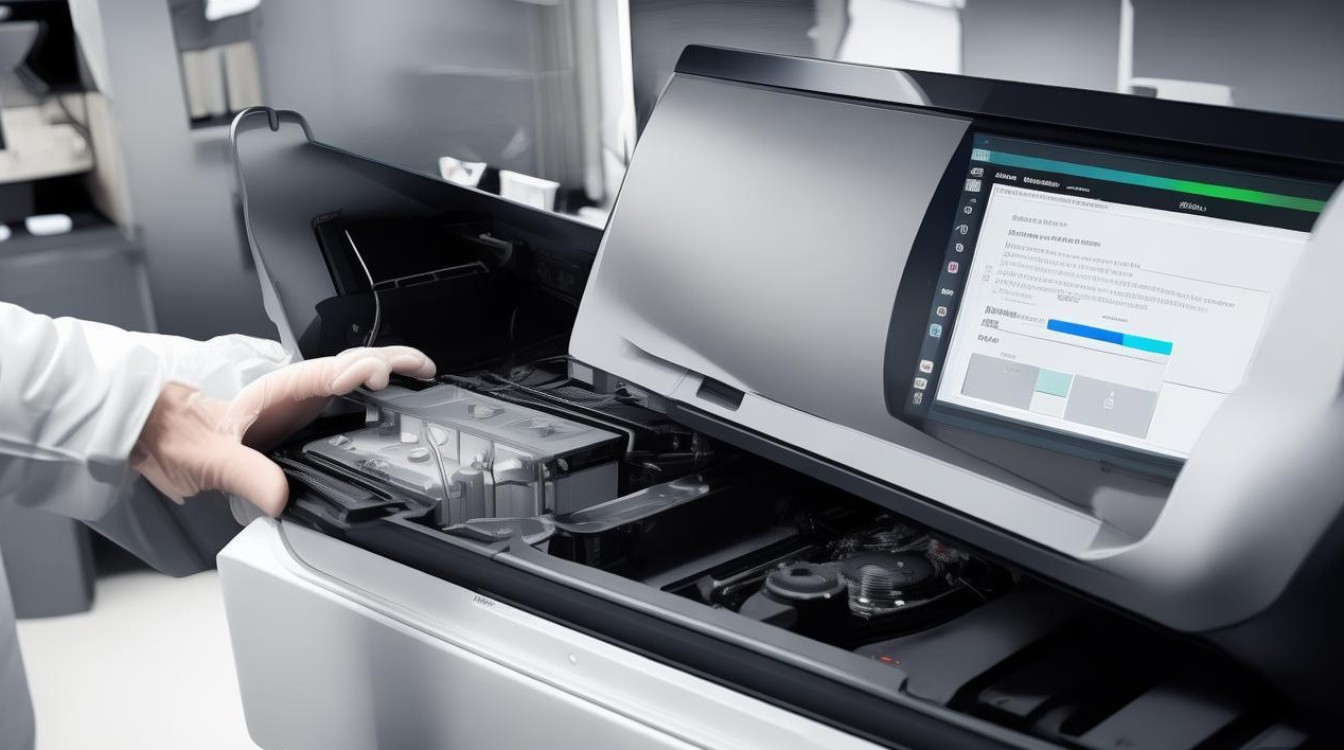
安装新碳粉
将新碳粉盒放入碳粉盒槽中,确保碳粉盒正确对齐,将碳粉盒上的弹簧推回原位,确保碳粉盒固定。
装回碳粉盒
将碳粉盒重新装回打印机中,确保碳粉盒盖子完全关闭。
打印测试页
关闭打印机盖,打开打印机电源,进行打印测试页,检查打印效果,如果打印效果不佳,请检查碳粉是否装得正确,或者更换新的碳粉盒。
注意事项
- 不要让碳粉盒暴露在阳光下或高温环境中,以免碳粉受潮或变质。
- 在安装或更换碳粉盒时,请确保打印机处于关闭状态,以免发生意外。
- 如果碳粉盒出现泄漏,请立即清理泄漏的碳粉,避免污染工作环境。
表格展示
| 步骤 | 操作 |
|---|---|
| 1 | 关闭打印机电源,打开前盖 |
| 2 | 拔出碳粉盒 |
| 3 | 取出旧碳粉 |
| 4 | 安装新碳粉盒 |
| 5 | 装回碳粉盒 |
| 6 | 打印测试页 |
FAQs
Q1:如何判断碳粉是否用尽? A1:当打印机显示“碳粉不足”或“更换碳粉”提示时,说明碳粉已用尽,需要更换新的碳粉盒。
Q2:更换碳粉后,为什么打印效果不佳? A2:如果更换碳粉后打印效果不佳,可能是以下原因造成的:
- 碳粉未正确安装或碳粉盒未固定好;
- 碳粉盒内部碳粉装得过多或过少;
- 打印机需要清洗打印头。


