
CAD如何改线型:
线型是CAD中用于绘制图形时定义线条外观的属性,在CAD中,线型可以是实线、虚线、点划线等,不同的线型可以用来区分不同的图形元素,提高图纸的可读性,改线型是CAD操作中常见的需求,以下将详细介绍如何在CAD中修改线型。
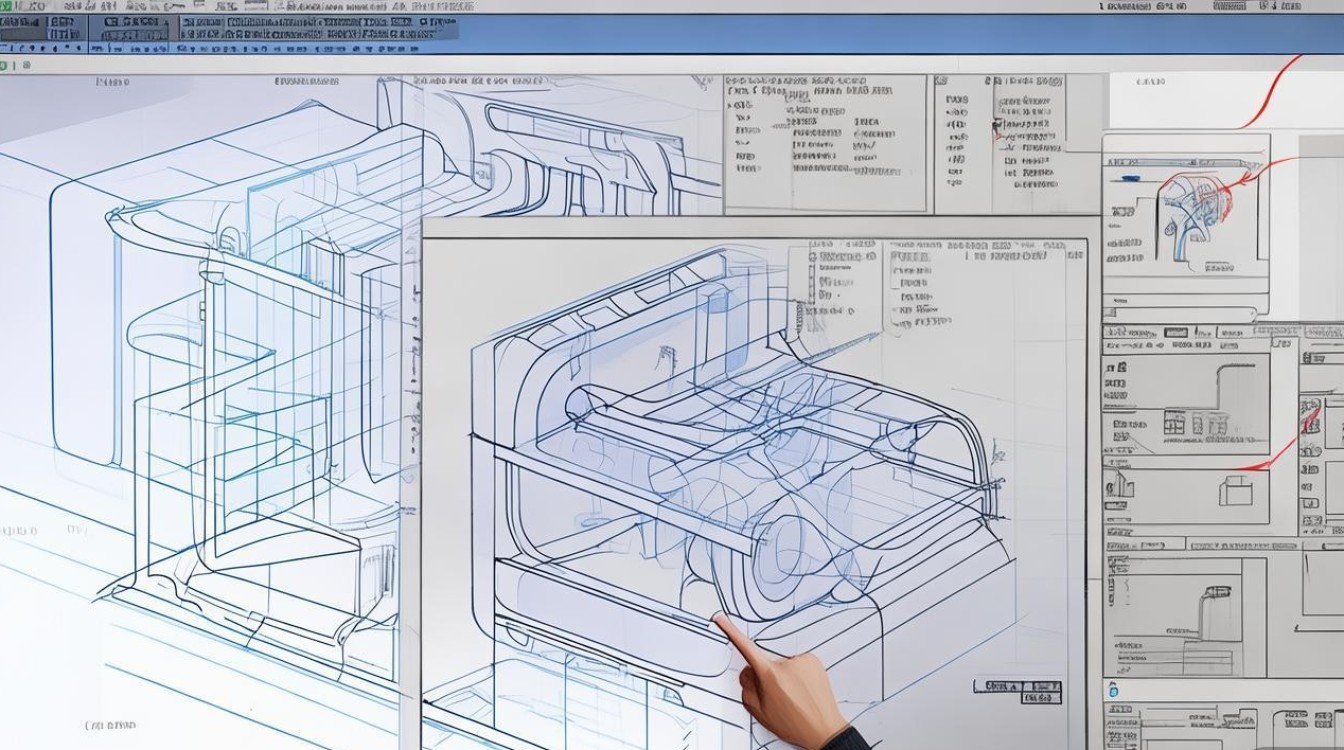
修改线型的方法
使用“对象特性”窗口
(1)选中需要修改线型的对象。
(2)右键点击选中对象,选择“对象特性”或直接按Ctrl+1。
(3)在弹出的“对象特性”窗口中,找到“线型”选项。
(4)从下拉列表中选择所需的线型。
(5)点击“确定”按钮,完成线型的修改。
使用“图层”管理器
(1)打开“图层”管理器。
(2)找到需要修改线型的图层。
(3)双击图层名称,或点击“设置”按钮。

(4)在弹出的“图层设置”窗口中,找到“线型”选项。
(5)从下拉列表中选择所需的线型。
(6)点击“确定”按钮,完成线型的修改。
使用命令行
(1)在命令行中输入“LINETYPE”命令。
(2)按Enter键确认。
(3)在弹出的“选择线型”对话框中,选择所需的线型。
(4)点击“确定”按钮。
(5)在命令行中输入“SELECT”命令,选择需要修改线型的对象。
(6)按Enter键确认。
(7)在命令行中输入新线型的名称。
(8)按Enter键确认,完成线型的修改。
常见问题解答
FAQs:
问题:如何将所有对象的线型修改为同一类型?
解答:在“图层”管理器中,选择一个图层,然后修改该图层的线型,所有属于该图层的对象都将自动更新为新的线型。
问题:如何一次性修改多个对象的线型?
解答:使用“对象选择过滤器”功能,选择需要修改线型的对象类型,然后按照上述方法修改线型,所有符合条件的对象都将被修改为同一线型。
在CAD中修改线型是提高图纸质量和可读性的重要操作,通过以上方法,您可以轻松地修改单个对象或整个图层的线型,熟练掌握这些技巧,将有助于您在CAD绘图过程中更加高效地工作。


