
本文目录导读:
在数字化办公和学习的浪潮中,iPad凭借其便携性和强大的功能,成为了许多人的首选设备,手写功能更是让iPad在众多平板电脑中脱颖而出,以下是一篇关于如何设置iPad手写功能的详细指南。
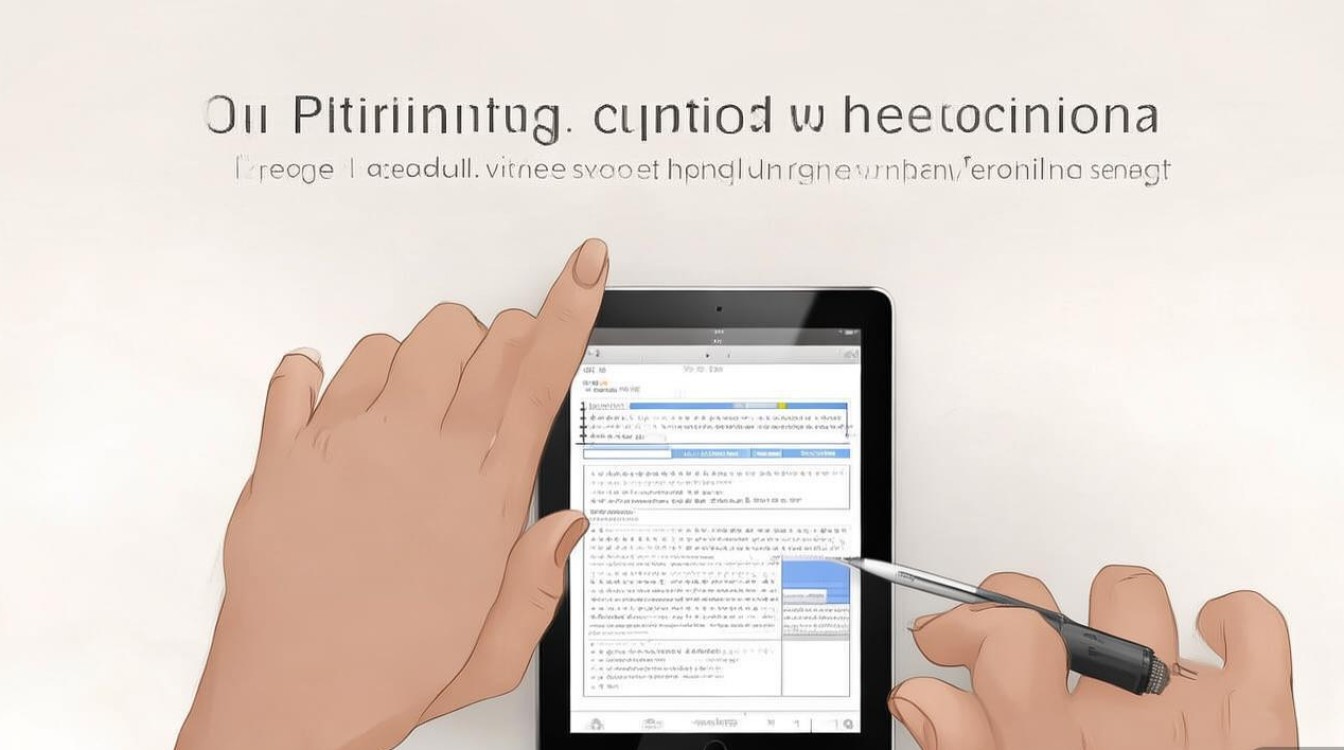
开启手写功能
进入设置
确保你的iPad系统已更新到最新版本,打开“设置”应用。
搜索手写
在设置界面中,使用搜索功能查找“手写”。
开启手写
找到“手写”选项后,将其开启。
选择手写笔和笔尖
选择手写笔
在“手写”设置中,你可以选择支持的手写笔,目前市面上有许多手写笔与iPad兼容,如Apple Pencil、Wacom等。
选择笔尖
在“手写笔”设置中,你可以选择笔尖类型,如硬笔尖、软笔尖等。
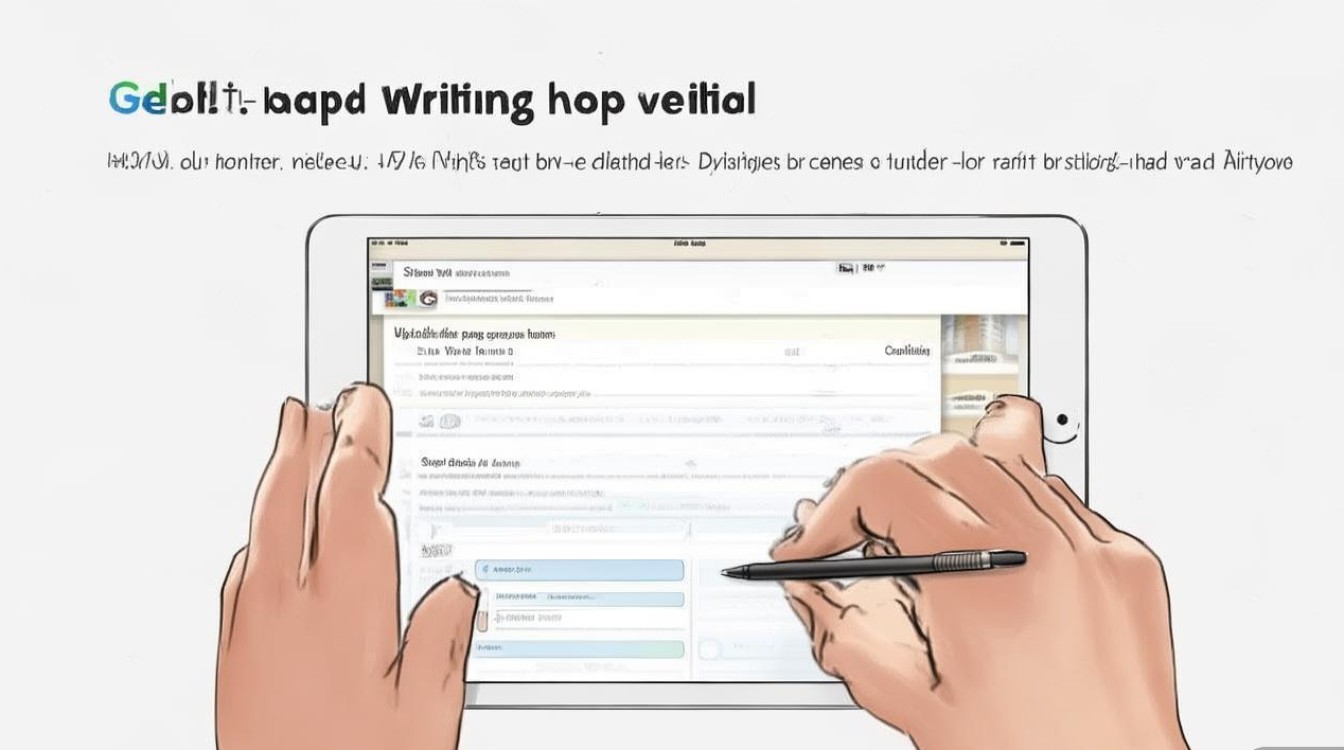
调整手写设置
手写笔压力
在“手写”设置中,你可以调整手写笔的压力,使其更加符合你的书写习惯。
手写笔速度
同样在“手写”设置中,你可以调整手写笔的速度,使其更加流畅。
手写笔轨迹
在“手写”设置中,你可以选择是否显示手写笔轨迹,以便于查看书写过程。
手写应用推荐
以下是一些支持手写的应用推荐:
| 应用名称 | 介绍 |
|---|---|
| Notability | 支持多种笔记格式,如文本、手写、录音等 |
| GoodNotes | 提供丰富的笔记工具和模板,适合商务人士 |
| OneNote | 微软出品的笔记应用,支持跨平台同步 |
常见问题解答(FAQs)
问题1:如何连接Apple Pencil?
解答:首先确保你的iPad支持Apple Pencil,在iPad上打开“设置”,然后选择“通用”,接着点击“手写笔”,在“手写笔”设置中,选择你的Apple Pencil,然后按照提示完成配对。
问题2:手写笔记如何导出?
解答:在支持手写的应用中,通常会有导出功能,你可以选择导出为PDF、图片或文本格式,导出后,你可以通过邮件、云服务或社交媒体等方式分享你的手写笔记。
通过以上步骤,你可以在iPad上轻松设置并使用手写功能,这不仅提高了你的工作效率,也为你的学习和生活带来了便利。


