
无线连接
使用Wi-Fi连接
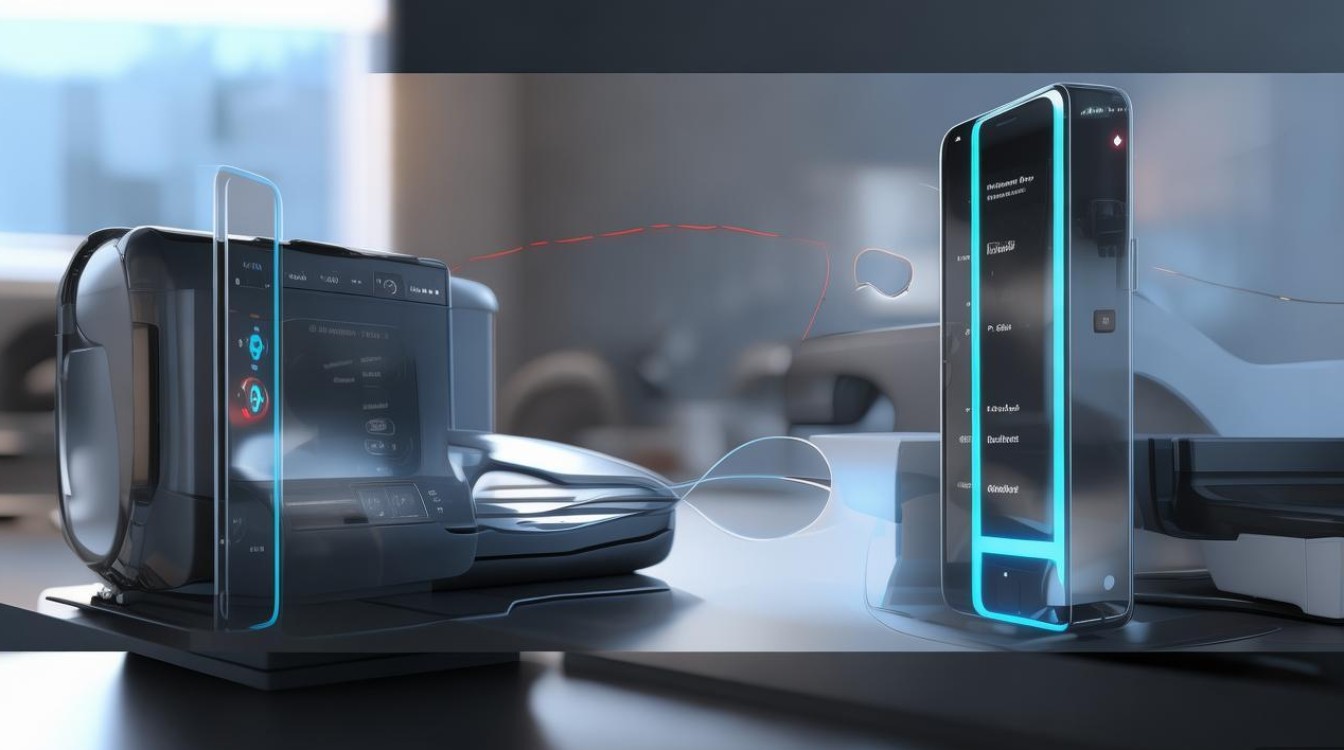
(1)确保打印机和手机都连接到同一Wi-Fi网络。
(2)在手机上打开“设置”应用,找到“无线和网络”或“连接”选项。
(3)选择“Wi-Fi”,然后找到连接的Wi-Fi网络。
(4)在打印机上找到Wi-Fi设置,选择“Wi-Fi设置”或“连接到Wi-Fi”。
(5)选择已连接的Wi-Fi网络,输入密码(如果需要)。
(6)手机和打印机连接成功后,可以在手机上找到打印机的名称,并开始打印。
使用蓝牙连接
(1)确保打印机和手机都开启蓝牙功能。
(2)在手机上打开“设置”应用,找到“蓝牙”选项。
(3)开启蓝牙,等待手机搜索到附近的蓝牙设备。
(4)在打印机上找到蓝牙设置,选择“蓝牙设置”或“连接到蓝牙”。
(5)选择已搜索到的手机设备,输入密码(如果需要)。
(6)手机和打印机连接成功后,可以在手机上找到打印机的名称,并开始打印。
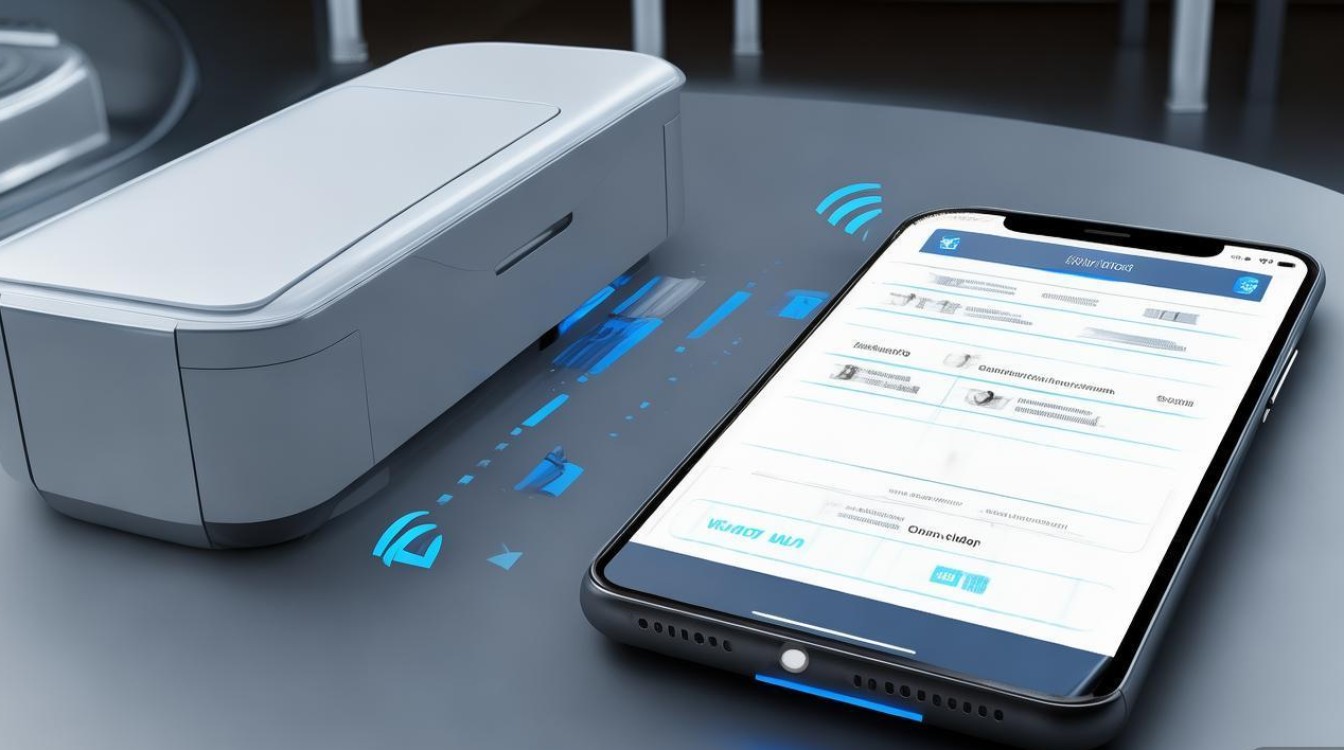
有线连接
使用USB连接
(1)将USB线的一端插入手机,另一端插入打印机。
(2)在手机上打开“设置”应用,找到“连接”或“USB设置”。
(3)选择“USB存储设备”或“USB连接”。
(4)选择“文件传输”或“MTP(媒体传输协议)”。
(5)在打印机上找到USB设置,选择“USB连接”或“MTP”。
(6)手机和打印机连接成功后,可以在手机上找到打印机的名称,并开始打印。
使用网络连接线
(1)将网络连接线的一端插入打印机的网络接口,另一端插入路由器或交换机。
(2)在手机上打开“设置”应用,找到“无线和网络”或“连接”选项。
(3)选择“网络和共享中心”,然后选择“设置新的连接或网络”。
(4)选择“连接到网络”,然后选择“宽带连接”。
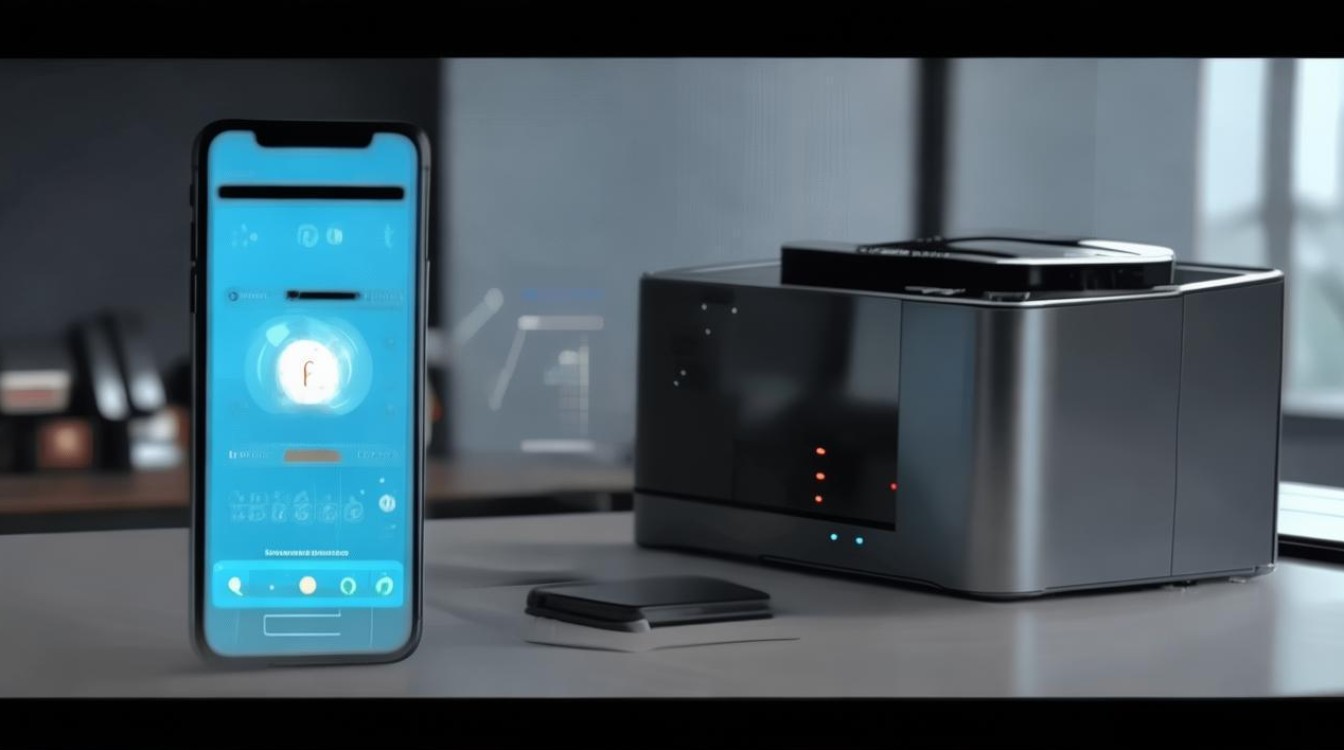
(5)输入打印机的IP地址,选择“下一步”。
(6)手机和打印机连接成功后,可以在手机上找到打印机的名称,并开始打印。
注意事项
确保打印机和手机操作系统兼容。
在连接过程中,注意输入正确的密码。
如果连接失败,请检查网络连接和设备设置。
部分打印机可能需要安装驱动程序,请参考打印机说明书。
FAQs:
Q1:手机连接打印机时,为什么无法搜索到打印机?
A1:请确保打印机已开启,且处于正常工作状态,检查手机是否已开启蓝牙或Wi-Fi功能,并确保两者连接到同一网络。
Q2:手机连接打印机后,为什么无法打印?
A2:请检查手机是否已安装打印机驱动程序,或者打印机是否已连接到正确的网络,请确保打印机的墨盒充足,且打印头无堵塞。


