
本文目录导读:
在数字化办公和家庭生活中,打印机作为重要的输出设备,其与手机的连接方式越来越多样化,以下将详细介绍手机如何与打印机连接,并提供一些实用的连接方法。
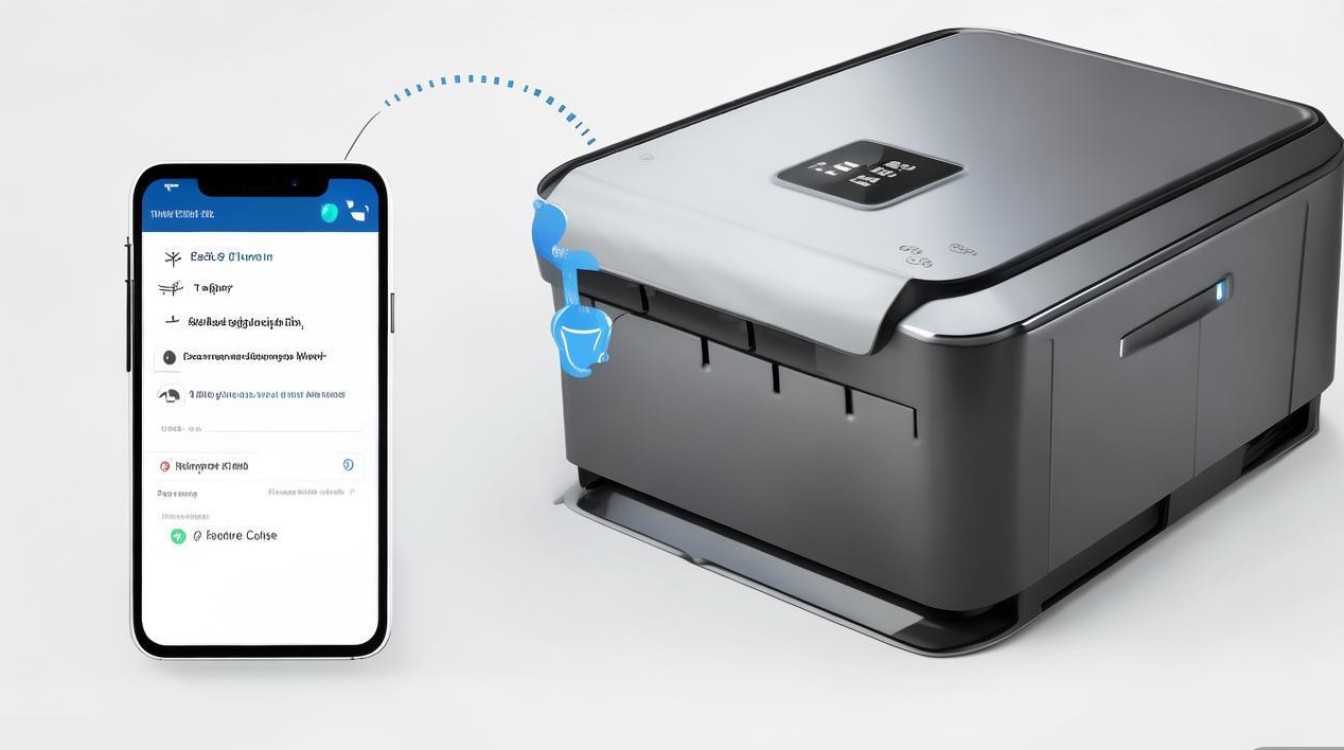
蓝牙连接
1 开启蓝牙功能
确保你的手机和打印机都开启了蓝牙功能,在手机的设置中找到“蓝牙”选项,将其打开。
2 搜索打印机
在手机上找到“蓝牙”选项后,系统会自动搜索附近的蓝牙设备,在搜索结果中找到你的打印机,点击连接。
3 配对成功
连接过程中,可能会要求输入配对码,根据打印机的说明输入正确的配对码,完成配对。
4 打印测试
配对成功后,发送一个测试文档到打印机,确认连接是否正常。
Wi-Fi连接
1 配置Wi-Fi连接
如果你的打印机支持Wi-Fi连接,首先需要将打印机连接到Wi-Fi网络,在打印机上找到Wi-Fi设置,按照提示连接到你的家庭或办公网络。
2 手机连接Wi-Fi
确保手机连接到与打印机相同的Wi-Fi网络。
3 打印机添加到手机
在手机上打开“打印管理”或“打印和扫描”应用,搜索打印机,找到你的打印机后,按照提示添加。
4 打印测试
添加成功后,发送一个测试文档到打印机,确认连接是否正常。
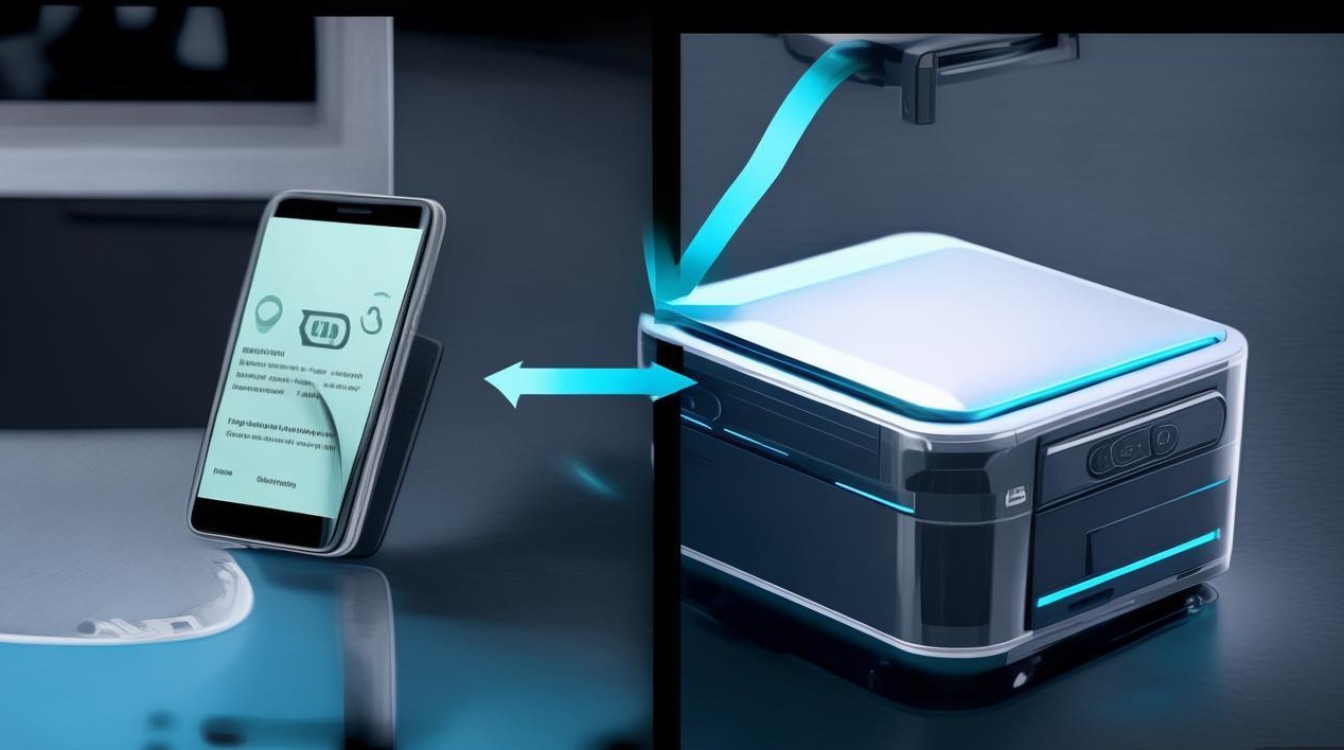
USB连接
1 使用USB线
如果你的打印机支持USB连接,可以使用USB线将手机和打印机直接连接。
2 打开USB调试模式
在手机设置中找到“开发者选项”,开启“USB调试”功能。
3 连接打印机
将USB线的一端插入手机,另一端插入打印机,系统会自动识别并安装驱动程序。
4 打印测试
连接成功后,发送一个测试文档到打印机,确认连接是否正常。
移动应用连接
1 下载打印机移动应用
许多打印机都提供了专门的移动应用,可以在应用商店中搜索并下载。
2 注册账号
在应用中注册账号,并登录。
3 添加打印机
按照应用提示添加打印机。
4 打印测试
添加成功后,发送一个测试文档到打印机,确认连接是否正常。

常见问题解答(FAQs)
Q1:手机连接打印机时,为什么找不到打印机?
A1: 请确保以下条件都已满足:
- 打印机和手机都开启了蓝牙或Wi-Fi功能。
- 打印机已连接到网络(对于Wi-Fi连接)。
- 手机已连接到与打印机相同的网络(对于Wi-Fi连接)。
- 打印机已添加到手机设备中。
Q2:手机连接打印机后,为什么无法打印?
A2: 请检查以下问题:
- 确认打印机电源已开启,且打印头处于正常状态。
- 检查打印机的墨盒是否充满墨水。
- 确认打印文档格式与打印机兼容。
- 检查打印机的打印队列,确保没有其他打印任务正在执行。
通过以上方法,你可以轻松地将手机与打印机连接,实现高效便捷的打印需求,希望这篇文章能帮助你解决连接打印机时遇到的问题。


