
轻松实现智能互动体验
随着科技的不断发展,智能电视已成为家庭娱乐的重要组成部分,海信电视凭借其出色的性能和优质的服务,赢得了广大消费者的喜爱,如何让海信电视实现联网,享受智能互动体验呢?本文将为您详细介绍。

联网方式
有线联网
(1)准备工具:网线、路由器、网线接头
(2)操作步骤: a. 将网线的一端插入路由器的WAN口; b. 将网线的另一端插入海信电视的以太网接口; c. 打开电视,进入设置菜单; d. 选择“网络”选项,选择“以太网”; e. 按照提示完成网络连接。
无线联网
(1)准备工具:路由器、海信电视遥控器
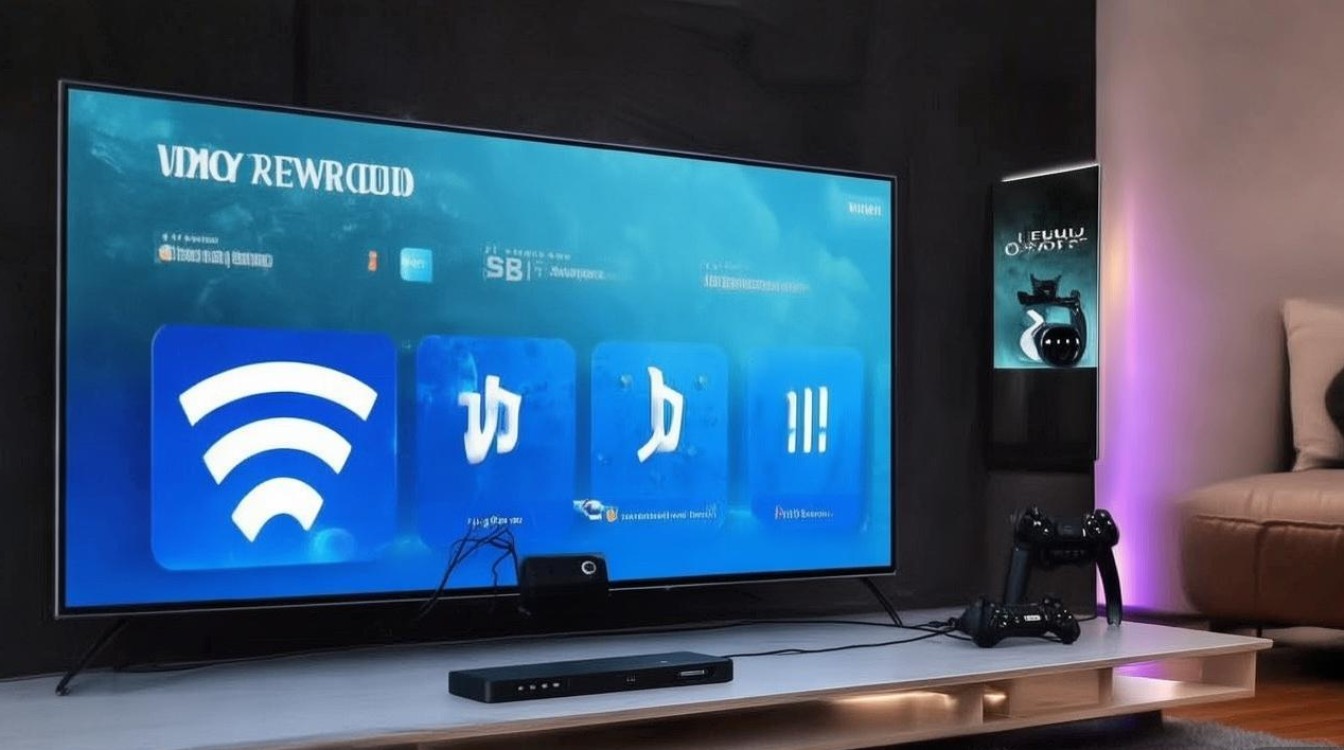
(2)操作步骤: a. 打开电视,进入设置菜单; b. 选择“网络”选项,选择“无线”; c. 在搜索到的无线网络列表中,选择您的路由器名称; d. 输入路由器的密码,确认连接。
设置网络
设置网络类型
在设置网络时,根据您的网络环境选择合适的网络类型,海信电视支持以下网络类型:
(1)自动获取IP地址(DHCP):适用于大多数家庭网络环境; (2)手动设置IP地址:适用于网络环境较为复杂或需要固定IP地址的场景。
设置DNS服务器
DNS服务器用于将域名解析为IP地址,在设置DNS服务器时,可以手动设置或使用自动获取功能。
常见问题解答(FAQs)
Q1:为什么我的海信电视无法连接到无线网络?
A1:请检查路由器是否正常工作,路由器是否开启无线功能,确保您的电视已搜索到无线网络,并且输入了正确的密码,如果问题依然存在,请尝试重启路由器和电视。
Q2:如何查看海信电视的网络连接状态?
A2:打开电视,进入设置菜单,选择“网络”选项,然后选择“状态”,您可以查看网络连接类型、IP地址、子网掩码、默认网关等信息。
通过以上步骤,您就可以轻松地将海信电视联网,享受智能互动体验了,希望本文对您有所帮助,如有其他问题,欢迎留言咨询。


