
本文目录导读:
在Photoshop中去除皱纹是一种常见的图像处理技巧,可以帮助提升照片中人物的肌肤质感,以下是一篇详细介绍如何在Photoshop中去除皱纹的文章。
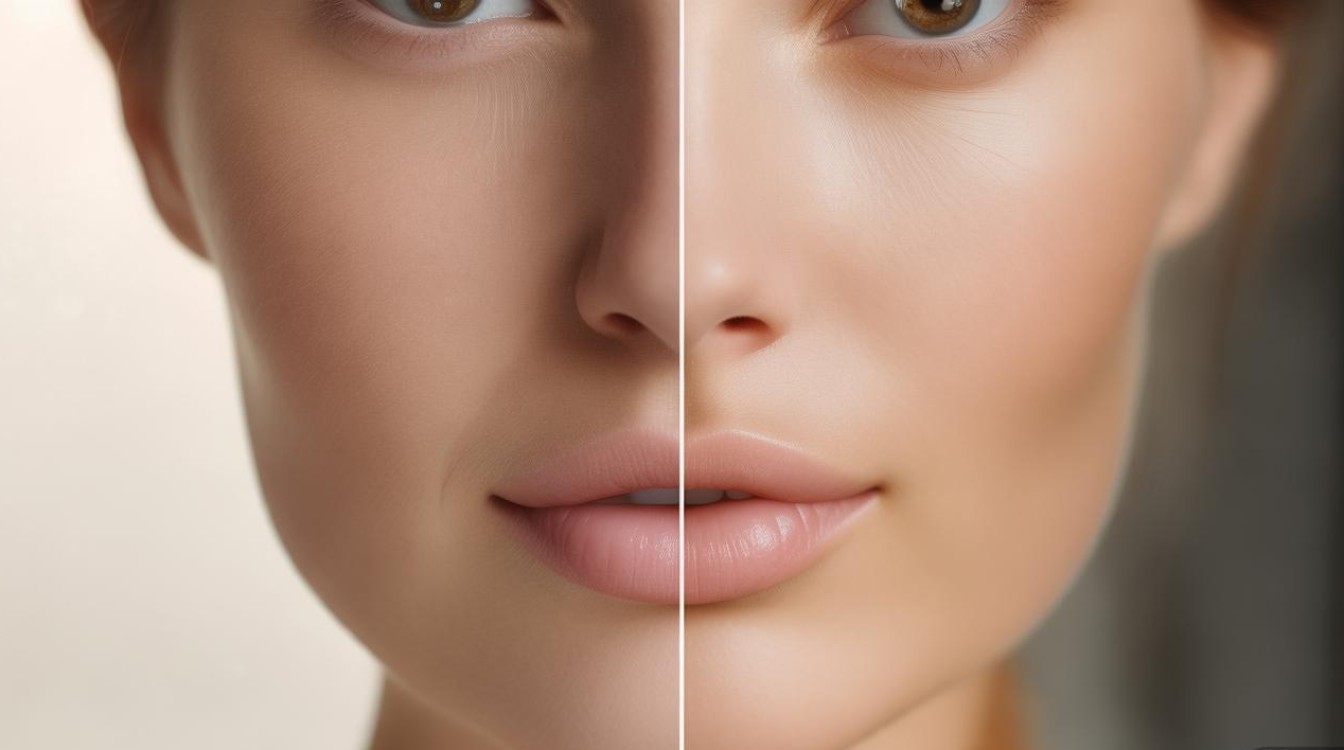
选择合适的工具
在Photoshop中,去除皱纹主要依赖于以下工具:
- 仿制图章工具(Clone Stamp Tool)
- 修补工具(Patch Tool)感知移动工具(Content-Aware Move Tool)**
- 滤镜(Filters)
使用仿制图章工具去除细小皱纹
创建新的图层
在Photoshop中打开含有皱纹的照片,然后创建一个新的图层,这样做可以保护原始图片不被修改。
选择仿制图章工具
在工具栏中选择仿制图章工具,并调整其大小和硬度。
设置源点
在需要去除皱纹的区域,按住Alt键点击,以设置源点。
去除皱纹
在源点附近轻轻涂抹,以去除目标区域的皱纹。
使用修补工具去除较大皱纹
选择修补工具
在工具栏中选择修补工具。
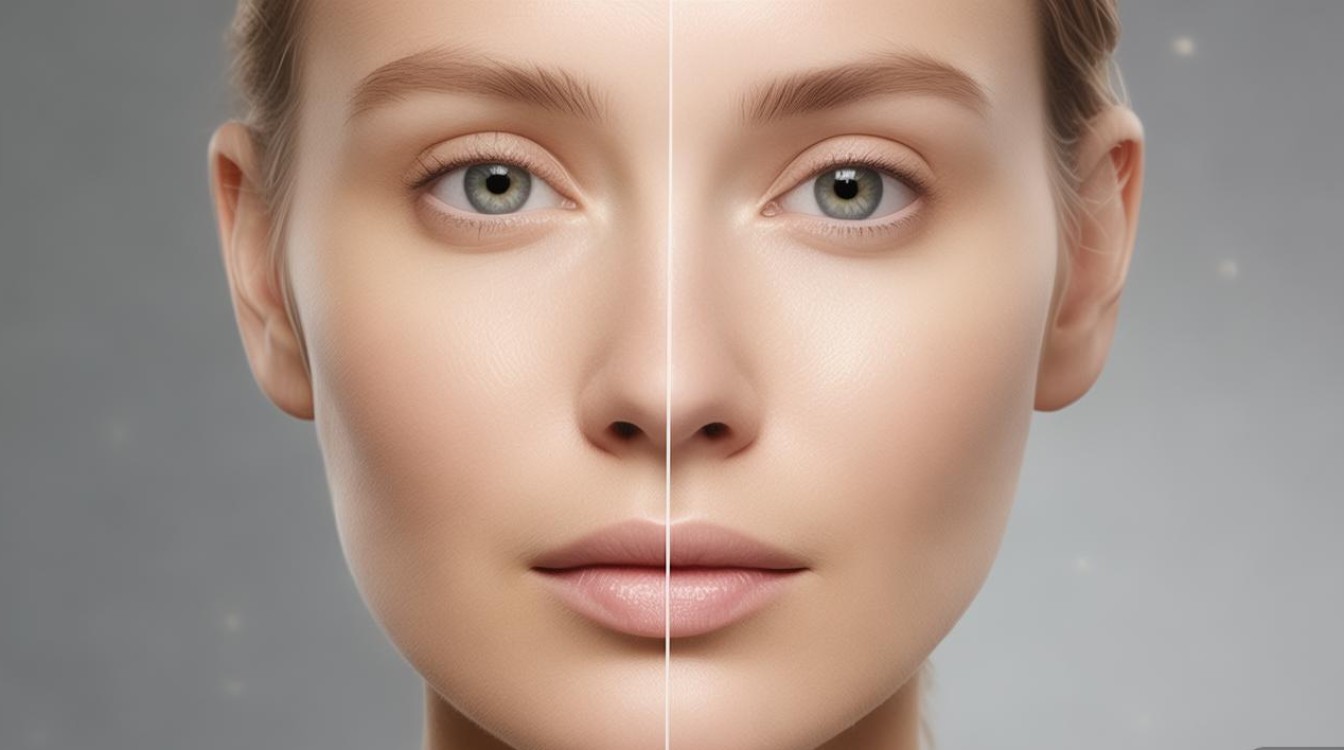
选择要修复的区域
在含有较大皱纹的区域拖动,创建一个选区。
修复皱纹
将选区拖动到附近没有皱纹的区域,释放鼠标,Photoshop会自动修复选区。
感知移动工具进行精细调整
感知移动工具
在工具栏中选择内容感知移动工具。
选择要移动的区域
在含有皱纹的区域拖动,创建一个选区。
移动区域
将选区拖动到附近没有皱纹的区域,释放鼠标,Photoshop会自动修复选区。
使用滤镜去除皱纹
选择滤镜
在菜单栏中选择“滤镜”>“其他”>“高斯模糊”。
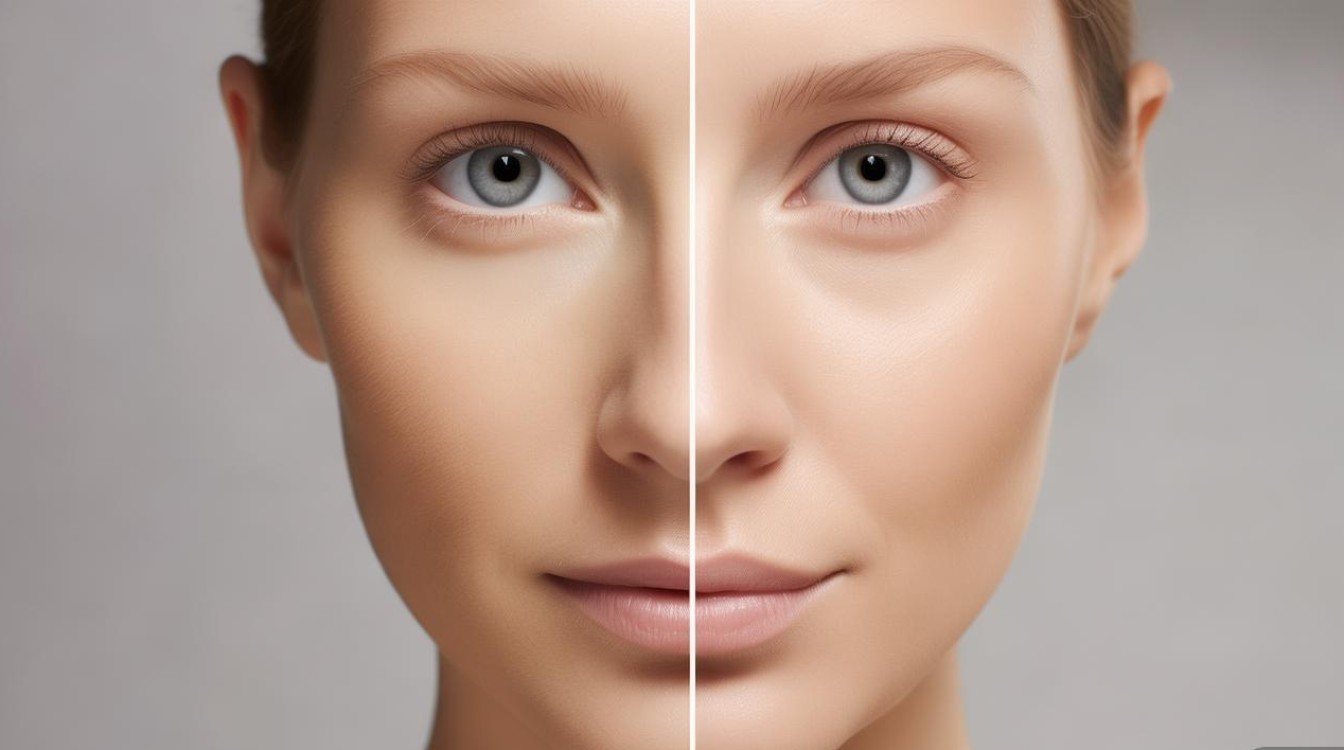
设置模糊程度
根据需要调整模糊程度,以去除皱纹。
应用滤镜
点击“确定”应用滤镜。
注意事项
- 在进行任何修改之前,确保已经备份了原始图片。
- 在使用滤镜时,要适度调整模糊程度,以免过度处理。
- 使用修补工具和内容感知移动工具时,要确保选区周围有足够的相似区域。
表格:Photoshop去除皱纹工具对比
| 工具名称 | 适用情况 | 优点 | 缺点 |
|---|---|---|---|
| 仿制图章工具 | 细小皱纹 | 操作简单,效果自然 | 修复范围有限 |
| 修补工具 | 较大皱纹 | 修复范围大,操作简单 | 可能留下痕迹 |
| 滤镜 | 整体模糊处理 | 操作简单,效果明显 | 可能过度模糊,影响整体效果 |
FAQs
Q1:去除皱纹后,皮肤会显得不自然吗?A1:不会,只要掌握好工具的使用方法和调整参数,去除皱纹后的皮肤可以保持自然。
Q2:如何避免去除皱纹后留下痕迹?A2:在去除皱纹时,可以适当调整仿制图章工具的硬度,使修复区域与周围皮肤更加融合,使用修补工具和内容感知移动工具时,要确保选区周围有足够的相似区域。


