
了解电脑版微信
电脑版微信是一款专为Windows操作系统设计的微信客户端,它可以让用户在电脑上使用微信进行聊天、发送文件、查看朋友圈等功能,安装电脑版微信需要满足一定的系统要求,以下将详细介绍安装步骤。
安装电脑版微信的步骤
下载安装包
- 访问微信官方网站或者应用商店,下载电脑版微信安装包。
- 下载完成后,通常会有一个名为“WeChatSetup.exe”的安装文件。
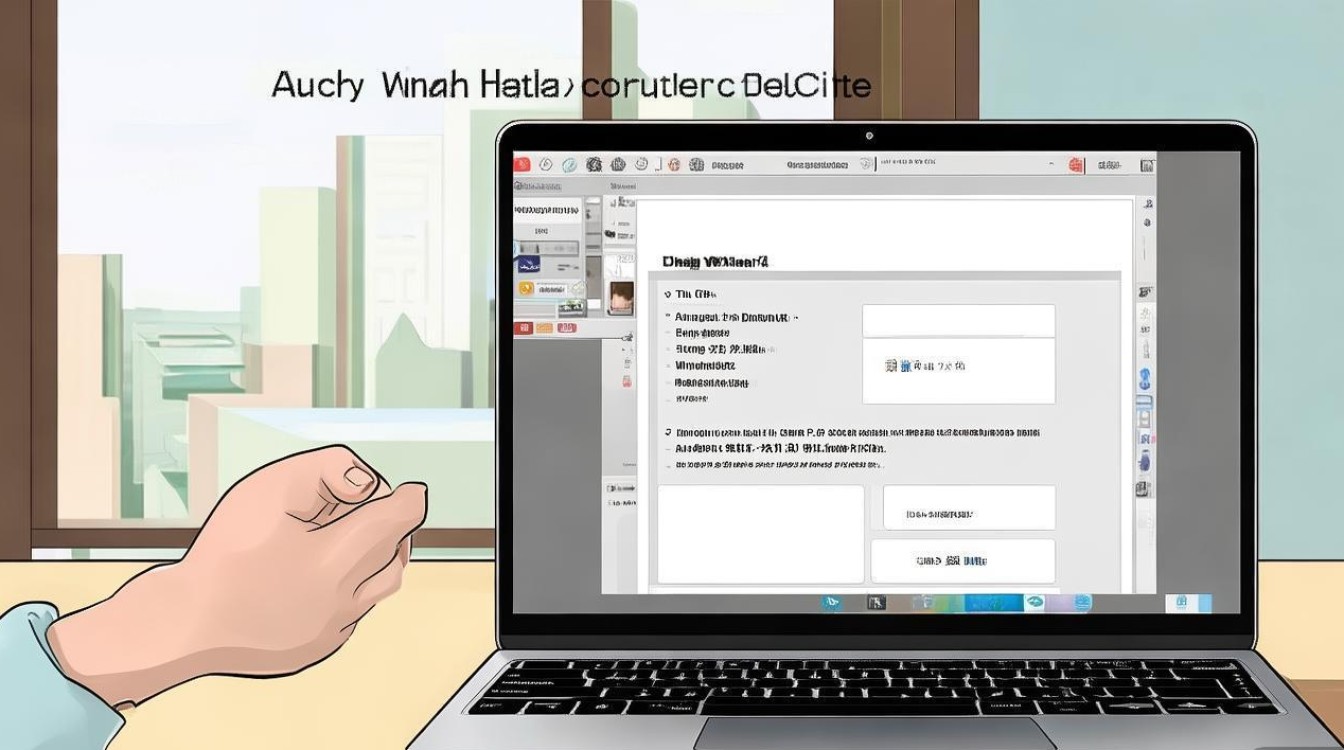
运行安装包
- 双击下载的安装包,开始安装过程。
- 如果系统提示安全警告,请允许运行。
安装过程
- 安装向导会自动检测系统环境,并开始安装。
- 遵循安装向导的提示,点击“下一步”继续。
完成安装
- 安装完成后,会自动打开微信登录界面。
- 如果之前已经登录过微信,可以直接登录;如果没有,需要注册一个新的微信账号。
登录微信
- 输入手机号码,获取验证码。
- 输入验证码,完成登录。
同步手机微信
- 登录后,微信会提示同步手机微信数据。
- 点击“同步”按钮,等待数据同步完成。
常见问题解答(FAQs)
Q1:电脑版微信需要什么系统要求?
A1:电脑版微信支持Windows XP及以上版本的操作系统,建议使用Windows 7、Windows 10等较新版本的操作系统,以确保更好的兼容性和性能。
Q2:安装过程中遇到错误怎么办?
A2:如果在安装过程中遇到错误,可以尝试以下方法解决:
- 确保电脑满足微信的最低系统要求。
- 检查电脑是否已安装必要的运行库或.NET Framework。
- 尝试重新下载安装包,并重新安装。
- 如果问题依旧,可以联系微信客服寻求帮助。
通过以上步骤,您就可以在电脑上安装并使用微信了,享受在电脑上便捷的微信体验吧!


