
认识自动双面打印
自动双面打印是指打印机在打印过程中,自动将纸张的正反两面都打印出来,从而节省纸张并提高打印效率,以下是如何设置自动双面打印的详细步骤。
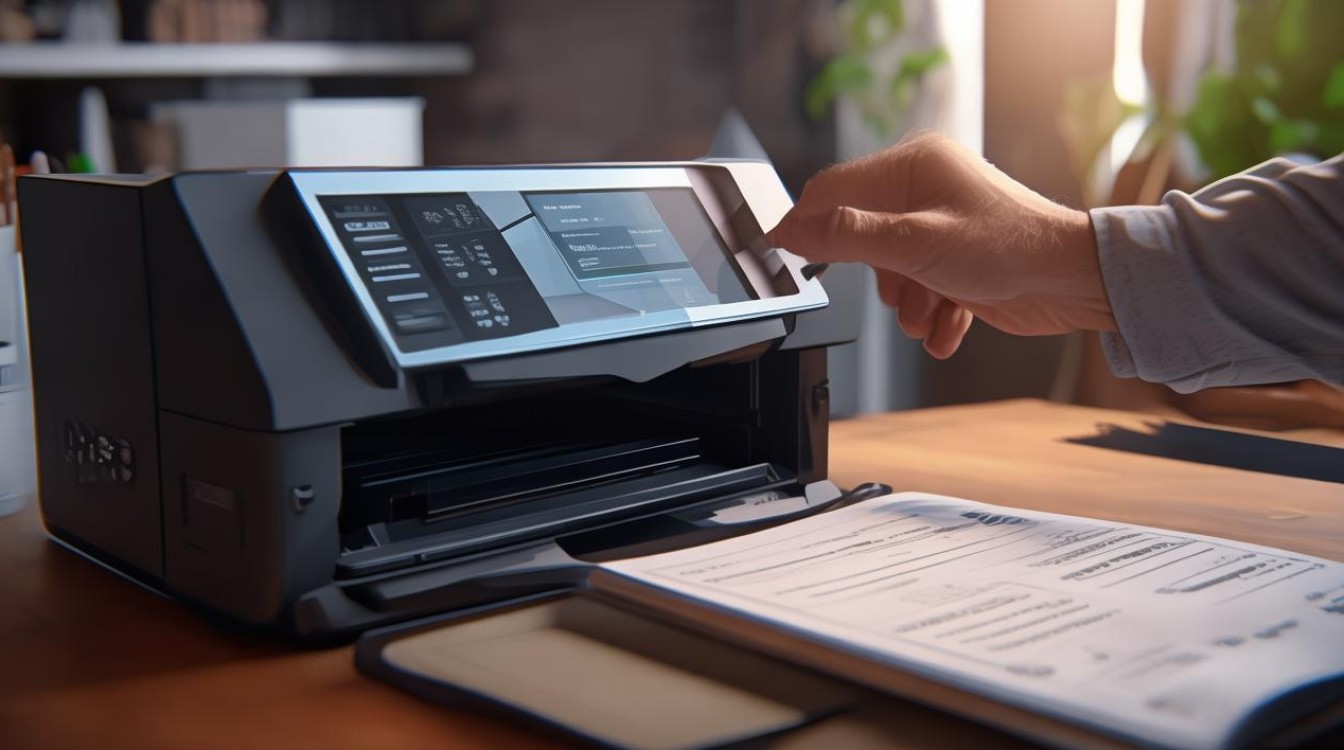
设置自动双面打印的步骤
打开打印机
确保打印机已连接到电脑,并打开打印机。
打印设置
在电脑上打开需要打印的文档,点击“文件”菜单,选择“打印”。
选择打印机
在弹出的打印对话框中,选择已连接的打印机。
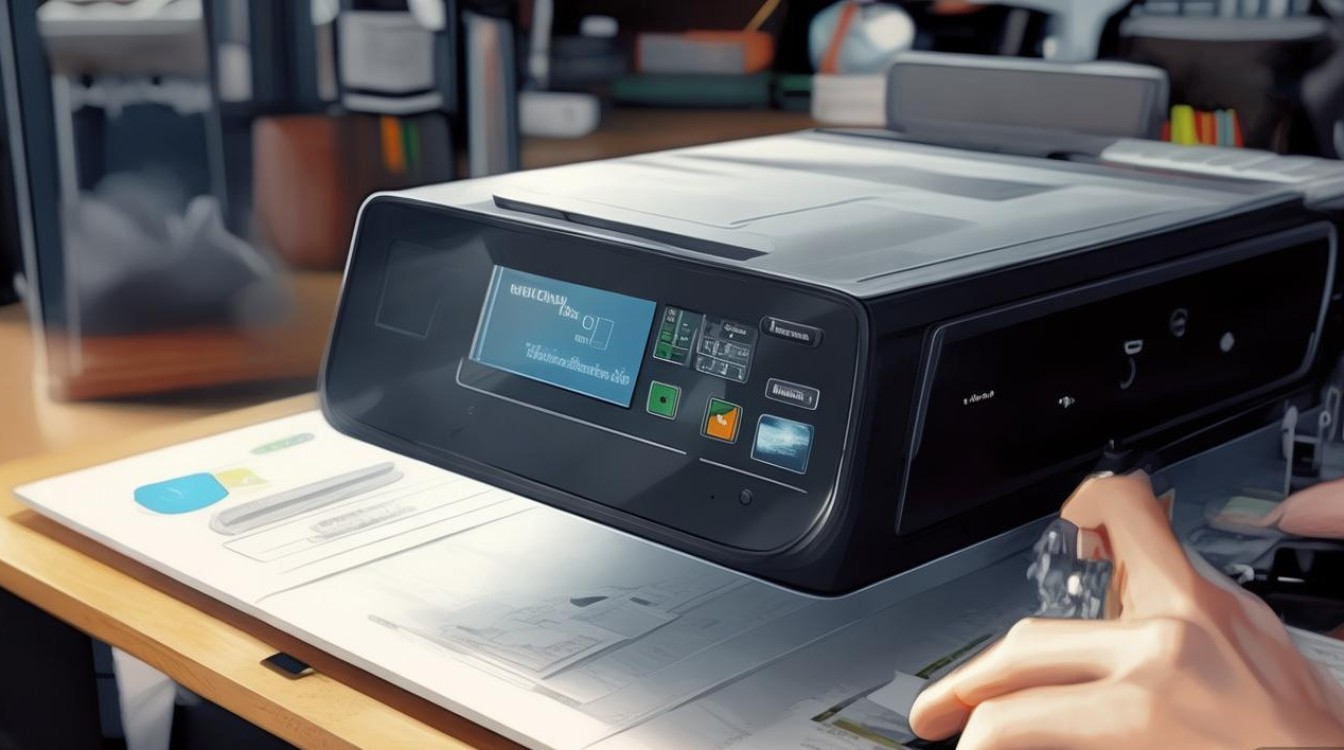
设置打印方向
在打印对话框中,找到“打印方向”或“打印设置”选项,选择“双面打印”或“自动双面打印”。
设置纸张来源
在打印对话框中,找到“纸张来源”或“纸张设置”选项,选择“自动”或“手动”。
点击打印
确认以上设置无误后,点击“打印”按钮,打印机将自动进行双面打印。
常见问题解答
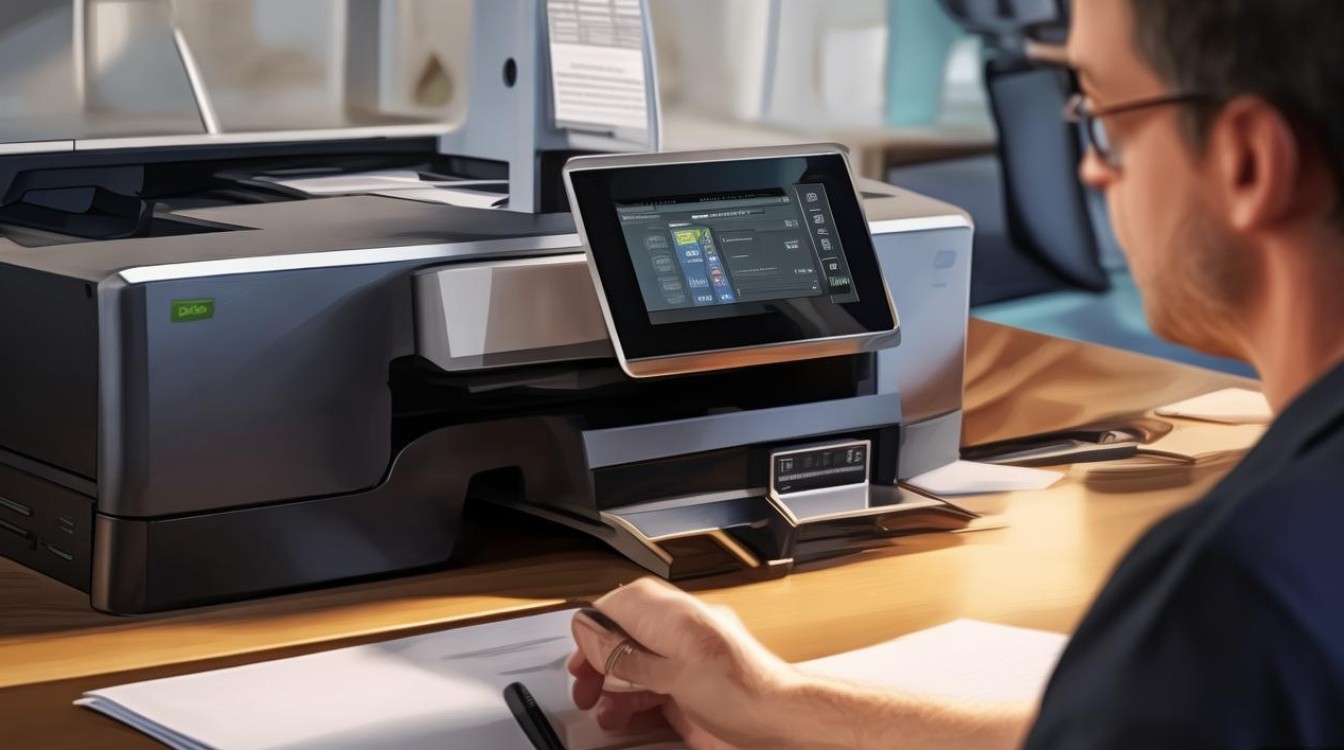
为什么我的打印机不支持自动双面打印?
答:部分打印机可能不支持自动双面打印功能,这取决于打印机的型号和制造商,您可以查看打印机的说明书或官方网站,了解是否支持该功能。
如何调整自动双面打印的纸张顺序?
答:在打印对话框中,找到“纸张来源”或“纸张设置”选项,选择“手动”或“手动设置”,您可以调整纸张的顺序,以适应不同的打印需求。
自动双面打印是一种节省纸张、提高打印效率的好方法,通过以上步骤,您可以轻松设置自动双面打印,享受更加环保、高效的打印体验,希望本文对您有所帮助。


