
本文目录导读:
在现代社会,Wi-Fi已成为我们日常生活中不可或缺的一部分,无论是家庭、办公室还是公共场所,Wi-Fi的安全问题都备受关注,本文将详细介绍如何更换Wi-Fi密码,确保网络安全。
了解Wi-Fi密码的重要性
Wi-Fi密码是保护网络不被未授权用户访问的关键,以下是一些更换Wi-Fi密码的重要性:
- 防止未经授权的访问:更换密码可以防止他人非法使用您的网络资源。
- 保护个人隐私:避免敏感信息被窃取。
- 避免恶意攻击:更换密码可以降低网络被恶意软件攻击的风险。
更换Wi-Fi密码的步骤
连接到Wi-Fi网络
确保您的设备已连接到需要更换密码的Wi-Fi网络。
登录路由器管理界面
以下是以TP-LINK路由器为例,介绍如何登录路由器管理界面:
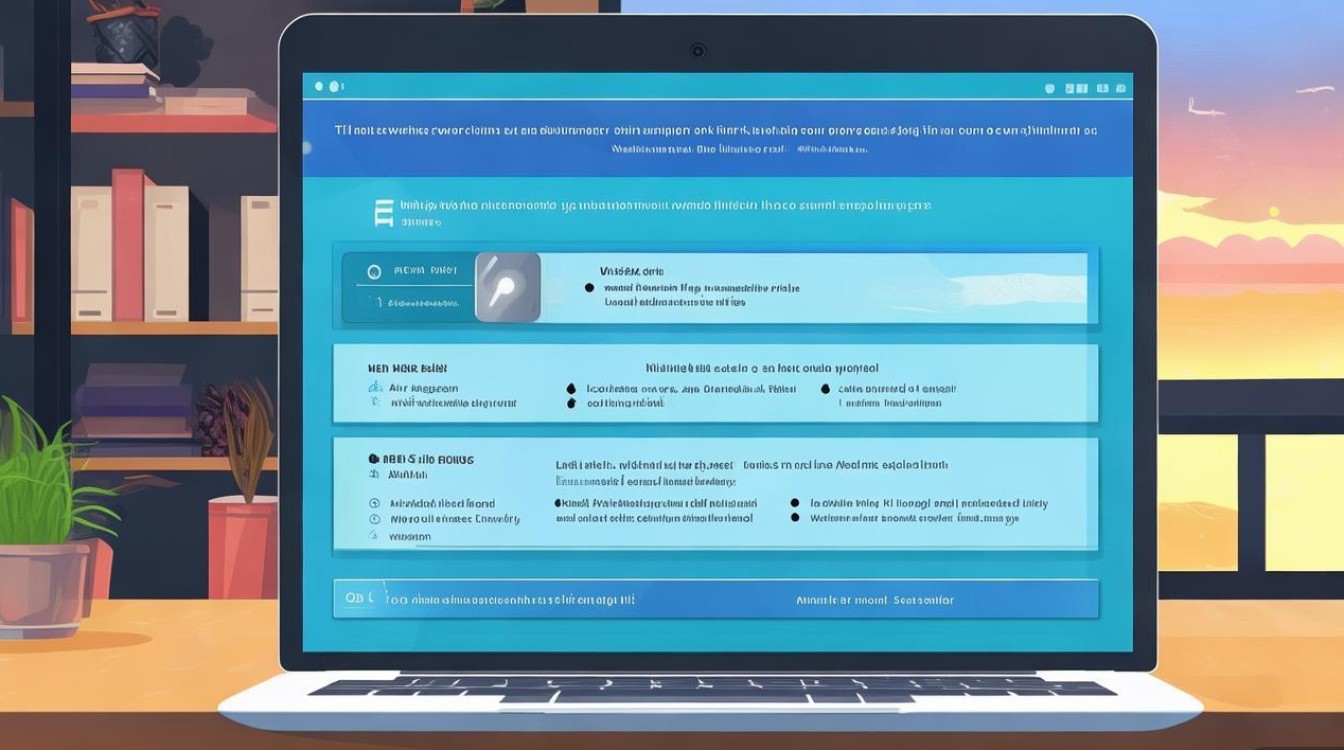
- 打开浏览器:在电脑或手机上打开浏览器。
- 输入路由器地址:通常路由器的地址为192.168.1.1或192.168.0.1。
- 输入用户名和密码:默认的用户名和密码通常为admin。
进入设置界面
登录成功后,您会进入路由器管理界面,以下步骤以TP-LINK路由器为例:
- 点击“无线设置”:在左侧菜单栏中找到“无线设置”选项。
- 选择“无线安全”:在无线设置页面中,选择“无线安全”。
更改Wi-Fi密码
- 选择加密方式:通常选择WPA-PSK/WPA2-PSK(推荐)。
- 设置密码:在“安全密钥”或“密码”栏中输入新的Wi-Fi密码。
- 确认密码:再次输入新密码以确认。
- 保存设置:点击“保存”或“应用”按钮保存更改。
更换Wi-Fi密码后的注意事项
- 记录新密码:确保将新密码记录在安全的地方,以便日后需要时使用。
- 通知家人和朋友:如果家中或办公室有其他人使用Wi-Fi,请告知他们新的密码。
- 定期更换密码:为了提高网络安全,建议定期更换Wi-Fi密码。
常见问题解答(FAQs)
问题1:忘记Wi-Fi密码怎么办?
解答:如果忘记Wi-Fi密码,可以尝试以下方法:
- 重置路由器:将路由器恢复到出厂设置,通常通过按下路由器背面的重置按钮实现。
- 联系网络服务商:如果无法自行解决,可以联系网络服务商寻求帮助。
问题2:更换Wi-Fi密码后,需要重新连接所有设备吗?
解答:是的,更换Wi-Fi密码后,所有已连接的设备都需要重新输入新的密码才能继续使用网络。
通过以上步骤,您已经成功了解了如何更换Wi-Fi密码,请确保定期更换密码,以保护您的网络安全。


