
如何连接无线鼠标
随着科技的发展,无线鼠标因其便捷性和无束缚的使用体验,越来越受到广大用户的喜爱,如何正确连接无线鼠标呢?以下是一篇详细介绍如何连接无线鼠标的文章。
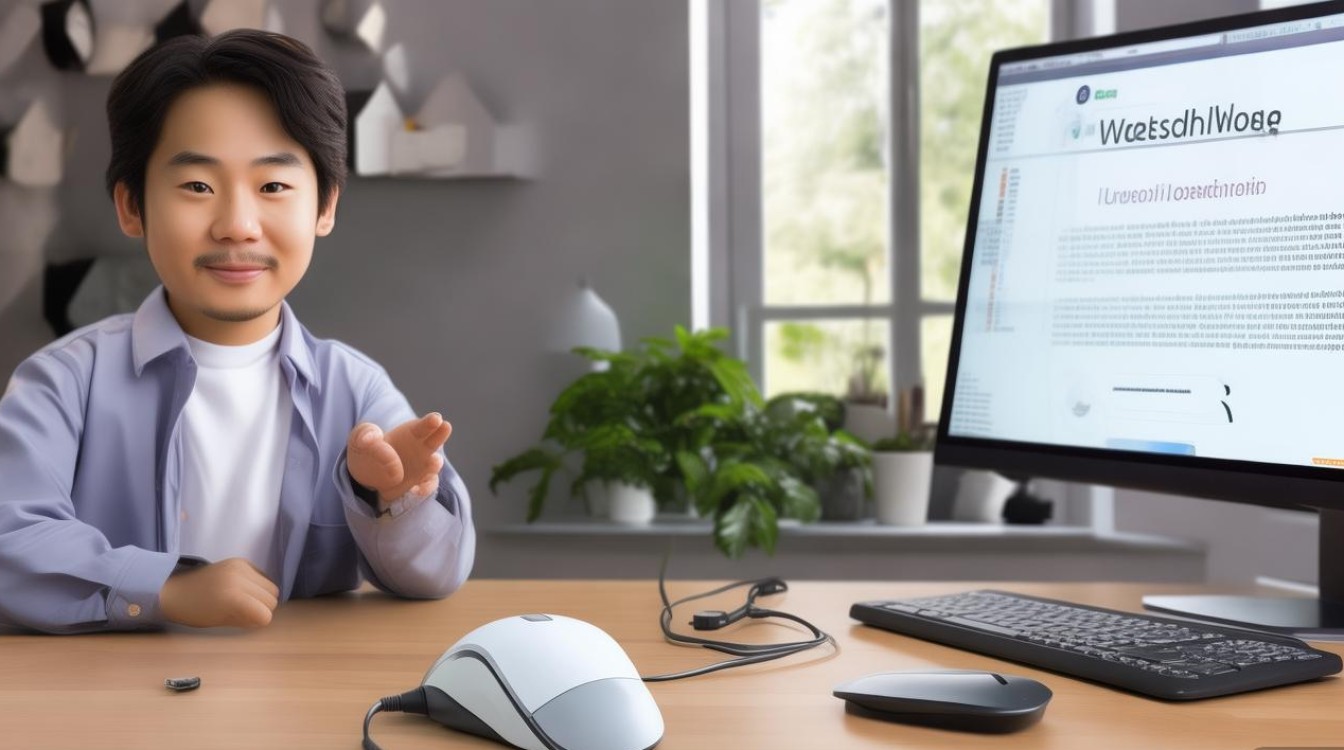
准备工作
在连接无线鼠标之前,请确保以下准备工作已完成:
- 一台支持无线连接的电脑;
- 一个无线鼠标;
- 无线鼠标的接收器(通常位于鼠标的底部或包装盒内)。
连接步骤
插入接收器
将无线鼠标的接收器插入电脑的USB接口,部分无线鼠标采用蓝牙连接,此时需要将接收器插入电脑的蓝牙适配器。
配置鼠标
打开电脑,将鼠标放在电脑旁,如果鼠标内置电池,请先打开鼠标电源。
搜索无线设备
在电脑上,打开“设置”>“设备”>“蓝牙和其他设备”,电脑会自动搜索附近的无线设备。
选择无线鼠标
在搜索结果中,找到您的无线鼠标,点击“添加设备”。
配对
根据提示,将鼠标的配对码输入电脑,如果鼠标没有配对码,请按照说明书操作。
完成配对
输入配对码后,电脑会提示您已完成配对,无线鼠标已成功连接到电脑。
注意事项
- 确保电脑的USB接口或蓝牙适配器正常工作;
- 在配对过程中,请确保鼠标和电脑之间没有障碍物;
- 如果无线鼠标连接不稳定,请尝试更换USB接口或重启电脑。
FAQs
问:为什么我的无线鼠标无法连接到电脑?
答:请确保您的电脑支持无线连接,并且鼠标的接收器已正确插入USB接口,请检查鼠标的电池是否充满电,如果问题依然存在,请尝试重新配对或更换接收器。
问:无线鼠标连接后,为什么鼠标指针移动缓慢?
答:这可能是由于电脑的无线连接速度较慢导致的,请尝试将鼠标靠近电脑,或重启电脑以解决问题,如果问题依然存在,请检查电脑的无线驱动程序是否更新到最新版本。


