
本文目录导读:
在当今快节奏的工作和学习环境中,思维导图工具xmind已经成为许多人提升效率、整理思路的重要工具,xmind如何打开,以下将为您详细介绍。

xmind安装与打开步骤
安装xmind
您需要从官方网站或其他可信渠道下载xmind的安装包,以下是一般步骤:
- 访问xmind官方网站(https://www.xmind.cn/)。
- 点击“下载”按钮,选择适合您操作系统的版本。
- 下载完成后,运行安装包。
启动xmind
完成安装后,以下是如何启动xmind的步骤:
- 打开电脑上的开始菜单或桌面上的xmind图标。
- 双击图标,即可启动xmind软件。
xmind界面介绍
xmind启动后,您将看到一个简洁明了的界面,以下是界面中的一些主要元素:
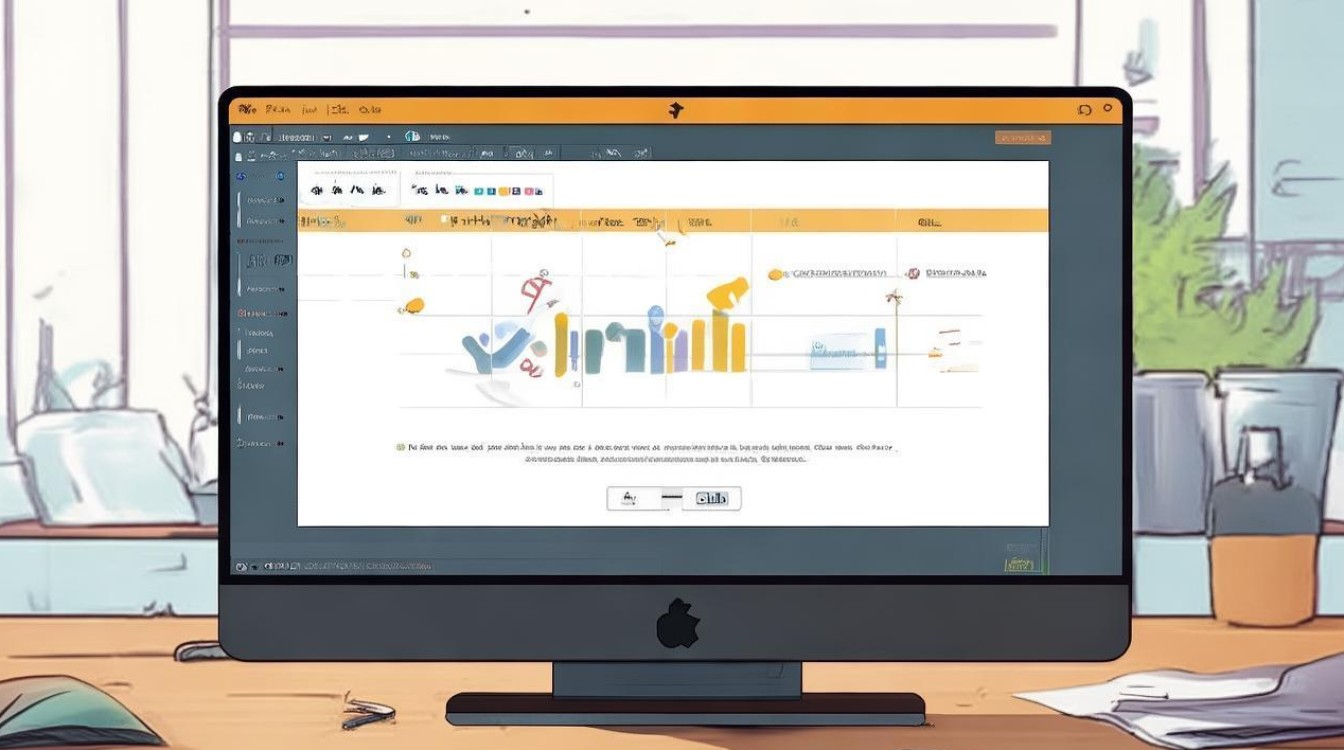
- 中心主题:位于界面中心,用于放置您的核心想法。
- 分支主题:围绕中心主题展开,用于扩展和细化您的想法。
- 工具栏:提供各种绘图工具,如线条、图标、颜色等。
- 菜单栏:包含文件、编辑、视图等选项,用于控制软件功能。
xmind打开文件方法
xmind支持多种文件格式,以下是如何打开不同类型xmind文件的方法:
打开xmind文件
- 点击菜单栏中的“文件”>“打开”。
- 在弹出的对话框中选择您要打开的xmind文件。
- 点击“打开”按钮,文件将显示在xmind界面上。
打开模板文件
- 点击菜单栏中的“文件”>“新建”。
- 在弹出的对话框中选择“模板”选项卡。
- 浏览并选择您喜欢的模板,然后点击“使用模板”按钮。
xmind基本操作
创建思维导图
- 在中心主题框中输入您的核心想法。
- 使用工具栏中的绘图工具添加分支主题。
- 对主题进行编辑,包括添加内容、修改样式等。
导出思维导图
- 点击菜单栏中的“文件”>“导出”。
- 选择导出格式,如图片、PDF、Word等。
- 设置导出参数,如图片分辨率、导出范围等。
- 点击“导出”按钮,完成导出操作。
xmind高级功能
主题样式
- 通过“样式”菜单,您可以更改主题颜色、字体、线条等样式。
- 应用预设的样式,或自定义您的主题样式。
主题库
- xmind提供了丰富的主题库,您可以在主题库中浏览和选择不同的主题风格。
常见问题解答(FAQs)
问题1:如何快速切换xmind的视图模式?
解答:您可以通过以下几种方式快速切换xmind的视图模式:

- 使用键盘快捷键:按住
Ctrl键,然后点击视图区域左下角的视图切换按钮。 - 在菜单栏中选择“视图”>“切换视图模式”。
问题2:xmind如何保存为PDF格式?
解答:要将xmind思维导图保存为PDF格式,请按照以下步骤操作:
- 点击菜单栏中的“文件”>“导出”。
- 在弹出的对话框中选择“PDF”作为导出格式。
- 设置导出参数,如PDF版本、压缩选项等。
- 点击“导出”按钮,完成保存操作。


