
本文目录导读:
在使用Photoshop笔刷进行绘画或设计时,掌握正确的笔刷使用技巧至关重要,以下是一篇关于如何使用Photoshop笔刷的详细指南,包括基础知识、常用技巧以及一些高级用法。
基础知识
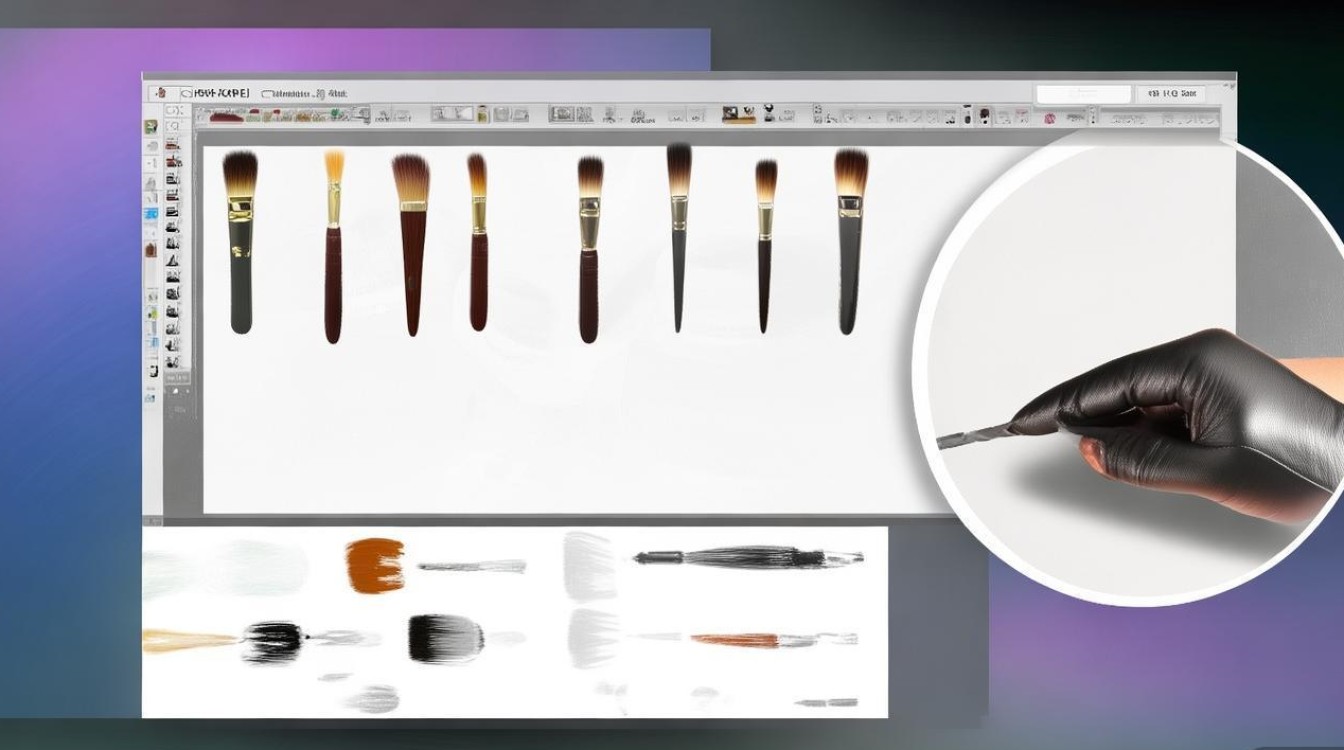
打开笔刷库
在Photoshop中,你可以通过以下步骤打开笔刷库:
- 点击菜单栏的“窗口”(Window)。
- 选择“Brushes”(笔刷)。
选择笔刷
在打开的笔刷面板中,你可以浏览不同的笔刷类别,如画笔、形状、图案等,选择你需要的笔刷。
设置笔刷属性
- 大小:调整笔刷的大小,通常使用鼠标滚轮或直接在数值框中输入。
- 硬度:设置笔刷边缘的软硬程度,从0(最软)到100(最硬)。
- 间距:调整笔刷在画布上的间距,可以避免绘制出的线条过于紧密。
- 角度:设置笔刷绘制的角度。
- 圆度:调整笔刷的圆形程度,从0(完全方形)到100(完全圆形)。
常用技巧
擦除功能
在笔刷面板中,你可以找到“Eraser Brush”(橡皮擦笔刷),它可以用来擦除或修改画布上的内容。
快捷键
- 使用
B键切换到笔刷工具。 - 使用
[和]键缩小和放大笔刷。 - 使用
Shift键+鼠标拖动可以绘制直线。
调整压力敏感性
笔刷的压力敏感性允许你通过压感笔的压力来控制笔刷的大小和硬度,这对于绘制自然的手绘效果非常有用。
高级用法
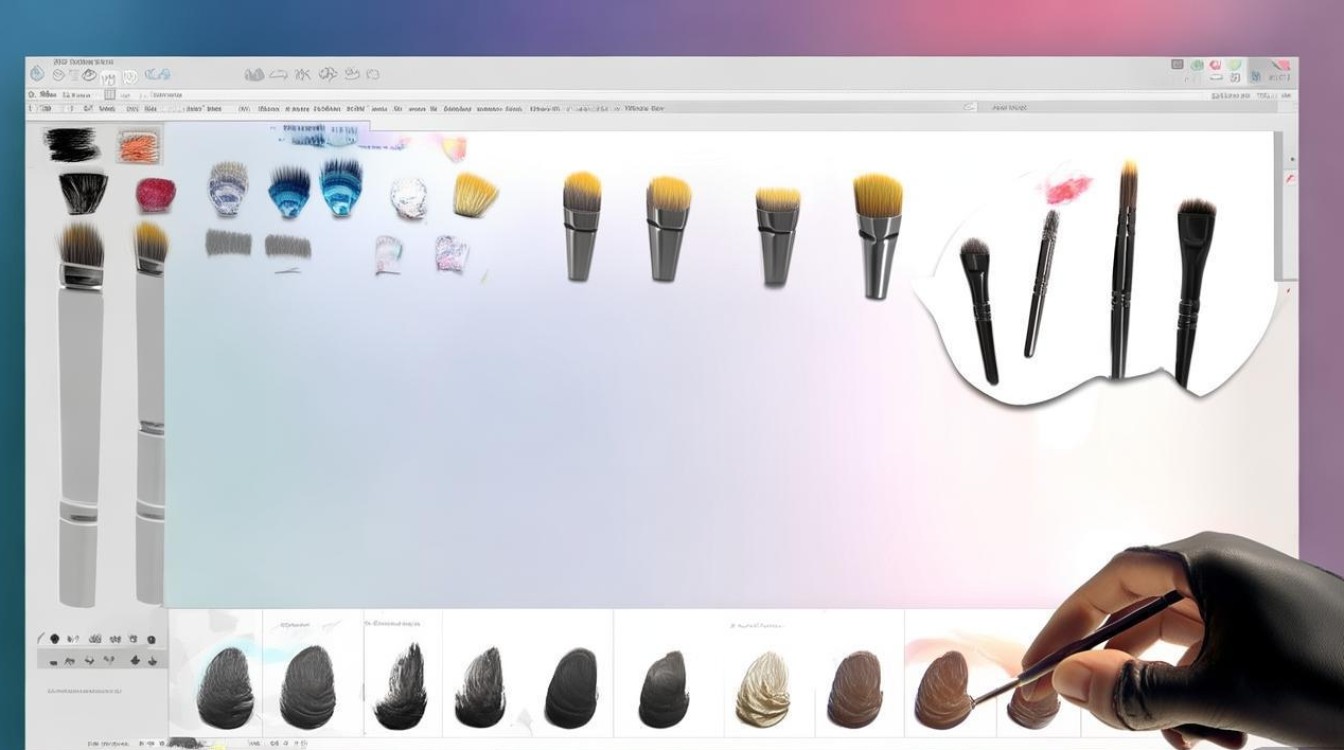
动态笔刷
动态笔刷可以根据绘画速度自动调整笔刷的大小和间距,使绘画过程更加流畅。
笔刷预设
Photoshop提供了许多预设的笔刷,你可以根据需要选择合适的预设。
创建自定义笔刷
你可以将画好的图案或纹理保存为笔刷,以便重复使用。
笔刷面板设置
笔刷预设管理
- 在笔刷面板中,你可以点击右上角的三角形图标,选择“Brush Presets”(笔刷预设)。
- 这里你可以导入、导出和删除预设。
笔刷混合模式
- 笔刷的混合模式可以调整笔刷绘制的颜色与背景色的混合效果。
- 常用的混合模式包括“正常”、“溶解”、“颜色减淡”等。
表格:笔刷类型及其特点
| 笔刷类型 | 特点 |
|---|---|
| 画笔 | 提供丰富的笔触效果,如油彩、铅笔、喷枪等 |
| 形状 | 提供各种形状的笔刷,如星形、心形、箭头等 |
| 图案 | 使用图案作为笔刷,绘制重复的图案效果 |
| 画笔笔尖 | 提供多种笔尖形状,如圆头、方形、毛刷等 |
FAQs
Q1:如何保存自定义笔刷? A1:在笔刷面板中,右键点击自定义笔刷,选择“Save Brush Presets”(保存笔刷预设),然后在弹出的对话框中指定保存位置和文件名。
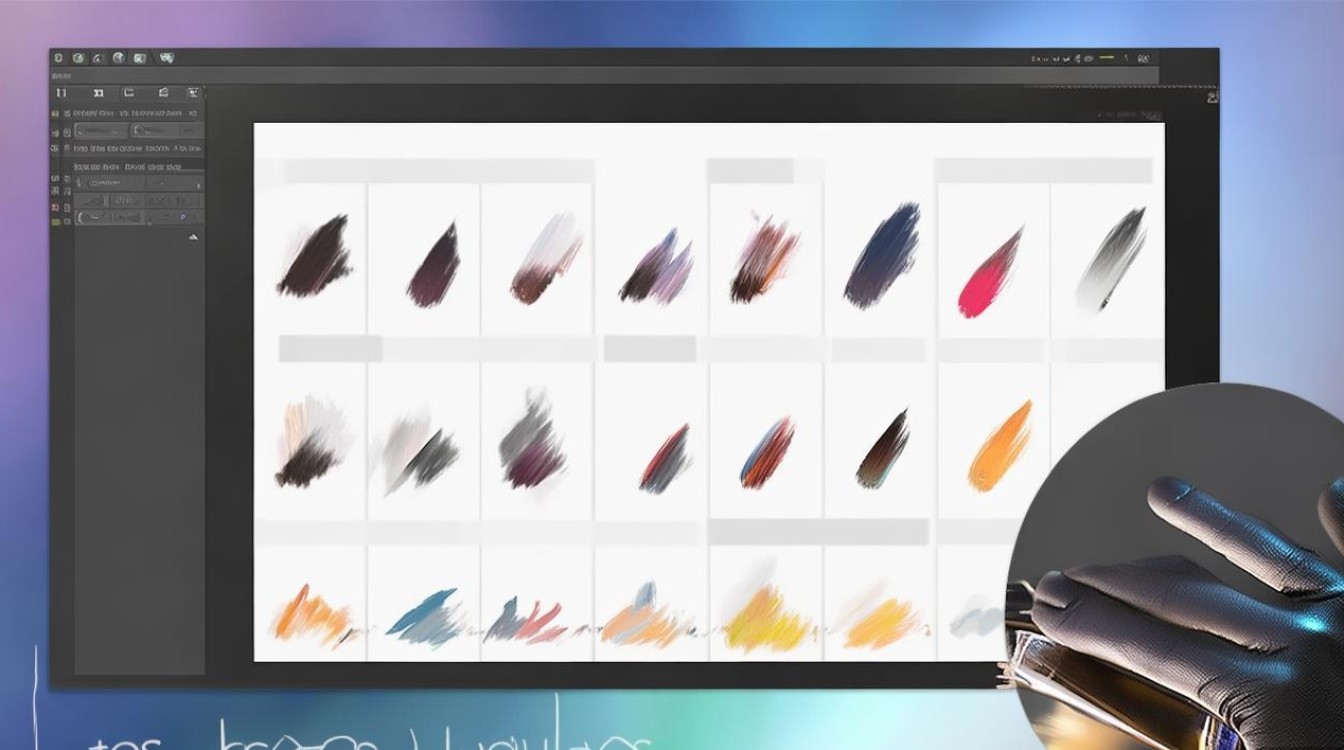
Q2:如何导入外部笔刷库? A2:在笔刷面板中,点击右上角的三角形图标,选择“Import Brushes”(导入笔刷),然后在弹出的对话框中找到并选择你想要导入的笔刷文件。


