
本文目录导读:
Gmail如何登录:
准备工作
在登录Gmail之前,请确保您已经拥有一个Gmail账号,如果您还没有,请先注册一个,以下是登录Gmail所需的准备工作:
- Gmail账号和密码
- 计算机或移动设备
- 网络连接
登录步骤
以下是在不同设备上登录Gmail的详细步骤:
计算机登录
a. 打开浏览器
在您的计算机上打开任何一款浏览器,如Chrome、Firefox、Safari或Edge。
b. 访问Gmail官网
在浏览器的地址栏中输入“www.gmail.com”,然后按Enter键。
c. 输入账号和密码
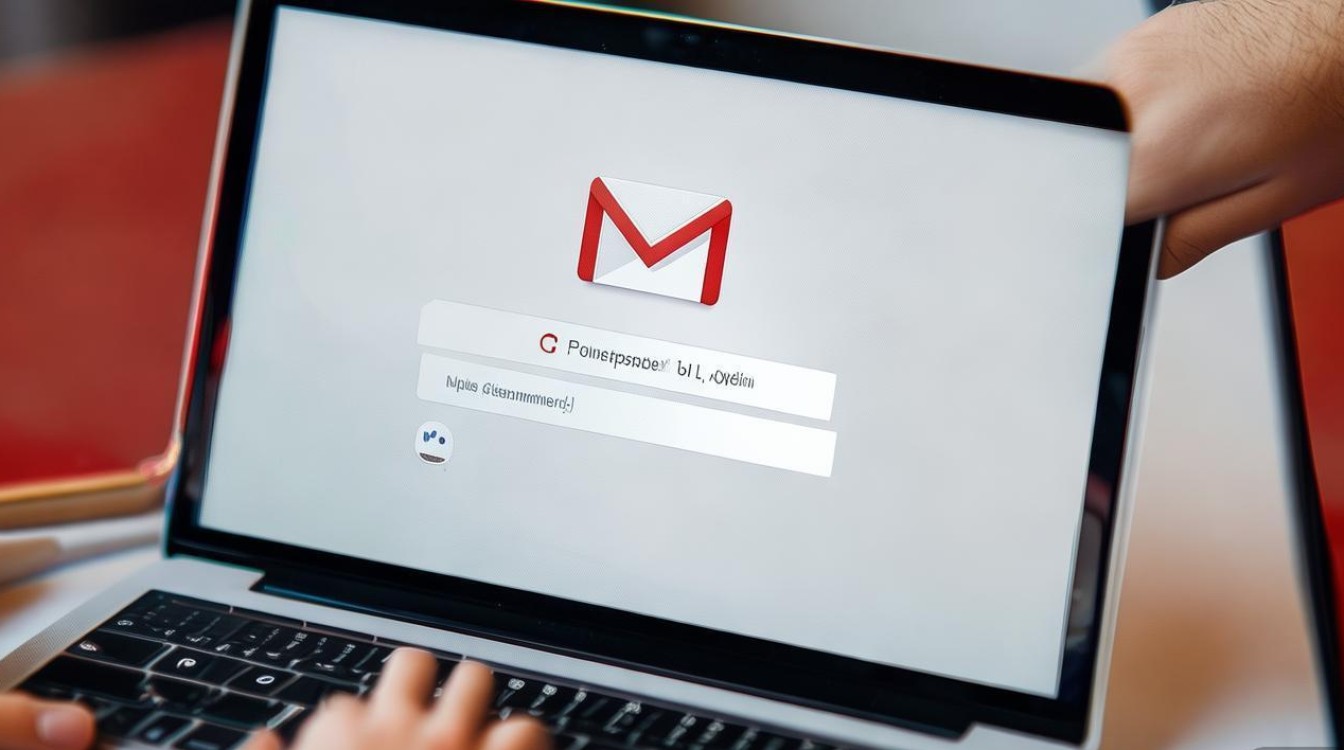
在登录页面,您会看到“邮箱”和“密码”两个输入框,将您的Gmail账号和密码输入到相应的输入框中。
d. 点击登录
在输入完账号和密码后,点击“登录”按钮。
e. 验证身份(如有需要)
如果您的账号开启了双重验证,您可能需要输入验证码,按照提示操作即可。
移动设备登录
a. 打开Gmail应用
在您的移动设备上打开Gmail应用,如果您还没有安装Gmail应用,请先从应用商店下载并安装。
b. 输入账号和密码
在登录页面,输入您的Gmail账号和密码。
c. 点击登录
在输入完账号和密码后,点击“登录”按钮。
d. 验证身份(如有需要)
如果您的账号开启了双重验证,您可能需要输入验证码,按照提示操作即可。
登录后操作
登录成功后,您可以看到Gmail的主界面,以下是一些基本的操作:
- 查看邮件:点击左侧的“收件箱”即可查看收到的邮件。
- 撰写邮件:点击右上角的“新建邮件”按钮,开始撰写新邮件。
- 管理邮件:您可以对邮件进行分类、标记、删除等操作。
- 设置:点击右上角的齿轮图标,进入设置页面,对账户进行个性化设置。
常见问题解答(FAQs)
问题1:忘记密码怎么办?
解答:如果您忘记密码,可以点击登录页面上的“忘记密码?”链接,按照提示操作,通过手机短信或备用邮箱接收验证码,重置密码。
问题2:如何更改邮箱地址?
解答:登录后,点击右上角的齿轮图标进入设置页面,选择“账户与导入”,然后点击“邮箱地址”下的“更改邮箱地址”,按照提示操作,您可以将邮箱地址更改为新的邮箱地址。
注意事项
- 保护账号安全:请定期更改密码,并确保密码复杂,包含大小写字母、数字和特殊字符。
- 防止钓鱼网站:登录时,请确保您访问的是Gmail的官方网站(www.gmail.com),避免访问假冒网站。
- 双重验证:建议开启双重验证,以增加账号的安全性。
通过以上步骤,您应该能够顺利登录Gmail并开始使用它,祝您使用愉快!


