
本文目录导读:
电脑照片导入苹果手机的详细步骤
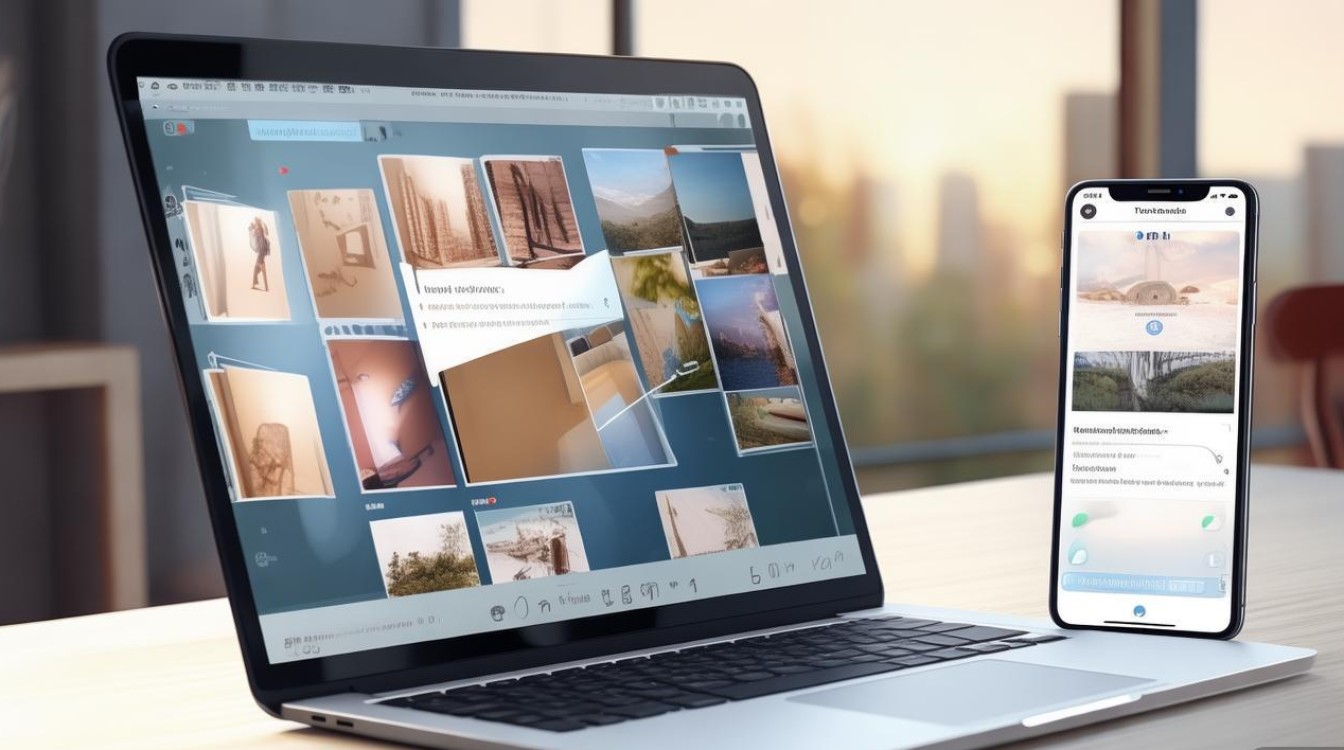
随着科技的发展,我们的生活越来越离不开电脑和智能手机,电脑中存储了大量的照片,而苹果手机以其优秀的性能和优雅的设计受到许多用户的喜爱,如何将电脑中的照片导入苹果手机呢?以下是一篇详细介绍如何将电脑照片导入苹果手机的指南。
使用iTunes导入
准备工作
- 确保你的电脑上安装了最新版本的iTunes。
- 使用USB线连接你的苹果手机和电脑。
导入照片
- 打开iTunes,点击左上角的“设备”图标。
- 在设备列表中,选择你的苹果手机。
- 在右侧窗口中,找到“照片”选项。
- 点击“同步照片”,然后选择“选择文件夹”。
- 选择你电脑上存储照片的文件夹。
- 点击“同步”按钮开始导入。
使用iCloud导入
准备工作
- 确保你的苹果手机已开启iCloud照片库。
- 在电脑上安装最新版本的iCloud for Windows。
导入照片
- 打开iCloud for Windows。
- 登录你的iCloud账户。
- 在左侧菜单中,找到“照片”选项。
- 点击“上传”按钮,选择你电脑上存储照片的文件夹。
- 等待上传完成。
使用第三方应用导入
选择应用
- 在App Store中搜索并下载一款支持照片导入的应用,如“Photosync”或“iMazing”。
导入照片
- 打开应用,连接你的苹果手机。
- 选择“导入”功能。
- 选择你电脑上存储照片的文件夹。
- 点击“导入”按钮开始导入。
注意事项
- 在导入照片之前,请确保你的电脑和苹果手机都已经更新到最新系统版本。
- 导入过程中,请确保USB线连接稳定,避免突然断开。
- 如果你在导入过程中遇到任何问题,可以尝试重新连接设备或重启电脑和手机。
常见问题解答(FAQs)
问题1:导入照片后,为什么我的苹果手机没有显示所有照片?
解答:可能是因为你在导入时选择了部分照片,或者某些照片的文件格式不被支持,请检查导入设置或尝试使用其他导入方法。
问题2:如何删除电脑中已经导入的照片?
解答:你可以直接在电脑上删除照片,或者在不连接手机的情况下,在手机上的“照片”应用中删除照片,删除手机上的照片不会影响电脑中的照片。
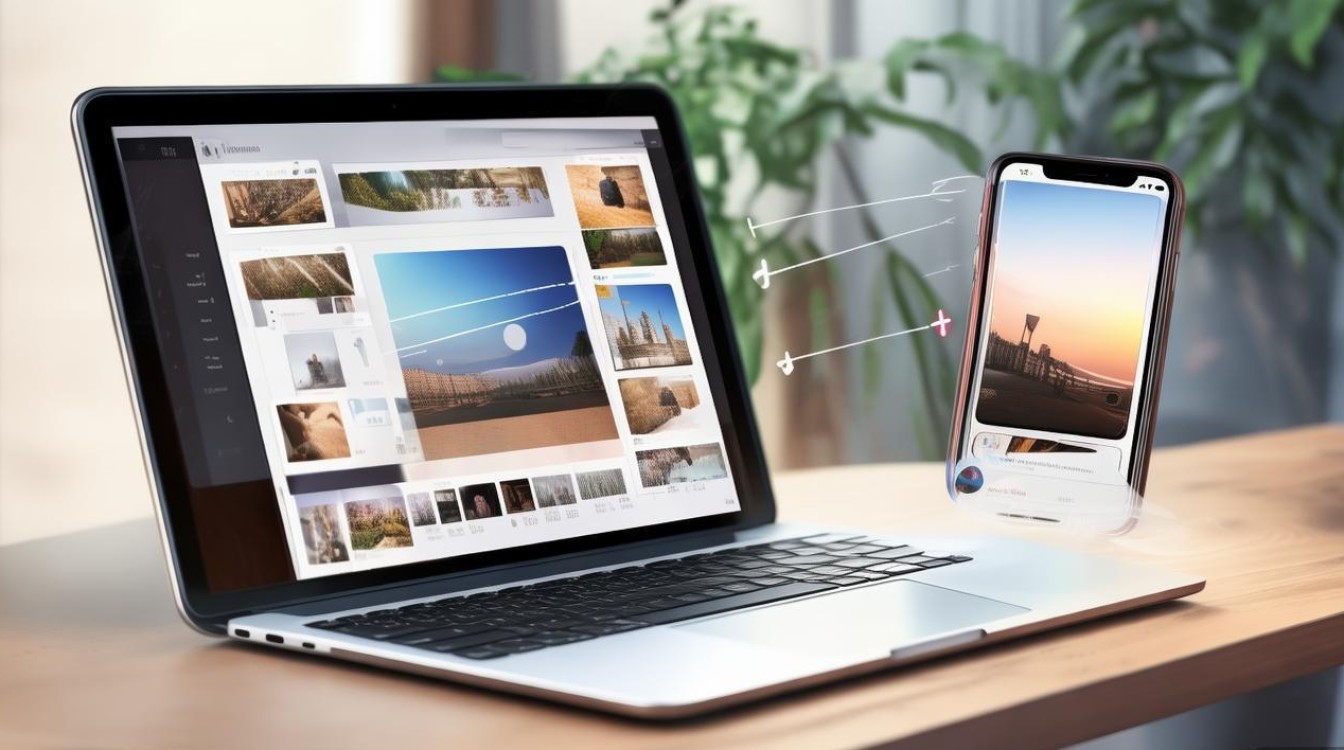
通过以上步骤,你可以轻松地将电脑中的照片导入到苹果手机中,希望这篇文章能帮助你解决导入照片的难题。


