
本文目录导读:
在Word文档中,当表格内容过多,无法在一页内完整显示时,我们需要进行跨页操作,以下是一篇关于如何在Word表格中实现跨页的详细指南。
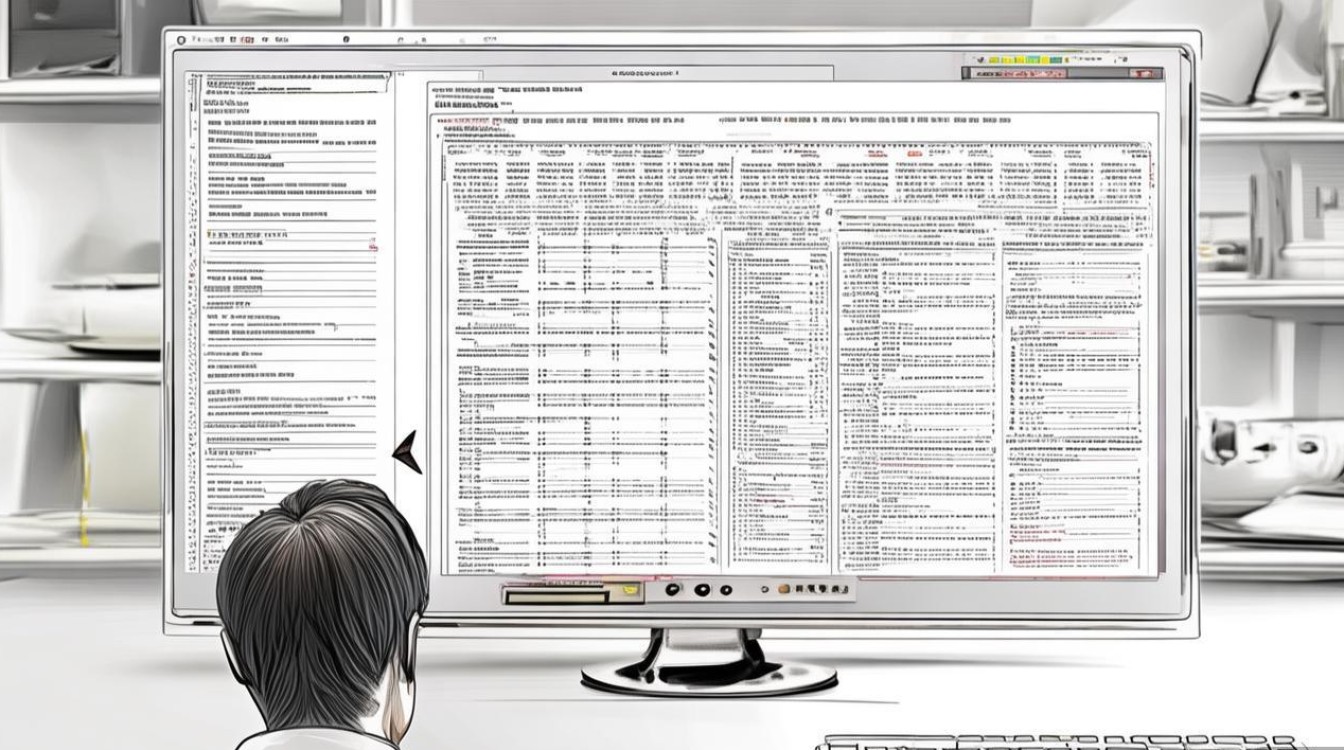
表格自动跨页
超出单页时,Word会自动将表格拆分为多个页面,以下是一些设置,以确保表格能够正确跨页:
调整表格宽度:确保表格宽度不超过页面宽度,如果表格内容较多,可以适当调整列宽或行高。
插入分页符:在表格最后一行后插入一个分页符,这样当表格内容超出页面时,Word会自动将表格拆分到下一页。
设置页面布局:在“页面布局”选项卡中,调整页边距和页面大小,以确保表格内容能够在多个页面中均匀分布。
手动跨页
如果需要手动控制表格的跨页,可以按照以下步骤操作:
插入表格:在Word文档中插入一个表格。
调整行高:将表格最后一行的行高设置为“自动”,以便在内容过多时自动换行。
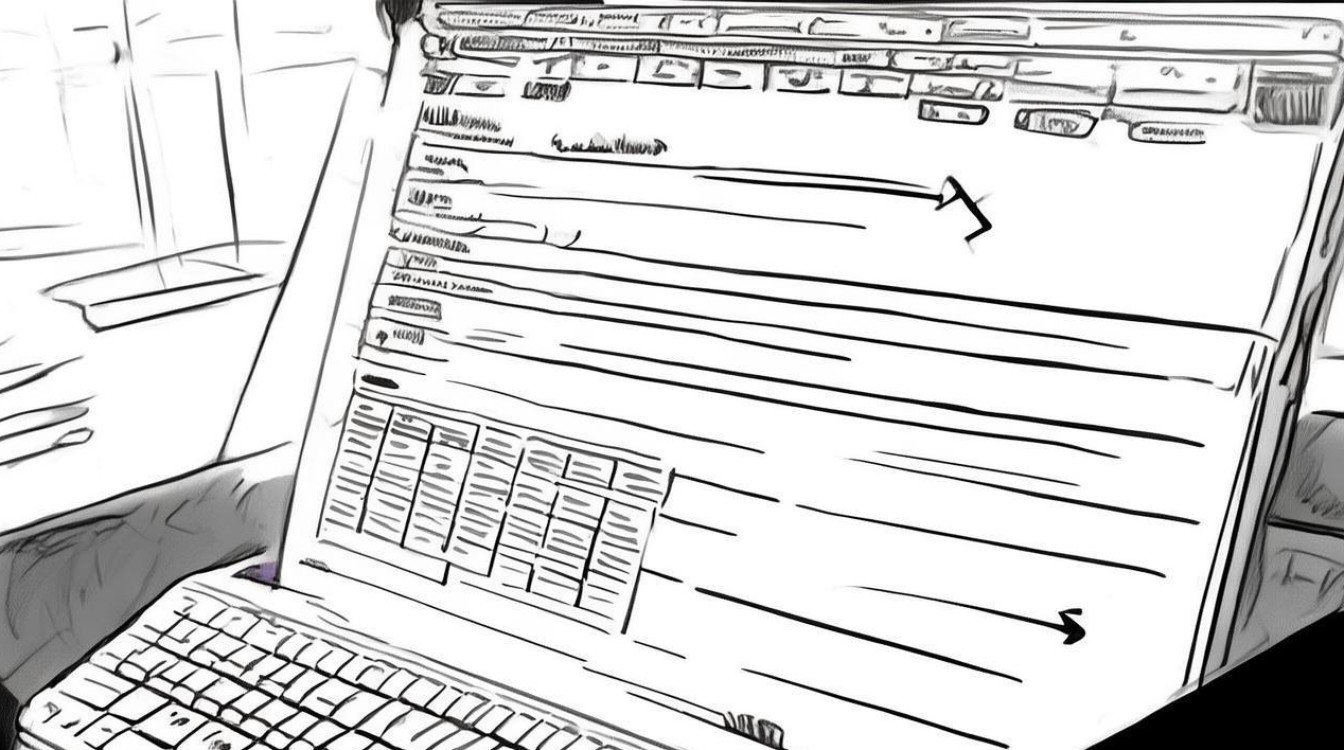
手动插入分页符:在表格最后一行后,插入一个分页符,这样,当表格内容超出页面时,Word会自动将表格拆分到下一页。
调整表格位置:在下一页中,将表格放置在合适的位置,可以通过拖动表格来调整其位置。
跨页表格的格式设置
为了使跨页表格更加美观和易读,可以进行以下格式设置:
设置表格样式:在“开始”选项卡中,选择合适的表格样式。
调整表格边框:在“表格工具”的“设计”选项卡中,调整表格边框的样式和颜色。
行:在表格的第一行添加标题行,以便在跨页时保持标题的一致性。
调整字体和字号:确保表格中的字体和字号一致,以提高可读性。

表格跨页的常见问题
以下是一些关于表格跨页的常见问题及其解答:
FAQs
Q1:如何将表格中的数据在跨页时保持对齐?
A1: 在插入分页符之前,确保表格中的数据对齐,在跨页后,Word会自动保持对齐方式,如果需要对齐进行微调,可以在“表格工具”的“布局”选项卡中进行调整。
Q2:如何在跨页表格中保持标题的一致性?
A2: 在表格的第一行添加标题行,并在“开始”选项卡的“段落”组中,将标题行的文本设置为“标题”样式,这样,即使在跨页后,标题也会保持一致。
在Word文档中,合理设置表格的跨页功能,可以使文档更加整洁、易读,通过调整表格宽度、插入分页符、设置页面布局以及格式设置,我们可以轻松实现表格的跨页功能,希望本文能帮助您更好地掌握Word表格的跨页技巧。


