
本文目录导读:
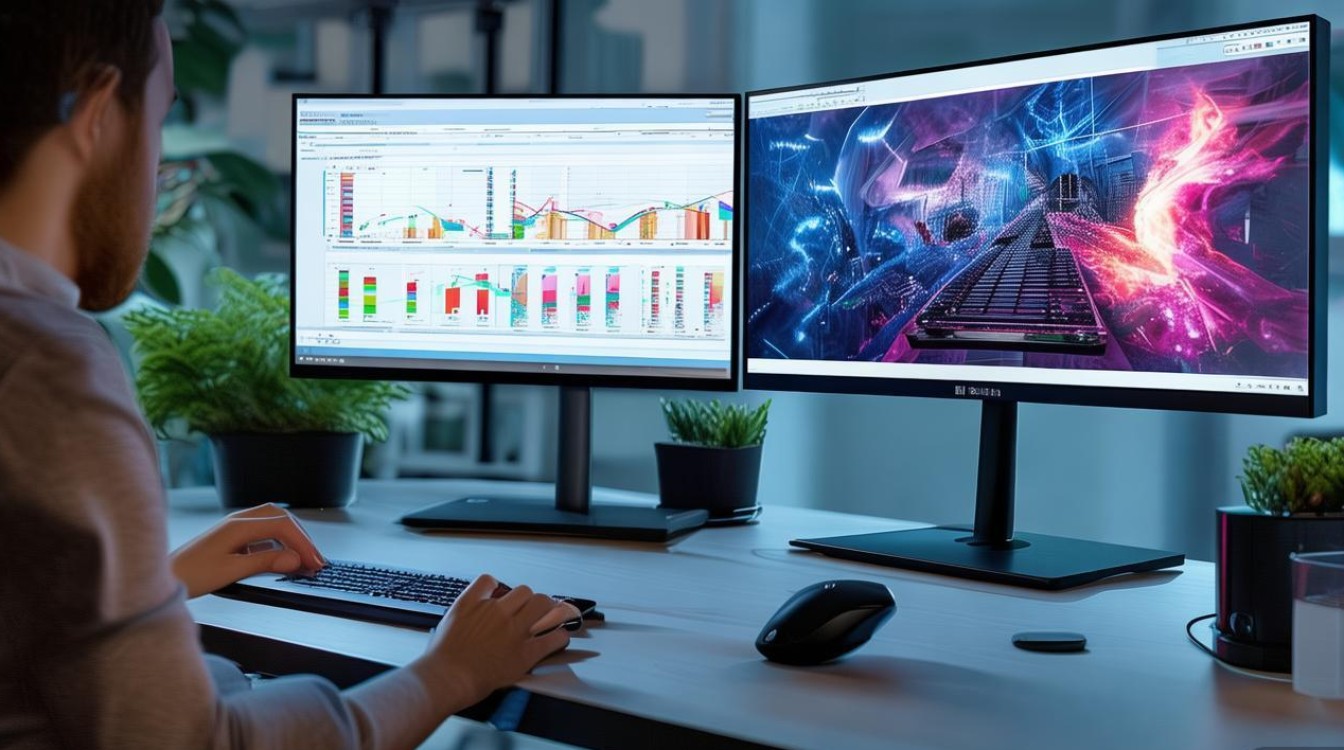
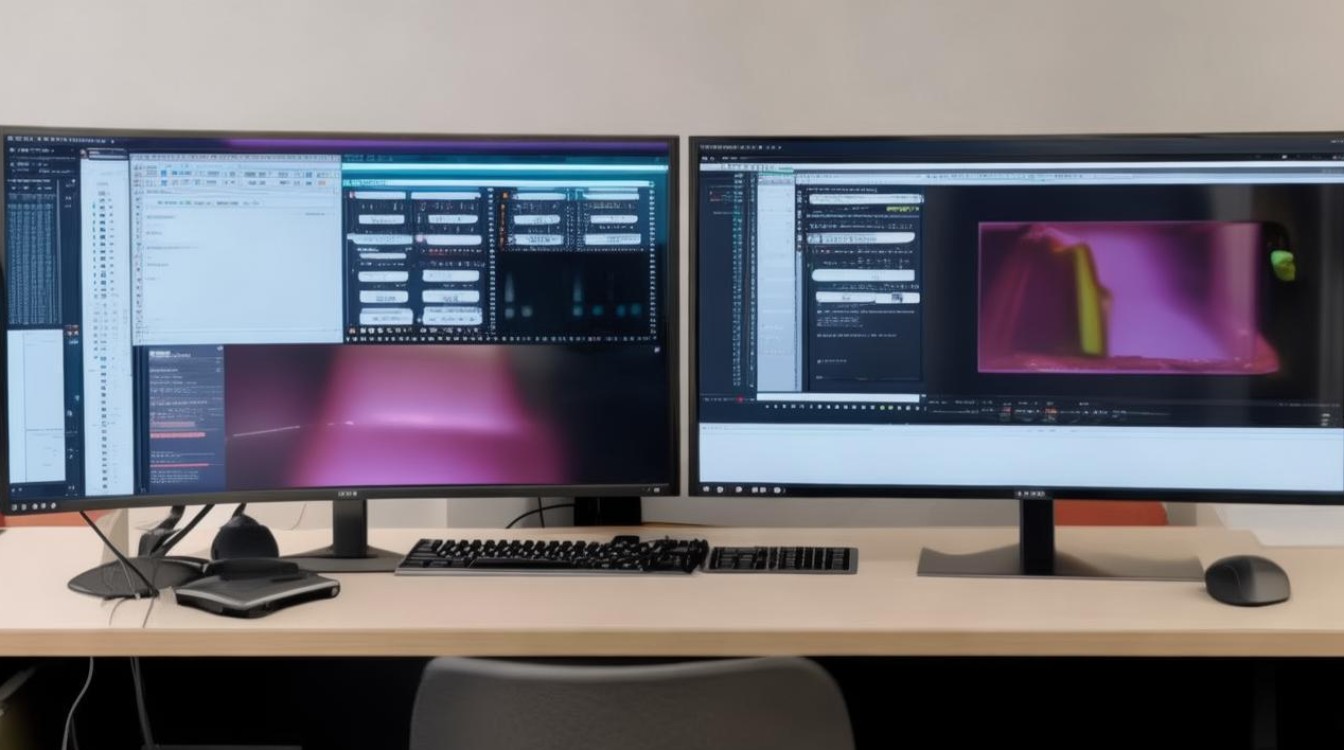
在当今的办公和娱乐环境中,双显示器配置已经成为许多用户的首选,因为它可以提高工作效率,提供更广阔的视觉体验,以下是如何连接两个显示器的详细步骤和注意事项。
选择合适的显示器
规格匹配
- 分辨率:确保两个显示器具有相同的分辨率,以便在扩展桌面时内容能够对齐。
- 接口:检查主显示器的接口类型,如HDMI、DVI、VGA或DisplayPort,并确保第二个显示器也支持相同的接口。
尺寸和形状
- 尺寸:选择适合您工作空间的显示器尺寸。
- 形状:考虑到显示器的形状是否与您的桌面或支架兼容。
连接两个显示器
准备工作
- 确认接口:确保所有连接线(如HDMI线、DVI线、VGA线或DisplayPort线)和适配器都已准备就绪。
- 电源:确保两个显示器都已连接到电源。
连接显示器
- 物理连接:将显示器通过合适的接口线连接到主显示器的接口上。
- 电源连接:将显示器连接到电源插座。
设置操作系统
Windows系统
- 设置:在Windows系统中,进入“设置”>“系统”>“显示”。
- 扩展桌面:勾选“将多个显示器连接到此电脑”。
- 排列显示器:使用鼠标拖动显示器图标到正确的位置,以反映实际物理布局。
macOS系统
- 系统偏好设置:在macOS中,进入“系统偏好设置”>“显示器”。
- 扩展桌面:勾选“显示桌面扩展”。
- 排列显示器:使用鼠标拖动显示器图标到正确的位置。
调整显示设置
分辨率
- 系统设置:在显示设置中,选择合适的分辨率。
- 适配:确保分辨率适配两个显示器的物理尺寸。
亮度与对比度
- 显示器设置:在显示器的物理设置中调整亮度与对比度,以达到舒适的工作或观看体验。
常见问题与解答
FAQs
Q1:我需要什么类型的线来连接两个显示器?A1:您需要使用与您的显示器接口相匹配的线,如果您使用的是HDMI接口,则需要购买HDMI线,确保线缆的长度足够连接两个显示器。
Q2:如何将一个显示器设置为扩展桌面而不是镜像模式?A2:在Windows系统中,进入“设置”>“系统”>“显示”,然后勾选“将多个显示器连接到此电脑”,在macOS中,进入“系统偏好设置”>“显示器”,勾选“显示桌面扩展”。
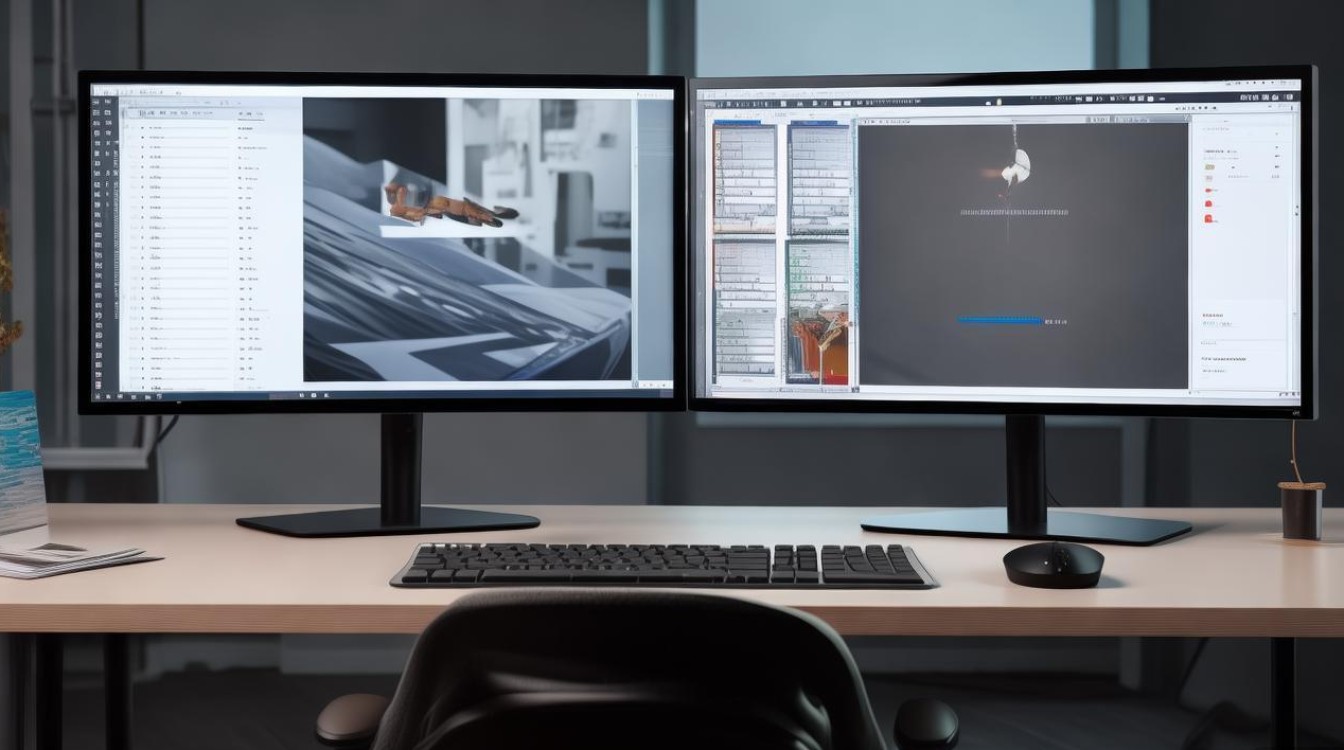
通过以上步骤,您应该能够成功连接并设置两个显示器,这不仅能够提高您的工作效率,还能带来更加丰富的视觉体验。


