
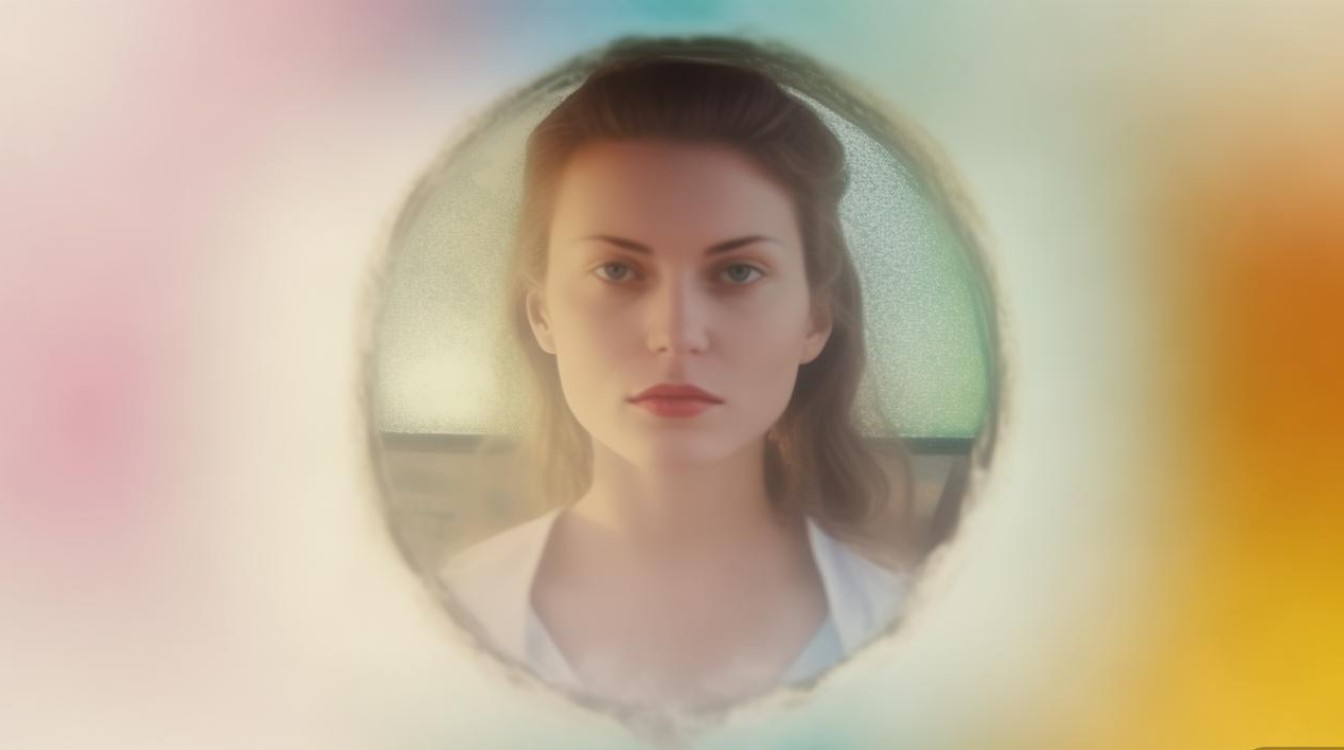
将照片变成圆形的核心在于利用图像编辑工具的“裁剪”或“遮罩”功能,并配合透明背景的导出格式(如PNG),无论使用专业软件还是在线工具,其本质都是通过几何运算去除矩形边框的四个角,只保留圆形选区内的像素,同时确保圆形边缘平滑无锯齿,且背景透明以便于在不同场景下复用。
专业图像处理软件:Photoshop的精准实现
对于追求极致画质和编辑灵活性的专业用户,Adobe Photoshop提供了最权威的解决方案,在PS中,实现圆形照片并非简单的删除角落,而是利用“剪贴蒙版”技术,这是一种非破坏性编辑方式,能够最大程度保留原始图像数据。

将目标照片导入PS画布,若需调整照片尺寸,可使用“图像图像大小”功能,确保分辨率不低于300像素/英寸以保证打印质量,或72像素/英寸以适应屏幕显示,在工具栏中选择“椭圆选框工具”,按住Shift键并在照片上拖拽,绘制一个正圆形选区,Shift键的作用在于约束长宽比,确保图形为正圆而非椭圆。
选区建立后,为了获得边缘柔和的效果,可以在属性栏调整“羽化”数值,通常设置为12像素即可消除数字图像特有的生硬感,随后,点击图层面板下方的“添加图层蒙版”按钮,Photoshop会自动生成一个蒙版,选区内的图像保持可见,选区外的图像被隐藏,而非永久删除,这种方法的优越性在于,随时可以通过重新绘制蒙版来调整圆形的位置和大小,而不会损失照片的原始画质。
为了确保圆形照片在网页或PPT中背景透明,必须将文件存储为支持Alpha通道的格式,推荐使用“文件导出Web所用格式(旧版)”,选择PNG24格式,并勾选“透明度”选项,这样导出的图片将是一个完美的圆形,四周透明,可叠加在任何底色上。
便捷在线工具:零门槛的快速处理
对于不具备专业软件技能或需要即时处理的用户,基于浏览器的在线裁剪工具提供了极高的效率,这类工具通常利用HTML5 Canvas技术在前端直接处理图像,无需上传至服务器,在一定程度上保障了隐私安全。
使用在线工具时,核心操作逻辑是“上传形状选择下载”,用户需注意选择支持“透明背景”输出的工具,操作流程通常为:上传照片后,工具界面会显示一个覆盖在照片上的圆形遮罩,用户可以通过拖拽滑块缩放圆形大小,或直接拖动照片调整构图,这一过程类似于手机相册的裁剪功能,但目标形状被锁定为圆形。
在技术层面,优秀的在线工具会应用抗锯齿算法,当圆形边缘切割像素时,算法会对边缘像素进行半透明处理,使边缘看起来圆润平滑,避免出现阶梯状的锯齿,导出时,务必选择PNG格式,如果误选了JPG格式,原本透明的背景会被自动填充为白色或黑色,导致圆形照片变成一个方块,失去了圆形的意义。
移动端解决方案:手机App的即时修图
在移动互联网时代,直接在手机上将照片变圆形是最符合用户习惯的场景,主流的修图App如醒图、美图秀秀以及系统自带的相册编辑器,都内置了形状裁剪功能。
在手机端操作,重点在于“抠图”与“圆框”的区别,部分应用提供的是添加一个圆形边框,照片本身仍是矩形,这不符合“变圆形”的需求,正确的做法是寻找“抠图”或“证件照”功能中的“形状裁剪”选项,以醒图为例,在编辑界面点击“裁剪”,选择比例中的“圆形”,系统会自动识别主体并生成圆形预览,用户应检查背景是否已自动变为透明网格状,确认无误后,保存图片即可,手机端的算法优势在于自动化程度高,部分AI修图工具甚至能智能识别人物面部,自动将人脸置于圆形中心,极大提升了构图效率。
网页开发视角:CSS代码实现圆形展示
对于前端开发人员或网站运营者,将照片变成圆形不一定需要处理图片文件本身,更多时候是通过CSS样式在视觉上呈现圆形效果,这种方法无需修改原始图片,保持了图片的完整性,便于后期维护。
实现这一效果的核心CSS属性是borderradius,只需将目标图片元素的borderradius属性设置为50%,浏览器就会将矩形图片渲染为圆形,代码示例如下:
.circularimage {
    width: 200px;
    height: 200px;
    borderradius: 50%;
    objectfit: cover; /* 关键属性:确保图片不变形,填满圆形区域 */
} 这里的objectfit: cover至关重要,由于原始照片通常是矩形的,直接强制变成正圆可能会导致图片压扁或拉伸,该属性的作用类似于背景图的“填充”模式,它会按比例缩放图片,使其短边填满圆形容器,长边超出部分则被裁剪掉,这种方法不仅性能最高,而且支持响应式布局,在不同屏幕尺寸下都能保持完美的圆形,是网站优化的最佳实践。
技术要点与美学建议
无论采用何种方法,将照片变圆形时需注意以下专业细节,首先是构图,圆形画幅会裁剪掉大量边缘信息,因此主体必须位于画面中心,如果主体偏离中心,变圆后可能会被切掉关键部位(如头顶或下巴),在裁剪前,建议先进行二次构图,确保视觉焦点在圆心附近。
边缘质量,低质量的裁剪会在圆形边缘产生明显的锯齿或白边,在使用Photoshop时,通过“选择修改收缩”选区1像素后再反选删除,可以去除白边,在使用在线工具或手机App时,应选择高清晰度(HD)导出选项。
格式选择,PNG是圆形照片的唯一标准格式,因为它支持透明度,GIF虽然也支持透明,但只支持256色,会导致照片出现色带,画质严重下降,仅适用于极低像素的图标,JPG不支持透明,若必须使用JPG,需将圆形照片放置在与目标网页背景色完全相同的底色上导出,但这会限制其使用场景。
相关问答
Q1:为什么我把照片裁剪成圆形后,插入PPT或Word还是方形的? A1:这是因为您使用的软件可能不支持PNG透明背景,或者图片的透明通道未正确显示,在Office软件中,插入PNG圆形图片后,默认会显示为带白色背景的方块,解决方法是:在PPT中选中图片,点击“图片格式颜色设置透明色”,然后点击图片的白色背景区域即可去除;或者确保您导出的图片确实是PNG格式且背景为透明网格。
Q2:如何批量将几百张照片处理成圆形头像? A2:对于批量处理,手动使用PS效率极低,推荐使用Photoshop的“动作”功能录制一次裁剪过程,然后使用“文件自动批处理”功能对整个文件夹的图片执行该动作,对于非专业用户,可以使用专门的批量图片处理工具(如XnConvert或美图秀秀批处理),设置“圆形裁剪”和“PNG导出”规则,即可一键完成数百张图片的转换。
希望以上方法能帮助您轻松将照片变为圆形,如果您在操作过程中遇到关于特定软件的参数设置问题,或者想了解更高级的边缘羽化技巧,欢迎在评论区留言探讨。


