
复印机扫描文件并非简单的按键操作,而是涉及硬件连接、软件配置及网络协议协同工作的综合过程,要实现高效、清晰的文件数字化,核心在于正确建立设备与计算机的通信链路,并根据文档类型精准匹配扫描参数,掌握从物理连接到高级设置的完整逻辑,不仅能解决“扫不出来”的常见故障,更能通过OCR识别和格式优化,大幅提升办公文档的流转效率。
硬件连接与驱动环境构建
扫描功能正常运作的前提是建立稳定的物理或网络连接,并安装对应的控制软件,这是所有扫描操作的基础架构,一旦缺失,后续操作将无法进行。
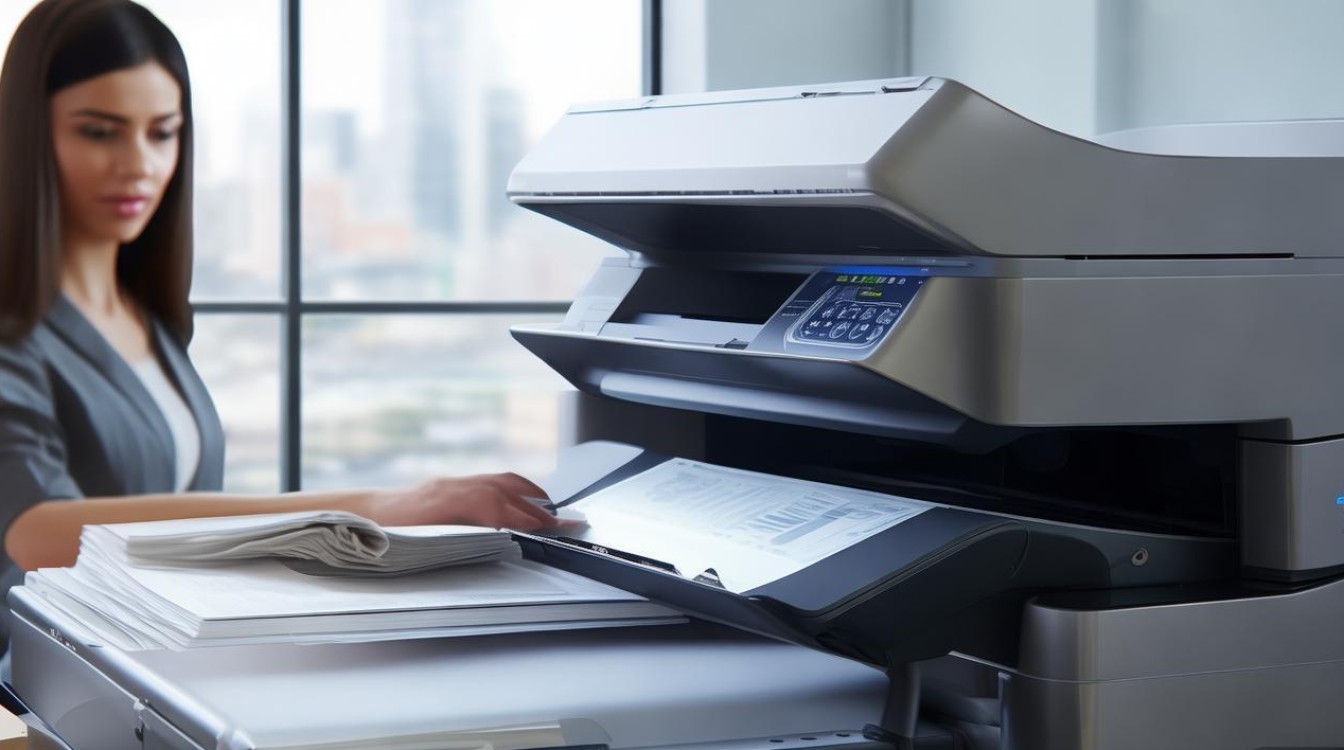
对于通过USB线连接的复印机,系统通常会自动识别并安装基础驱动,但为了使用高级扫描功能,必须安装厂商提供的完整驱动包,对于企业级网络复印机,TCP/IP协议配置是关键,用户需确保复印机与电脑处于同一网段,且IP地址固定,在电脑端,除了打印驱动外,必须安装“扫描驱动”或“TWAIN/WIA驱动”,许多现代复印机还利用“WSD(Web Services for devices)”协议,实现设备发现和连接的零配置化,厂商提供的配套管理软件(如HP Toolbox、Canon MF Toolbox)是连接硬件与用户的桥梁,安装这些软件能极大简化扫描流程,提供可视化的操作界面。
标准扫描操作流程详解
在确保环境配置无误后,实际操作可分为“面板直接扫描”和“电脑控制扫描”两种模式,前者适合脱离电脑独立操作,后者适合需要实时预览和精细调整的场景。
面板直接扫描(推式扫描)通常用于将文件直接发送至指定文件夹或邮箱,操作时,首先将文件正面朝上放置于自动输稿器(ADF)或正面朝下放置于稿台玻璃,ADF适合多页批量处理,而稿台适合书籍或易损文件,在控制面板上选择“扫描”功能,随后选择保存目的地,如“扫描到PC”或“扫描到电子邮件”,设备会搜索网络中的目标设备,确认后点击开始,复印机将处理后的图像数据推送到指定位置。
电脑控制扫描(拉式扫描)则通过电脑端的软件发起,打开图像处理软件(如Photoshop)或厂商自带的扫描工具,选择已连接的复印机作为源设备,点击“预览”按钮,设备会进行低分辨率快速扫描以生成缩略图,用户可在预览界面中调整裁剪区域、色彩模式等参数,确认无误后点击“最终扫描”,高分辨率图像才会传输至电脑内存中保存,这种方式虽然依赖电脑操作,但能最大程度保证扫描效果的准确性。
高级扫描参数设置与优化
专业的扫描不仅仅是获取图像,更在于对文档信息的精准提取和存储优化,根据文档的物理属性和使用场景,调整分辨率、色彩模式和文件格式是提升文档质量的关键。
分辨率(DPI)的选择直接决定图像清晰度和文件大小,对于普通黑白合同或文字文档,200dpi至300dpi足以保证文字边缘锐利,同时保持文件体积小巧,若是包含照片、插图的宣传册,建议提升至600dpi以还原细节,对于需要精细放大的工程图纸或底片,甚至需要1200dpi以上,盲目追求高分辨率会导致文件过大,增加传输和存储负担。
色彩模式与文件格式需匹配文档用途,黑白文字应选择“黑白(二值)”或“灰度”模式,并保存为PDF或TIFF格式,利于OCR文字识别,彩色照片则必须使用“真彩色”模式,若用于网页展示,保存为JPEG格式并适当压缩;若用于印刷,建议保存为无损的PNG或TIFF。
OCR(光学字符识别)技术是现代办公数字化的高级应用,在扫描设置中启用OCR功能,设备或软件会将图像中的像素转换为可编辑、可搜索的文本数据,这意味着生成的PDF文件不再是死板的图片,用户可以直接复制其中的文字或使用Ctrl+F进行关键词检索,对于需要归档的历史文件,这一功能是提升检索效率的核心手段。
常见连接与故障排除方案
在实际使用中,扫描功能常出现“连接失败”或“扫描无响应”等问题,这通常源于网络通信阻断或权限设置错误。
若电脑提示“无法找到设备”,首先应检查防火墙设置,确保复印机通信端口未被拦截,检查SMB(Server Message Block)协议设置,特别是在Windows 10及以上版本中,SMB 1.0协议默认关闭,而老旧复印机可能依赖此协议,需在系统功能中开启或升级设备固件,对于“扫描到文件夹”失败的情况,需验证电脑端共享文件夹的读写权限,确保复印机使用的登录账户具有该文件夹的“写入”权限,定期清理扫描稿台玻璃上的污渍和校准扫描组件,也是解决图像出现条纹或色彩偏差的物理维护手段。
相关问答
问:复印机扫描多页文件时,如何确保所有页面生成在一个PDF文件中? 答:这取决于扫描模式,使用“自动输稿器(ADF)”时,在电脑端扫描软件中选择“多页PDF”或“追加到现有PDF”选项,软件会自动将连续扫描的页面合并,若使用稿台玻璃手动翻页,需在每页扫描后选择“添加页面”而非“保存”,直到最后一页再统一保存,部分高端复印机在面板操作时也有“合并作业”的选项,需在发送前确认设置。
问:为什么扫描出来的文件特别大,无法通过邮件发送? 答:这通常是因为分辨率设置过高或色彩模式未优化,用600dpi真彩色模式扫描黑白合同,文件体积会异常巨大,解决方案是降低分辨率至200300dpi,并将色彩模式改为“黑白”或“灰度”,在保存时选择PDF格式并开启压缩功能,能有效减小文件体积。
希望以上详细的操作指南和专业建议能帮助您更好地利用复印机进行文档数字化工作,如果您在设置过程中遇到特定的错误代码或连接难题,欢迎在评论区留言,我们将为您提供更具针对性的故障排查方案。


