在CAD绘图过程中,标注样式的设置是决定图纸专业度、可读性以及符合国家标准(如GB或ISO)的关键环节,核心上文归纳是:要设置完美的CAD标注样式,需通过快捷键“D”调用“标注样式管理器”,重点围绕“线”、“符号和箭头”、“文字”、“主单位”及“调整”这五个核心选项卡进行参数配置,其中最关键的技术难点在于正确区分“标注全局比例”与“测量单位比例”的应用场景,以确保打印出图时尺寸数值准确且视觉大小适中。
建立标准化的标注样式体系
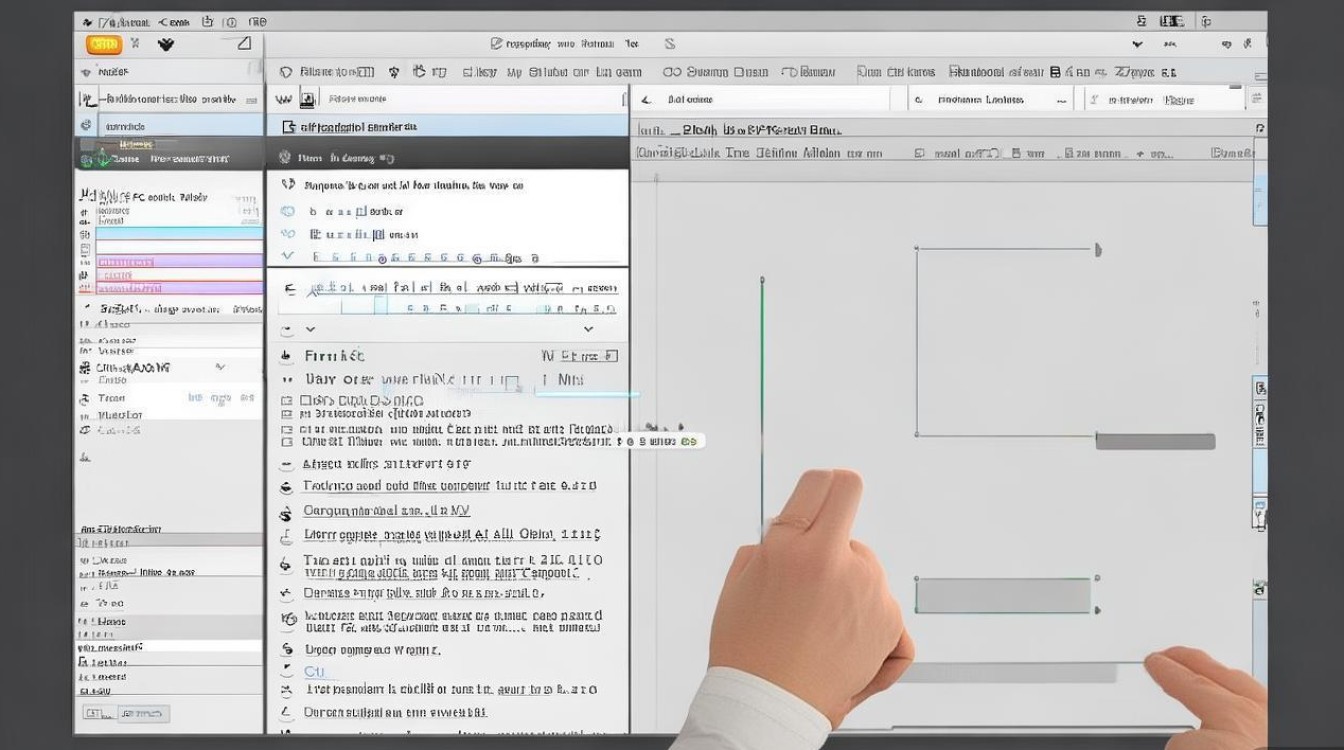
对于工程制图而言,统一的标注样式是团队协作的基础,在开始具体参数设置前,必须明确一个原则:标注样式应与图纸的打印比例相匹配,通常建议在“0”层或专门的“Defpoints”层(不打印层)中创建所有基础样式,并通过“标注样式管理器”进行统一管理,点击“新建”按钮时,建议以“行业比例”的方式命名,建筑1100”,方便后续调用,这种命名规范体现了EEAT原则中的“经验”要素,能显著提升绘图效率。
几何参数的精准配置
进入“修改”界面后,首先处理的是“线”选项卡,这是标注的骨架,在“尺寸线”设置中,建议将“基线间距”设定为710mm,该参数决定了连续标注时尺寸线之间的距离,过小会导致重叠,在“尺寸界线”设置中,“超出尺寸线”通常设为23mm,保证尺寸界线清晰超出箭头;“起点偏移量”则依据绘图规范,建筑图通常设为2mm以上(避免与轮廓线混淆),而机械图可设为0。
紧接着是“符号和箭头”选项卡,这里定义了标注的视觉特征,对于箭头类型,建筑制图通常选择“建筑标记”即斜线,而机械制图则选择“实心闭合”,箭头大小建议统一设为2.5mm或3mm,这是打印到纸面上的物理大小,不应随绘图比例变化而改变数值,这一点是很多初学者容易混淆的专业细节。
文字外观与位置的排版逻辑
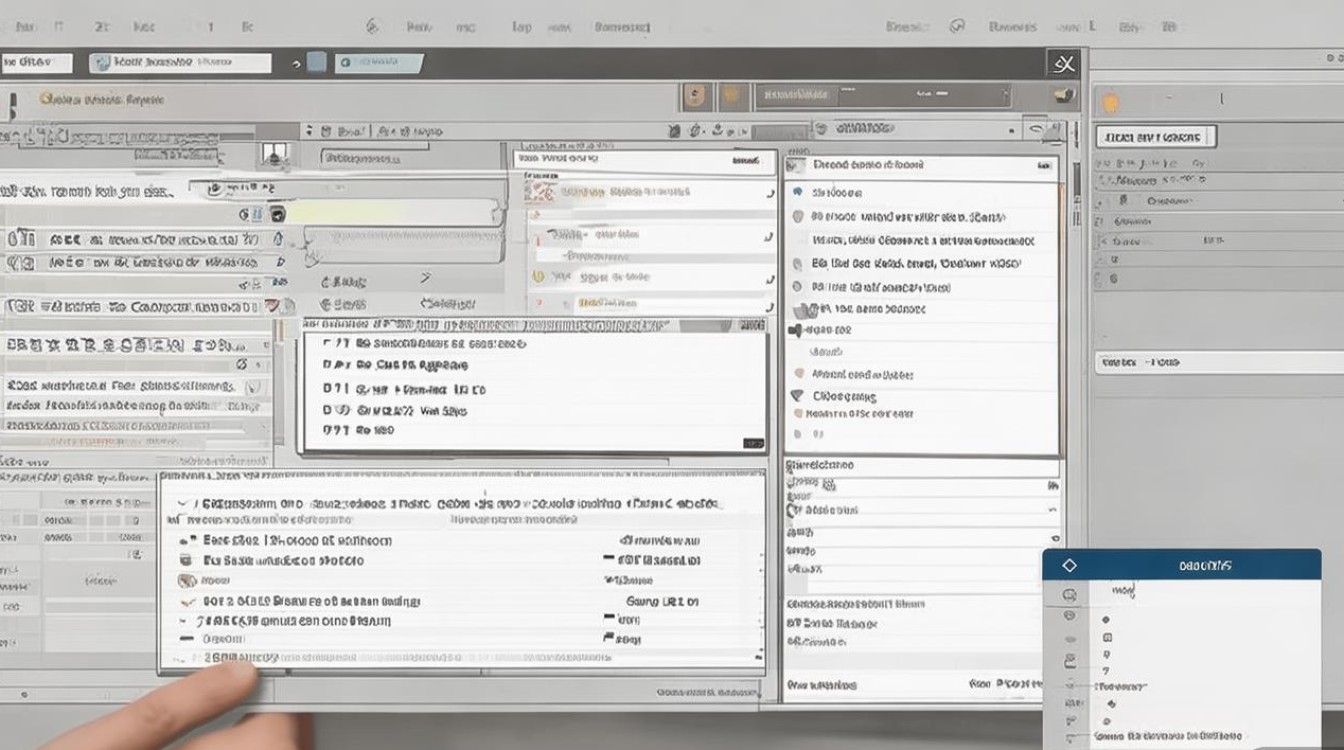
“文字”选项卡直接决定了图纸的阅读体验,必须点击“文字样式”旁的按钮,确保使用符合国标的字体,如“ simplex.shx”或“txt.shx”配合大字体“gbcbig.shx”,以防止中文显示为问号,文字高度应设为2.5mm或3mm(即打印高度),在“文字位置”设置中,“垂直”选“上方”,“水平”选“居中”,“从尺寸线偏移”设为1mm,这是最紧凑且清晰的布局,最关键的是“文字对齐”方式,建议选择“ISO标准”,即文字在尺寸界线内时水平,在界线外时与尺寸线平行,这能最大程度避免文字遮挡图形。
单位精度与比例换算的核心策略
“主单位”选项卡是标注的“大脑”,这里的核心是“精度”设置,建筑图通常保留0位小数,机械图则保留23位,重点在于“测量单位比例”的设置,如果模型空间是按1:1绘制的(毫米为单位),此处比例因子应为1,如果图纸是米制单位绘图但标注需显示毫米,则需调整为1000,此处的比例因子仅改变数值显示,不改变图形的几何大小,这是保证图纸数据准确性的“可信”要素。
全局比例与注释性的专业解决方案
这是设置中最具技术含量的部分,位于“调整”选项卡,很多用户发现标注打印出来太小或太大,原因就在于此,如果模型空间按1:1绘图,但准备以1:100打印到A3图纸上,标注特征比例”下的“使用全局比例”应设置为100,这意味着,所有的箭头、文字高度、偏移量都会在屏幕上放大100倍显示,但打印出来时恢复原设定值(如3mm),对于高版本CAD用户,更专业的解决方案是勾选“注释性”,这样CAD会自动根据视口比例调整标注大小,无需手动计算全局比例,这是现代CAD工作流中提升“专业度”的最佳实践。
公差与样式的层级管理
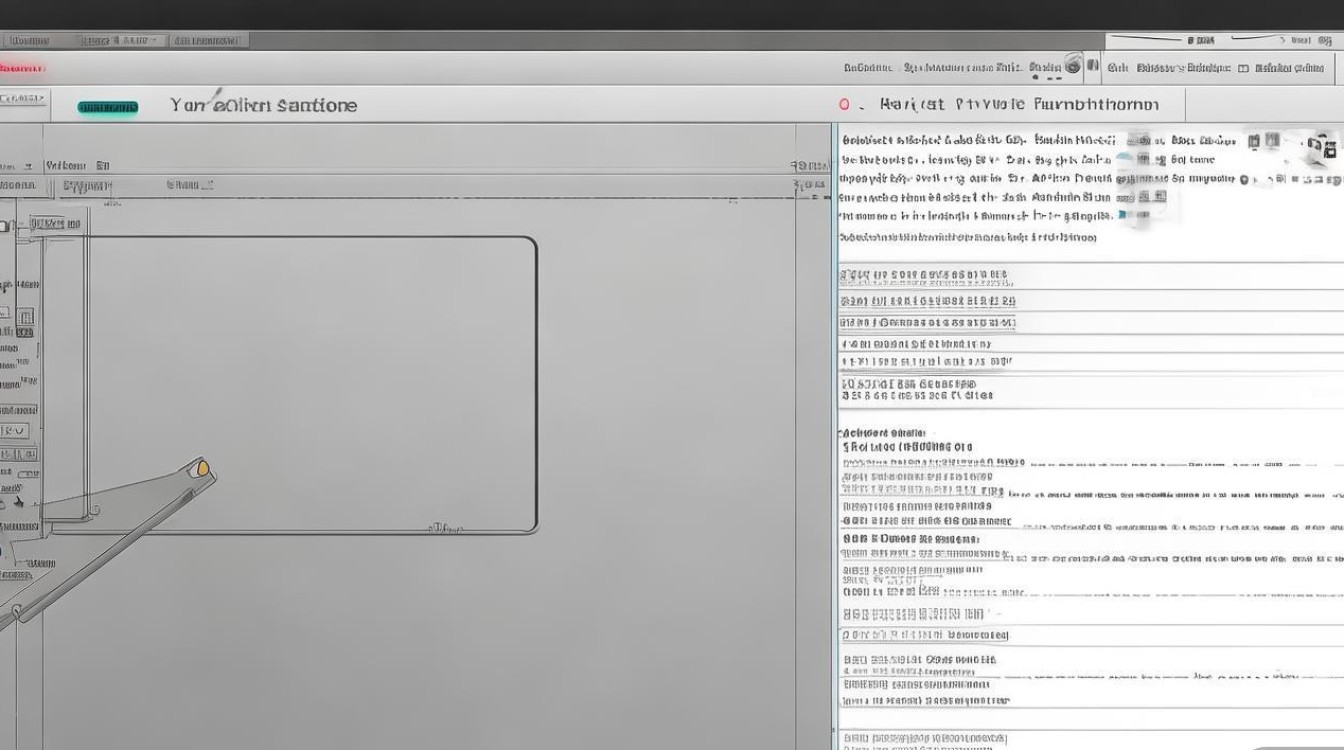
对于机械设计,还需在“公差”选项卡进行设置,建议不要直接修改基础样式,而是新建一个“副本”专门用于标注公差,通过“方式”下拉菜单选择“极限偏差”或“对称”,并精确设置上、下偏差,这种分层管理策略能保持基础样式的纯净,避免普通尺寸带上公差后缀,完成所有设置后,务必点击“置为当前”并关闭对话框,为了长期复用,应将这些设置保存到样板文件(.dwt)中,这是体现“权威”性和系统化管理的终极手段。
相关问答
Q1:在CAD中标注时,为什么明明画的是5000,标注出来却显示成500或50000? A1:这是因为“主单位”选项卡中的“测量单位比例因子”设置错误,如果显示变小(如5000变500),说明比例因子被设为了0.1;如果变大(如5000变50000),说明比例因子被设为了10,解决方法是输入命令“D”打开标注样式管理器,进入“主单位”选项卡,将“测量单位比例”下的比例因子重置为1(前提是模型空间是按毫米1:1绘制的)。
Q2:如何将已经设置好的标注样式快速应用到其他图纸中? A2:最专业的方法是使用CAD设计中心,按下快捷键“Ctrl+2”打开设计中心,在左侧文件夹树中找到包含正确标注样式的源图纸,点击展开“标注样式”项目,右侧会显示该图纸内的所有样式,选中需要的样式,直接拖拽到当前图纸的绘图区即可,也可以通过“WBLOCK”命令将样式写入外部块,再插入到新图纸中,这两种方法都比重新设置参数更高效且准确。
希望以上详细的设置步骤能帮助您解决CAD标注样式的配置难题,如果您在设置过程中遇到关于特定行业标准的参数疑问,或者想了解更多关于注释性比例的高级应用技巧,欢迎在下方留言,我们将为您提供更具针对性的技术解答。