
在图像处理领域,Adobe Photoshop(简称PS)去除图片背景是一项核心且高频使用的技能,无论是电商产品设计、平面合成,还是日常修图,掌握高效的抠图方法都是提升工作效率的关键,针对不同的图片复杂度和精度要求,PS提供了从AI智能一键处理到精细手动调整的多种解决方案,核心上文归纳在于:没有一种万能的工具适用于所有场景,最佳的策略是根据主体边缘的复杂程度(如硬边缘、软边缘或透明物体),灵活组合使用“移除工具”、“选择并遮住”以及“钢笔工具”,并始终配合“图层蒙版”进行非破坏性编辑,以获得最专业、最纯净的背景去除效果。
智能化一键去底:适合主体清晰、背景简单的图片
对于主体突出、背景杂乱程度较低的图片,利用PS内置的Adobe Sensei人工智能技术是最快的选择,这种方法极大降低了学习门槛,能在几秒钟内完成初步抠图。
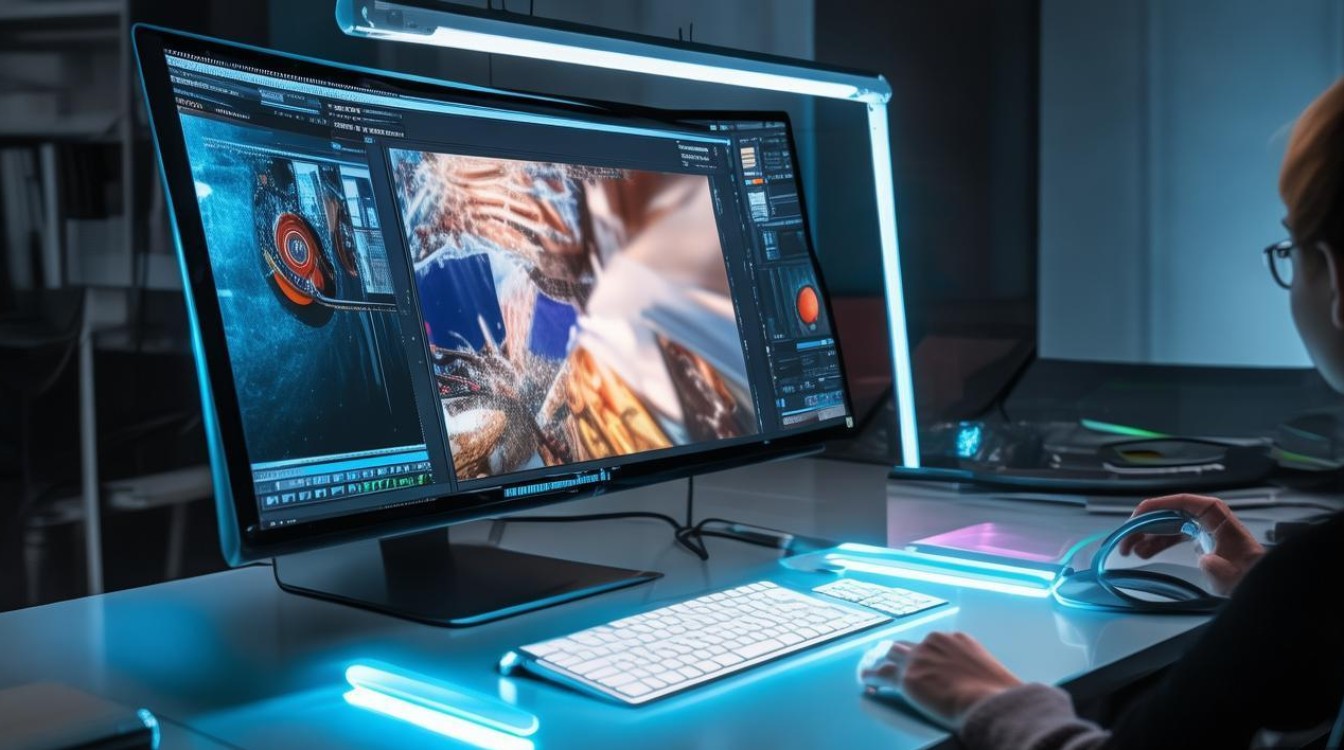
在操作上,打开图片后,点击属性面板中的“移除背景”按钮,或者通过“图像 > 移除背景”菜单命令,系统会自动分析图像主体与背景的色差及轮廓差异,AI算法会自动生成一个图层蒙版,将背景去除,虽然这一功能非常强大,但在处理边缘细节(如发丝、透明玻璃)时,往往显得力不从心,它通常作为粗略抠图的第一步,后续仍需人工微调,为了提高AI识别的准确率,建议在执行命令前,先使用“快速选择工具”粗略选中主体,让AI明确计算范围,从而显著减少误判。
几何与硬边缘抠图:钢笔工具的精准控制
当面对产品图、机械零件或需要矢量级精度的边缘时,钢笔工具是无可替代的专业选择,虽然钢笔工具的学习曲线较陡峭,但它提供的贝塞尔曲线能够绘制出最平滑、最锐利的路径,且不受背景颜色干扰,这是魔棒或快速选择工具无法比拟的。
使用钢笔工具抠图的核心在于“锚点”与“手柄”的运用,在绘制路径时,应遵循“少即是多”的原则,即在直线转折处设置锚点,在曲线处通过拖拽手柄来调整曲率,对于复杂的物体,建议将路径分段绘制,利用Ctrl键在转换点工具和直接选择工具之间快速切换,以调整路径的贴合度,绘制完成后,闭合路径,按下Ctrl+Enter将路径转化为选区,随后点击图层面板下方的“添加图层蒙版”按钮,这种方法的优势在于生成的蒙版边缘极其干净,放大数倍依然不会有锯齿或残影,是商业精修的标准操作流程。
复杂与毛发边缘处理:选择并遮住(调整边缘)
处理人物头发、动物毛发或树木枝叶等半透明、细碎边缘时,传统的选择工具往往无法兼顾细节与背景的分离。“选择并遮住”工作空间是解决这一难题的专业方案。
利用“快速选择工具”或“对象选择工具”粗略选出主体(无需过分纠结边缘细节),随后,在属性栏点击“选择并遮住”进入专门的工作区,核心工具是“调整边缘画笔工具”,该工具允许用户涂抹毛发边缘,PS会自动计算并识别背景与前景的像素差异,将背景剔除而保留发丝细节,为了获得更自然的效果,需配合“净化颜色”功能,它能去除边缘残留的背景色晕,通过调整“半径”滑块,可以控制边缘检测的范围;利用“平滑”和“羽化”滑块,可以处理生硬的锯齿,输出时,务必选择“新建带有图层蒙版的图层”,以便保留原始图像信息,方便后续反复修改。

极致专业手段:通道计算与混合模式画笔
对于婚纱、烟雾、玻璃液态等具有极高透明度或复杂光影关系的物体,常规工具往往失效,需要利用“通道”面板进行基于色彩对比度的抠图,这是资深修图师的高级技巧。
其原理是分析RGB、红、绿、蓝各个通道,找出一个主体与背景反差最大的通道,复制该通道,通过“色阶”或“曲线”强行拉大对比度,使主体变黑(或白)、背景变白(或黑),从而将主体从背景中分离,利用画笔工具将主体内部涂抹为纯黑,背景涂抹为纯白,最后按住Ctrl键点击通道缩略图载入选区,对于玻璃等反光物体,可能需要结合“计算”命令,混合两个不同的通道以获得最佳的Alpha蒙版,这种方法虽然操作繁琐,但能完美保留物体的半透明质感和光影变化,是合成高端商业大片的必备技能。
专业工作流:非破坏性编辑与蒙版优化
无论采用上述哪种方法,专业的操作习惯是始终使用“图层蒙版”而非直接删除像素,直接删除像素(按下Delete键)是破坏性操作,一旦误操作或需要修改边缘,只能撤销重做,而图层蒙版相当于在图层上盖了一层遮罩纸,黑透白不透,用画笔涂抹黑色可以隐藏内容,涂抹白色可以恢复内容。
在完成抠图后,应使用“画笔工具”配合软硬适中的笔刷对蒙版进行修饰,对于边缘生硬的地方,可以使用低不透明度的黑色画笔进行涂抹羽化;对于边缘漏色的地方,则使用白色画笔还原,为了检查抠图效果,可以在蒙版图层下方新建一个填充图层(如纯黑或纯白),或者开启“快速蒙版”模式,通过高对比度的背景来发现肉眼容易忽略的杂边和灰边,利用“属性”面板中的“蒙版边缘”按钮,可以对整体蒙版进行收缩、羽化或移动,实现像素级的精准微调。
相关问答
问题1:在PS中去除背景后,图片边缘有锯齿或白边怎么办?
解答: 边缘锯齿或白边通常是由于选区羽化不足或背景残留颜色造成的,解决方法有几种:可以使用“选择并遮住”工作区中的“净化颜色”功能,它能自动去除边缘的背景色晕,在图层蒙版激活的状态下,进入“属性”面板,点击“选择并遮住”,适当增加“平滑”数值以消除锯齿,或增加“对比度”来硬化边缘,如果是白边问题,可以使用“图层 > 修边 > 去边”或“移去白色杂边”功能,输入12像素的值,即可快速消除边缘的白边。
问题2:如何快速去除纯色背景(如绿幕或白底)?
解答: 对于纯色背景,最快速的方法是使用“色彩范围”或“魔棒工具”,如果是绿幕抠像,推荐使用“选择 > 色彩范围”,用吸管吸取背景色,调整“颜色容差”滑块直到主体完全变白、背景变黑,对于白底图片,魔棒工具非常高效,只需点击白色背景,调整容差值即可选中背景,但要注意勾选工具栏上的“连续”选项,这样可以避免选中主体内部的白色区域(如眼白),选中后直接添加图层蒙版即可。
通过以上多种方法的组合应用,可以应对从简单的电商产品图到复杂的人像合成等各类抠图需求,掌握这些核心技巧,不仅能提升图片处理的质量,更能大幅优化工作流程,让设计创作更加得心应手,希望这些专业的解决方案能帮助你在实际操作中游刃有余,如果您在抠图过程中遇到特定的难题,欢迎在评论区分享您的图片类型,我们将为您提供更具针对性的建议。


