
使用Photoshop制作证件照的核心在于掌握标准尺寸设定、精细抠图技术、自然光影还原以及合规的背景替换,通过专业的后期处理流程,完全可以在家中输出符合官方审核标准的高质量证件照,既节省成本又能确保隐私安全,这不仅仅是简单的换底色,更是一套涵盖色彩管理、人像精修和排版输出的完整影像解决方案。
明确规格与画布设置
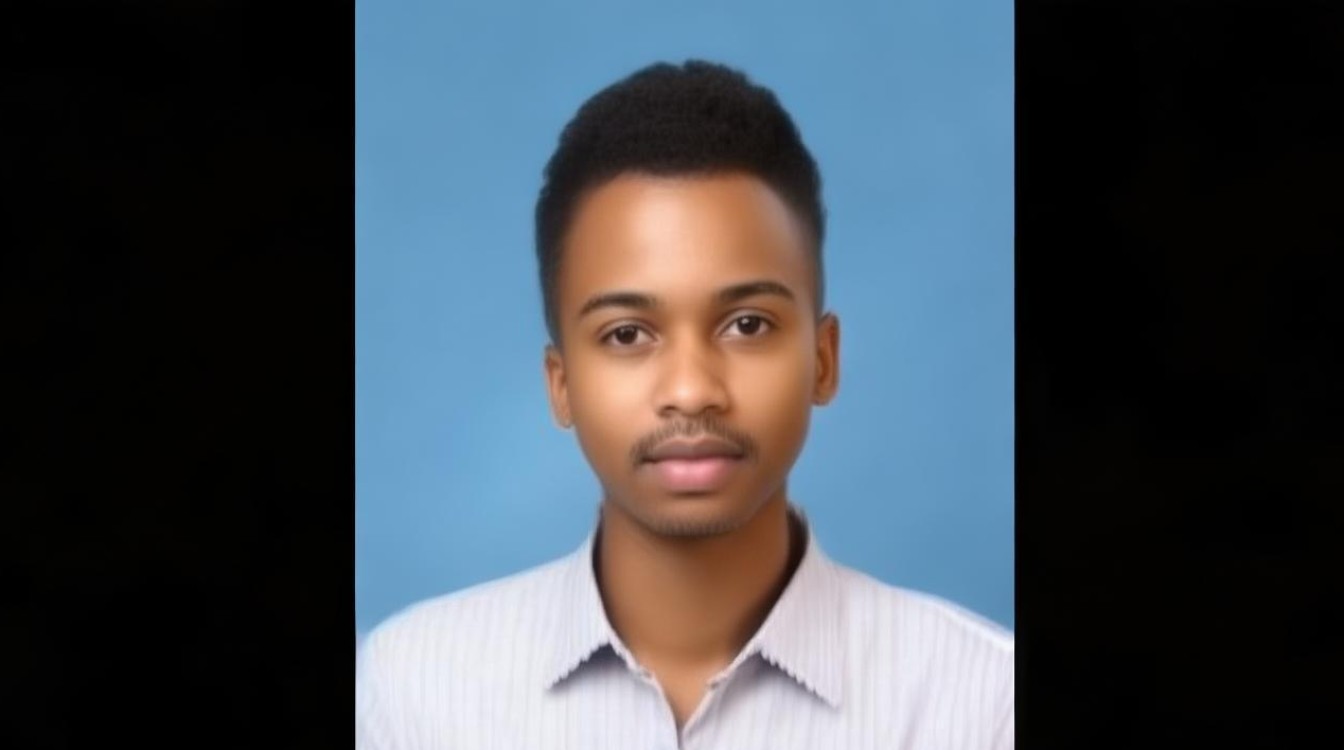
制作证件照的第一步是确立严格的尺寸标准,国内常用的证件照规格主要包括一寸(25mm x 35mm)和二寸(35mm x 49mm),在数字化处理中,为了保证打印清晰度,分辨率必须设定为300像素/英寸(ppi),一寸照片的像素尺寸通常设定为295x413像素,二寸则为413x579像素,在PS中新建画布时,直接输入这些数值,并选择RGB颜色模式(尽管打印使用CMYK,但RGB在屏幕调整肤色时更为直观,最后再转换即可),这一步是确保照片不被裁剪或模糊的基础,体现了专业影像处理的严谨性。
精准抠图与边缘处理
抠图是证件照制作中最具技术含量的环节,传统的魔棒工具在面对发丝等细节时往往力不从心,专业的做法是使用“选择并遮住”功能,利用“快速选择工具”粗略选中人物主体,然后点击顶部属性栏的“选择并遮住”进入工作区,使用“调整边缘画笔工具”涂抹头发与背景交界处,PS会自动计算并识别发丝细节,需调整“净化颜色”数值,通常设置在50%至80%之间,以去除边缘残留的背景色杂边,对于半透明的衣物边缘,如婚纱或薄纱,需适当降低“不透明度”并手动调整蒙版,确保边缘过渡自然,避免出现生硬的“贴纸感”。
标准底色替换与色彩校正
证件照的底色通常要求为红、蓝、白三色,且对色值有特定要求,常见的护照底色为白色(#FFFFFF),签证照常用蓝色(R:0 G:191 B:243)或红色(R:255 G:0 B:0),在完成抠图后,新建一个图层置于人物图层下方,填充所需的背景色,为了增加真实感,建议在人物图层下方添加一个“曲线”调整图层,并创建剪切蒙版,略微压暗人物边缘,使其与背景产生自然的空间融合感,避免人物看起来像是悬浮在背景之上,还需检查人物肤色是否因环境光反射而偏色,利用“色彩平衡”或“可选颜色”工具进行微调,确保肤色还原真实、健康。
人像精修与瑕疵处理
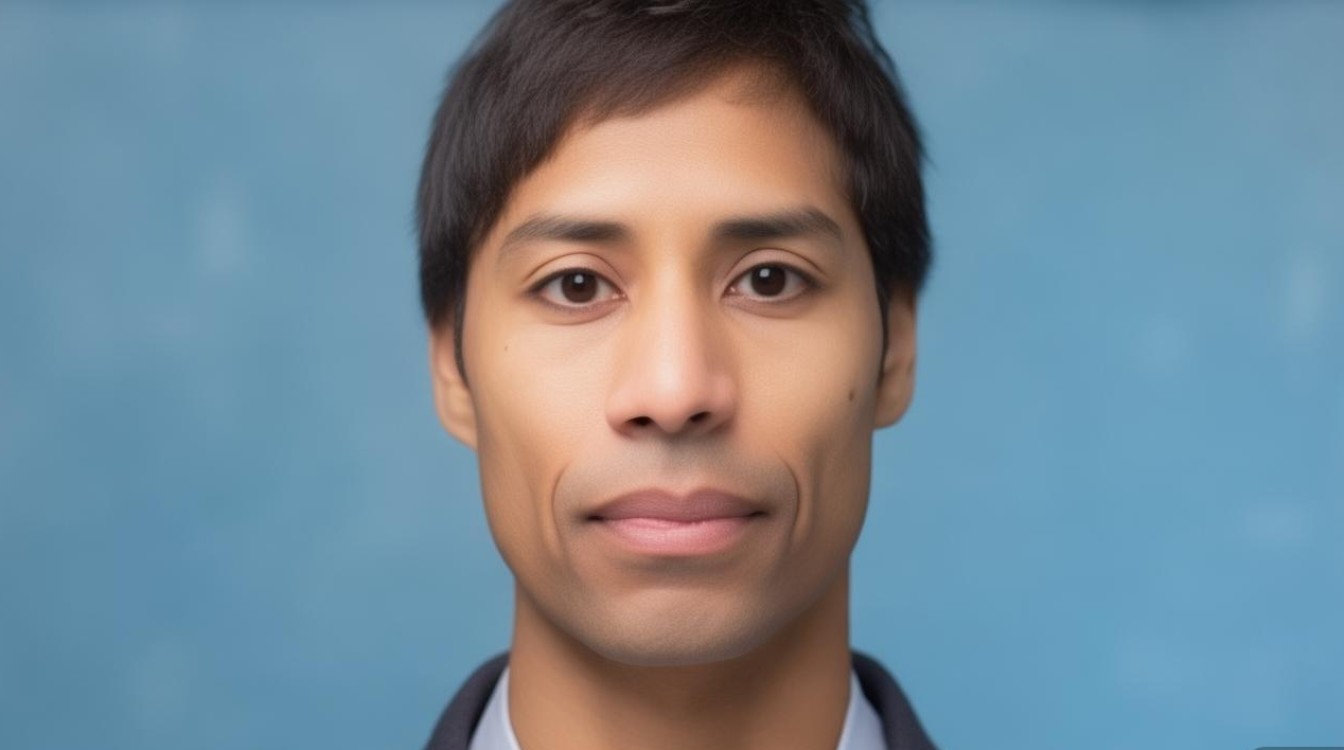
证件照要求清晰展示五官,因此磨皮处理必须在保留皮肤质感的前提下进行,不建议使用粗暴的高斯模糊,而是推荐使用“高反差保留”结合“图层混合模式”的方法进行双曲线磨皮,或者使用“污点修复画笔工具”配合“仿制图章工具”去除明显的痘痘、疤痕和皱纹,在处理眼睛部位时,可适当使用“减淡工具”提亮眼白,使眼神更加清澈,对于面部光影,应遵循“三角光”或“平光”原则,利用“Dodge&Burn”(加深减淡)技术修饰面部结构,使脸部看起来更立体、更瘦,但切记不可过度液化改变骨相,以免导致审核不通过。
排版与输出设置
单张证件照无法直接冲洗,必须进行排版,标准的6寸相纸(约10x15厘米)通常可以排版8张一寸照片或4张二寸照片,在PS中新建一个宽1800像素、高1200像素(300ppi)的画布,将制作好的单张证件照定义为图案,然后通过“填充”功能选择图案填充,即可快速生成整齐的排版,在输出前,务必将图像模式转换为CMYK模式,以确保打印颜色与屏幕显示一致,保存格式建议为JPG,并将质量设置为“最佳(12)”,如果需要电子版使用,则需单独保存单张的RGB模式JPG文件,文件大小通常控制在200KB以内,以满足各类报名系统的上传要求。
相关问答
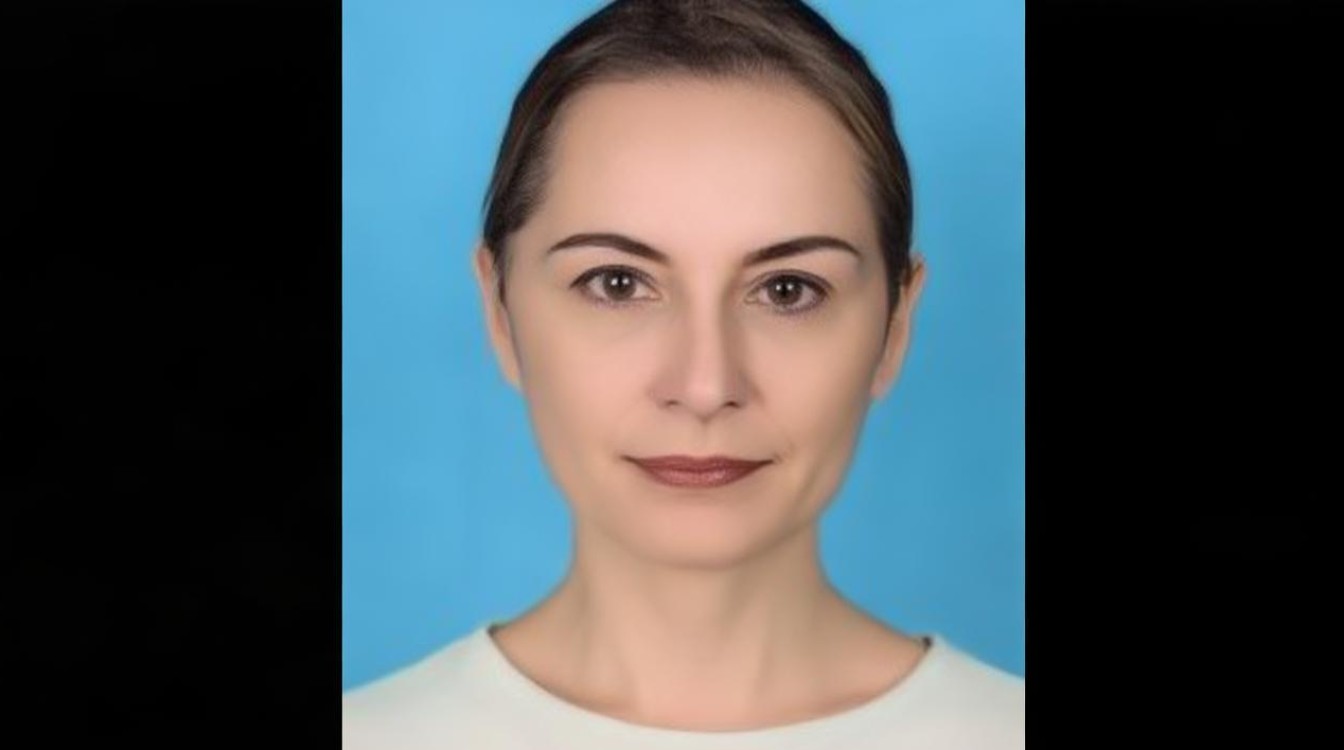
问题1:使用Photoshop处理证件照时,如何解决头发边缘产生的白色“光晕”? 解答:头发边缘的白色光晕通常是由于抠图时背景色残留或“净化颜色”设置不当造成的,解决方法是:在“选择并遮住”工作区中,使用“调整边缘画笔工具”重新涂抹发丝边缘,并适当增加“移动边缘”的数值(向左滑动以收缩选区),如果光晕依然存在,可以在图层蒙版上使用黑色画笔轻轻涂抹发丝边缘,或者选中人物图层,执行“图层修边去边”命令,像素值设为1或2像素,即可有效消除边缘杂色。
问题2:为什么自己制作的证件照打印出来颜色偏暗或发灰? 解答:这主要是由于颜色空间设置不一致导致的,屏幕显示使用RGB色域,其色彩亮度高于打印机使用的CMYK色域,如果在制作过程中使用了过于鲜艳的RGB颜色,直接打印就会产生色差,解决方案是在打印前,点击“图像模式”,勾选“CMYK颜色”,观察颜色变化并微调,确保打印机的ICC配置文件正确,并在打印设置中关闭“打印机色彩管理”,由Photoshop统一管理色彩,这样才能获得最接近屏幕效果的打印品。
互动环节
如果您在尝试使用Photoshop制作证件照的过程中遇到了具体的参数设置问题,或者对于复杂的发丝抠图仍有疑问,欢迎在评论区留言您遇到的具体操作难点,我们将为您提供针对性的技术指导。


