
给照片添加音乐的核心逻辑在于将静态图像转化为动态视频格式,因为只有视频文件才能在大多数平台上同时支持画面与音频的同步播放,实现这一目标,最主流且高效的方案是利用视频剪辑软件将照片导入时间轴,通过调整画面持续时间与音乐节奏进行匹配,最终导出为MP4等通用视频格式,根据操作场景的不同,用户可以选择手机端APP进行快速社交分享,或使用电脑端专业软件进行精细化创作,亦或是利用在线工具解决临时性需求,以下将从具体操作方法、专业技巧及注意事项三个维度进行详细阐述。
手机端高效制作方案:利用剪映等APP
对于大多数用户而言,手机端应用是制作照片配乐视频的首选,因其操作便捷且内置了大量模板,以目前市场占有率较高的“剪映”APP为例,其操作流程体现了移动端工具的高效性。
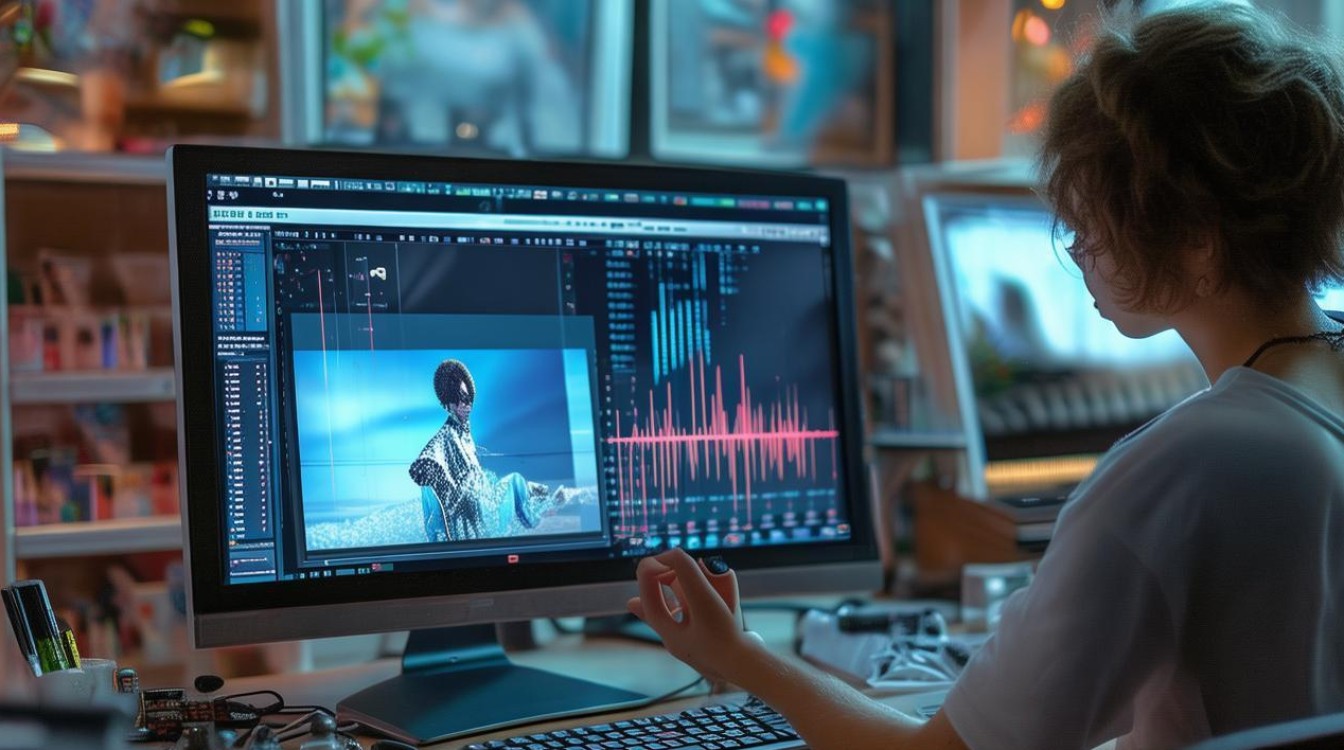
启动应用并点击“开始创作”,在相册中选择需要添加音乐的照片,在导入阶段,建议用户一次性挑选多张照片,软件会自动生成默认的相册视频,点击下方的“音频”选项,选择“音乐”库,系统提供了丰富的热门、情感或节奏感强的BGM,选定音乐后,关键的一步是进行“踩点”操作,点击音频条目右侧的“踩点”按钮,软件会自动识别音乐的重音鼓点并生成小黄点,随后,用户需要根据这些小黄点,手动分割每一张照片的时长,使画面切换与音乐节奏完美契合,剪映提供的“画中画”和“动画”功能,可以为静态照片添加缩放或位移效果,即俗称的“肯·伯恩斯效应”,能有效避免画面的呆板感,导出时选择1080P或4K分辨率,确保画质清晰。
电脑端专业制作方案:利用Adobe Premiere Pro
当项目对视频质量、音频混合或转场特效有较高要求时,电脑端的专业非线性编辑软件(如Adobe Premiere Pro,简称Pr)是最佳选择,Pr提供了精确到帧的时间轴控制,能够实现电影级的照片配乐效果。
在Pr中操作的第一步是建立序列,新建项目后,将照片拖入项目面板,但需注意照片的默认时长设置,通常静态照片导入后只有5秒,用户可以通过“编辑”菜单中的“首选项”修改“静帧图像”默认持续时间,或者直接在时间轴上拖动照片边缘进行拉伸,导入音乐文件至音频轨道后,专业的做法是利用“标记”功能,在听音乐的过程中,按下键盘上的“M”键在每一个节奏点上添加标记,随后,利用“剃刀工具”(快捷键C)对照标记点,将所有照片轨道切断,这种手动卡点方式虽然比手机端繁琐,但精准度极高。
为了提升专业度,必须解决照片比例与视频画幅不匹配的问题,照片通常是横屏或竖屏的3:2或4:3比例,而视频多为16:9,在“效果控件”中,需要取消“等比缩放”的勾选,手动调整缩放比例,并适当添加位置关键帧,让照片在音乐播放过程中产生缓慢的推拉摇移效果,导出时,建议使用H.264编码器,匹配高比特率,以保证音画双优。
在线工具及轻量化方案
对于不希望安装软件的用户,基于浏览器的在线工具如Canva(可画)或Clideo提供了替代方案,这类工具通常内置了“电子相册”模板,用户只需上传照片,系统会自动生成排版,然后从素材库中拖入音乐即可,这类方案的优点是跨平台、无需占用本地存储空间,且云端素材库版权清晰,但其缺点在于对音频波形的精细控制能力较弱,且受限于网络环境,处理大量高清照片时速度较慢,在线工具更适合制作简单的PPT式演示视频或社交媒体的快拍内容。
提升作品质感的专业见解与技巧
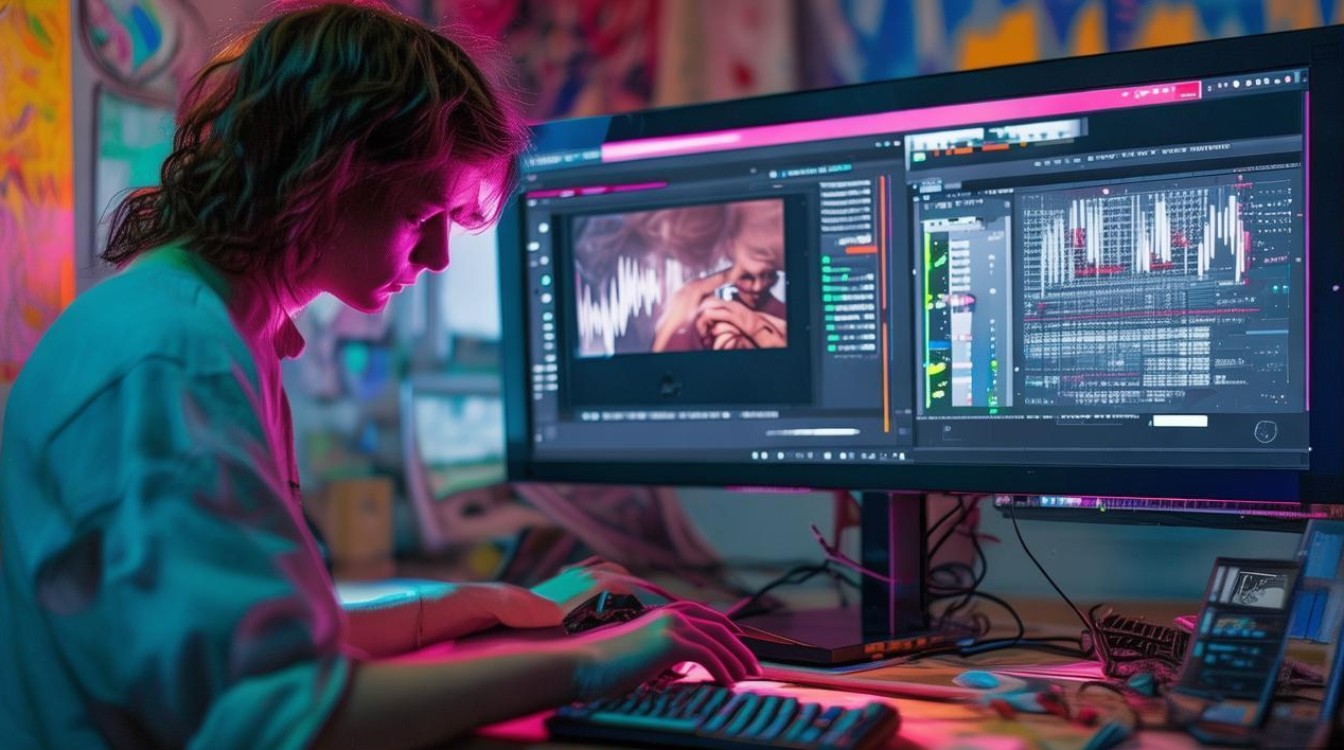
单纯的“照片+音乐”堆砌容易让观众产生视觉疲劳,要制作出具有EEAT特质(专业、权威、可信、体验)的优秀作品,必须掌握以下进阶技巧。
第一,注重听觉与视觉的通感,音乐的情绪决定了照片的展示速度,悲伤舒缓的钢琴曲,照片切换速度应慢,且多用叠化转场;激昂的电子音乐,照片切换应干脆利落,多用硬切或闪白转场。
第二,善用关键帧动画,静态照片在视频中是“死”的,通过添加位置和缩放的关键帧,模拟人眼观察事物的视线移动,能让照片“活”起来,从人物面部特写缓慢拉远至全身,能增加叙事感。
第三,音频混合处理,不要让音乐盖过一切,如果照片视频中有旁白,必须使用“音频电平”关键帧,在旁白出现时自动降低BGM音量,结束后恢复,这在专业术语中称为“闪避”。
第四,版权意识,在公开发布照片配乐视频时,务必确认音乐素材的版权状态,使用剪映或Canva等平台内置的音乐库通常较为安全,但若自行下载MP3导入,需确保拥有商用授权,以免侵权。
相关问答
为什么给照片加音乐后导出的文件很大? 解答:这通常是因为照片的分辨率远高于视频的分辨率,且导出设置中比特率过高,照片本身包含的信息量大,当多张高像素照片被编码进视频时,体积会膨胀,建议在导入软件前,先用图片工具将照片批量调整至视频分辨率大小(如1920x1080),并在导出时适当调整比特率参数,以平衡文件体积与画质。
如何让照片切换正好卡在音乐的重音上? 解答:这需要利用剪辑软件的“波形图”辅助,在时间轴上放大音频轨道,观察波形的波峰(代表音量大、重音),将照片的结束点或转场点对齐到波峰出现的瞬间,部分软件如剪映提供“自动踩点”功能,能自动标记节奏点,用户只需将照片边缘吸附到标记点即可实现精准卡点。
希望以上方案能帮助您轻松制作出声画俱佳的照片视频,如果您在操作过程中遇到关于特定软件参数设置的问题,欢迎在评论区留言,我们将为您提供更具体的指导。


