更换照片背景的核心在于选择适合自身技术水平的工具,并掌握边缘处理与光影融合的细节,无论是为了制作证件照、电商产品图,还是社交媒体创意图,通过专业软件、移动端应用或在线AI工具,都能实现高效且高质量的背景替换,关键在于根据图片的复杂程度(如头发丝、透明物体)选择对应的抠图算法,并在合成新背景时注重色彩平衡和透视关系,以确保最终效果自然逼真,无“假白”或生硬边缘。
专业级方案:利用Photoshop进行精细化抠图
对于追求极致画质和细节控制的用户,Adobe Photoshop依然是行业标准,它提供了最强大的边缘检测和图层管理功能,能够处理半透明物体和复杂的毛发边缘。
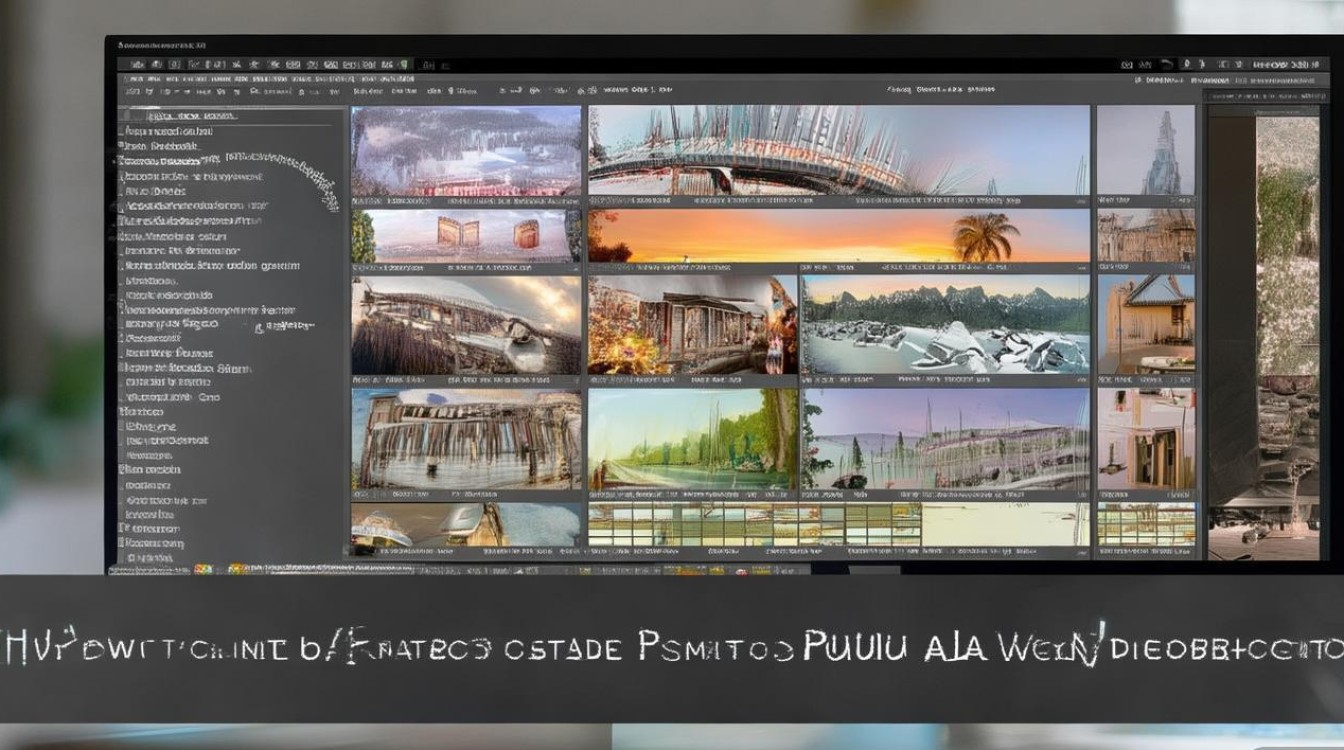
主体选择与提取 在Photoshop中打开图片后,首选“选择”菜单中的“主体”功能,该功能利用Adobe的Sensei AI引擎,能够自动识别图片中的核心人物或物体,对于简单的图片,这通常能一步完成选区,若自动识别不够精准,可使用“快速选择工具”或“魔棒工具”进行微调,对于头发等复杂边缘,需点击“选择并遮住”按钮,进入专门的工作区。
边缘优化与调整 在“选择并遮住”工作区模式中,选择“调整边缘画笔工具”,利用该工具涂抹头发与背景交界处,软件会自动计算并保留发丝细节,通过调整“全局细化”滑块,可以进一步收缩或扩展选区,消除背景杂色,务必开启“净化颜色”选项,这能有效去除边缘残留的背景色(如绿幕或蓝幕溢色),防止边缘出现难看的晕影。
非破坏性背景替换 完成选区后,点击“确定”并添加图层蒙版,而非直接删除像素,这种非破坏性编辑方式允许随时修正抠图错误,新建一个图层置于主体图层下方,填充所需的背景颜色或导入新的背景图片,原主体与新背景在视觉上已初步融合。
便捷移动端方案:手机App智能抠图
对于非专业用户或需要快速处理图片的场景,智能手机App提供了极高的便利性,现代修图App内置的AI算法已能应对绝大多数日常需求。
智能识别与一键抠图 以主流的修图App为例,打开图片后,通常在工具栏中能找到“抠图”或“背景”功能,点击后,App会自动扫描画面主体,相比早期版本,现在的AI模型对人物手臂、细小道具的识别率极高,用户只需确认选区,即可一键移除原背景。
背景库与模板应用 移动端App的优势在于丰富的内置资源,抠图完成后,用户可以直接选择纯色背景(如证件照常用的红、蓝、白底),或者选择风景、纹理、渐变色等创意背景,部分App还提供“证件照”模式,能自动按照国标或签证标准裁剪尺寸并换底,极大简化了流程。
细节修补与融合 虽然手机App自动化程度高,但在放大查看时,边缘可能略显粗糙,建议使用App自带的“涂抹”或“修补”工具,手动修复边缘缺失的部分,利用“光影”或“模糊”工具,适当模糊主体边缘,使其与新背景的过渡更加柔和,避免出现明显的剪切感。
高效办公方案:在线AI工具批量处理
在电商运营或自媒体办公场景下,往往需要处理大量图片,在线AI去底工具(如Remove.bg、Canva等)提供了无需安装软件、支持批量处理的解决方案。
浏览器端快速操作 这类工具基于云端强大的GPU集群进行计算,用户只需将图片拖拽至网页指定区域,AI即可在数秒内完成抠图并展示透明背景的预览图,对于电商产品图,这种速度优势明显,部分高级工具还允许用户通过涂抹的方式,手动指定需要保留或删除的区域,以修正AI的误判。
批量下载与格式管理 付费版在线工具通常支持批量上传数十张图片,并一键打包下载,这对于需要统一更换产品背景(如将所有产品图换成白色背景)能显著提升工作效率,这些工具通常支持PNG、JPG等多种格式导出,满足不同平台的上传要求。
进阶技巧:如何让合成效果更加逼真
仅仅将主体放在新背景上往往是不够的,专业与业余的区别在于对光影和色彩的整体把控。
色彩匹配与平衡 原照片是在特定光照环境下拍摄的,而新背景的光照条件可能完全不同,如果直接合成,主体的色温、饱和度会与新背景格格不入,在Photoshop中,可以使用“曲线”或“色彩平衡”调整层,通过剪贴蒙版仅作用于主体,参考新背景的色调,适当调整主体的亮度和色温,使其融入环境,在暖黄色夕阳背景下,主体应适当增加暖色调。
投影与高光处理 物体必须有投影才能“落地”,在新背景图层上方,主体图层下方新建一个图层,使用柔边画笔绘制黑色或深灰色椭圆,置于主体脚下,通过“高斯模糊”滤镜处理投影,并降低不透明度,使其看起来自然,对于玻璃或金属物体,还需根据新背景的光源方向,手动添加高光,以增强材质质感。
景深与焦外模拟 如果新背景是风景照,通常具有景深效果,如果主体是实焦,背景是虚焦,合成效果会很真实,可以使用“镜头模糊”滤镜对背景图层进行适当模糊处理,模拟大光圈镜头的焦外虚化效果,引导视觉焦点集中在主体上。
特殊场景:证件照换底色的标准流程
证件照换底是最高频的需求之一,但其对尺寸和纯度有严格要求。
尺寸与像素规范 不同用途的证件照尺寸不同,一寸照通常为295px×413px,二寸照为413px×626px,在换底前,必须先裁剪照片至标准比例,使用裁剪工具时,设置长宽比或直接输入像素值,确保人物头部占比符合要求(通常头部占画面高度的70%80%)。
纯色背景的填充 对于证件照,背景必须是标准的RGB色值,常见的红色底为R:255 G:0 B:0,蓝色底为R:67 G:142 B:219,在Photoshop中,使用“填充”功能或新建图层填充,确保颜色准确无误,避免因色差导致审核不通过,换底后,建议使用“污点修复画笔”工具检查衣物边缘,消除残留的旧背景杂边。
相关问答
Q1:在更换照片背景时,如何处理半透明的物体(如婚纱、烟雾、玻璃杯)?A: 处理半透明物体是抠图中的难点,在Photoshop中,建议使用“通道”抠图法,进入通道面板,寻找主体与背景反差最大的通道(通常是蓝色通道),复制该通道并使用“色阶”命令增大反差,使主体变黑、背景变白,加载该通道为选区回到图层,此时选区包含了半透明信息,或者使用“计算”命令混合通道生成更复杂的Alpha蒙版,对于AI工具,目前部分高级在线工具已支持半透明抠图,但在极端情况下仍需手动结合图层蒙版和画笔工具进行细致修补。
Q2:为什么换背景后人物边缘会有锯齿或白边,如何解决?A: 锯齿通常是因为图片分辨率过低或选区羽化值设置不当;白边(光晕)则是因为原背景较亮且边缘处理不干净,解决锯齿的方法是尽量在高清原图上操作,并在输出时适当使用“消除锯齿”选项,解决白边的方法,在PS中可以使用“选择并遮住”里的“净化颜色”功能,或者在换好背景后,选中主体图层,使用“图层样式”中的“内阴影”(设置距离为1像素,大小为0像素,混合模式为颜色减淡),利用内阴影的深色边缘抵消白边,稍微收缩选区(12像素)后再删除背景也是有效的手段。
希望以上方法能帮助你轻松搞定各种背景更换需求,如果你在操作过程中遇到特定的图片类型难以处理,或者有更高效的小工具推荐,欢迎在评论区分享你的经验和问题,我们一起探讨更多图像处理的技巧。