
将手机作为摄像头连接电脑进行直播,是目前提升直播画质、降低设备成本的主流方案,其核心上文归纳在于:通过数据线(USB)、无线投屏协议或专业采集卡三种方式,将手机的影像信号传输至电脑,利用电脑强大的算力进行推流和画面处理,在专业直播场景中,USB有线连接因其低延迟和高稳定性被优先推荐;而对于追求极致画质或游戏直播的用户,HDMI采集卡则是最佳选择。
USB数据线连接:低成本与高稳定性的平衡
USB连接是目前性价比最高且最适合大多数入门及中级主播的方案,这种方式利用了手机的高素质摄像头模组,同时通过电脑进行编码推流,有效避免了手机长时间直播导致的过热和耗电量过大问题。
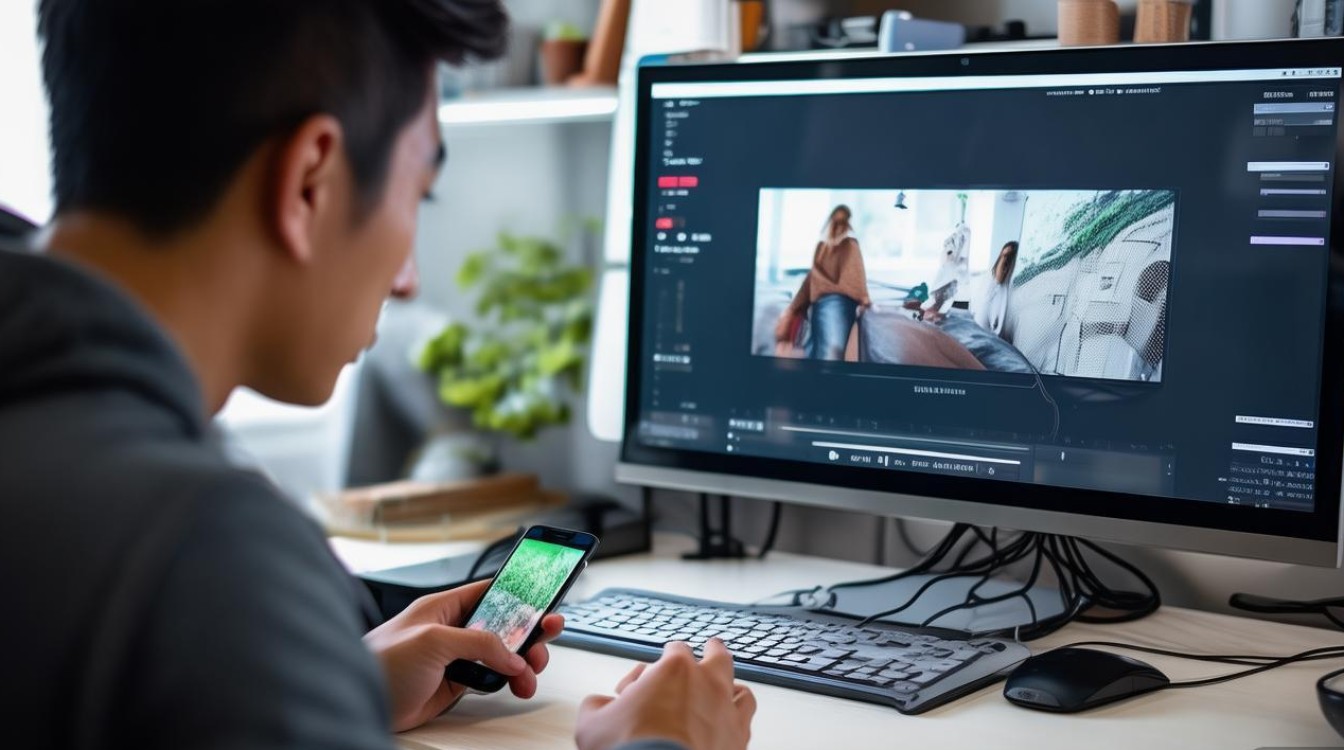
实现这一方案的核心在于软件层面的配合,以目前行业标准的OBS Studio为例,首先需要在手机端安装配套的摄像头APP(如iVCam、DroidCam或IP Webcam),并在电脑端安装对应的客户端或插件,连接时,必须使用原装或高质量的数据线,以确保数据传输带宽。
在技术设置上,关键步骤包括开启手机的“开发者选项”并激活“USB调试”模式(部分APP不需要此步骤,但开启后能提升兼容性),在电脑端OBS的“来源”栏目中,选择“视频采集设备”,并识别已连接的手机,为了保证画质,建议在APP设置中将分辨率调整为1080P,帧率设为30fps或60fps,并关闭手机屏幕自动亮度锁定,防止光线变化导致曝光不稳定,此方案的优势在于不仅传输画面,通常还能通过USB线反向为手机充电,解决了续航焦虑。
无线投屏连接:灵活性与便捷性的折衷
无线连接方案主要基于WiFi网络,利用AirPlay(苹果设备)、Miracast(安卓设备)或第三方投屏软件实现,这种方式摆脱了线材的束缚,适合需要移动机位或布线困难的直播环境。
无线方案对网络环境的要求极为苛刻,为了保证直播不卡顿,手机与电脑必须连接到同一个5GHz频段的WiFi下,且路由器需具备较强的抗干扰能力,在软件选择上,Scrcpy(开源免费)或傲软投屏等工具表现较好,以Scrcpy为例,它通过ADB协议传输画面,延迟极低,非常适合技术型用户。
在OBS配置中,通过添加“窗口采集”或“游戏捕获”来获取投屏窗口的画面,需要注意的是,无线传输不可避免地会引入几十到几百毫秒的延迟,且画质在传输过程中会有压缩损耗,这种方式不建议用于对实时互动要求极高的带货或游戏竞技直播,更适合静态展示或对延迟不敏感的慢直播。
HDMI采集卡连接:专业级的画质保障
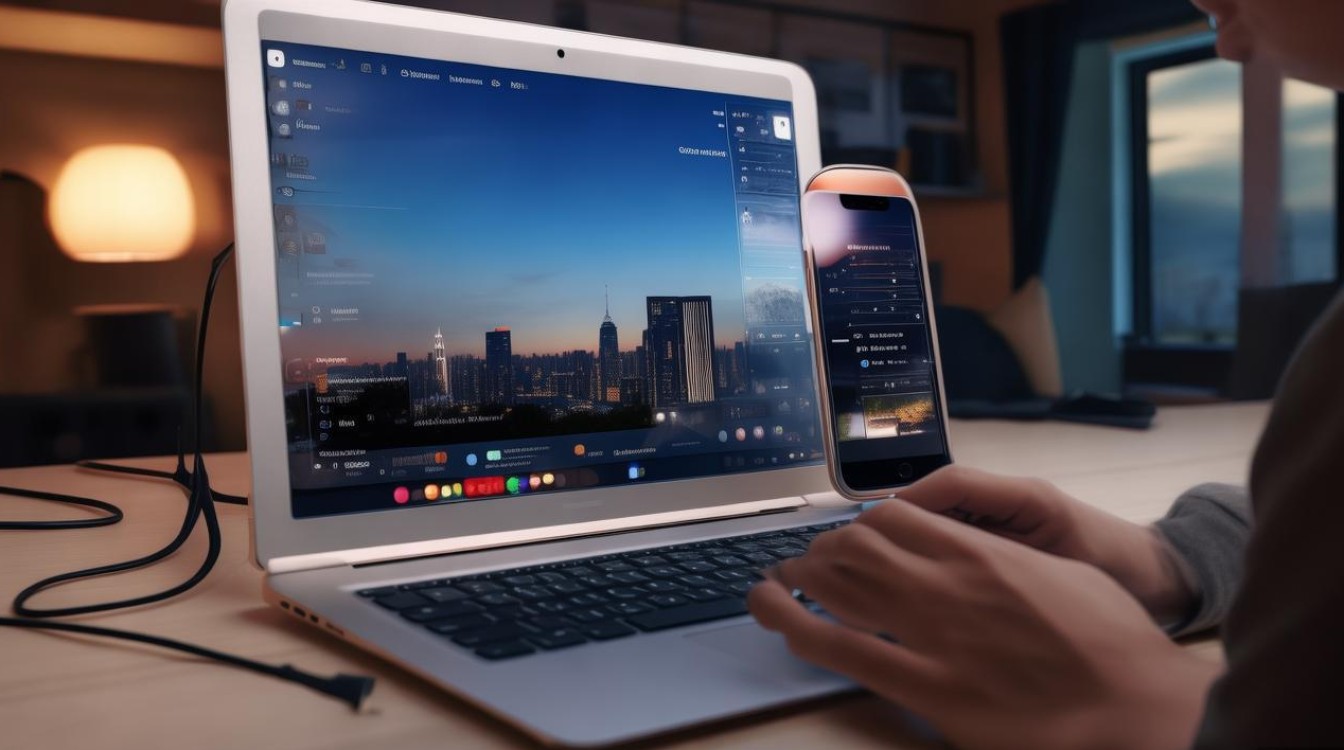
对于专业级主播,尤其是游戏主播或需要展示高动态范围画面的创作者,HDMI采集卡是连接手机与电脑的终极解决方案,这种方式通过物理硬件将手机输出的HDMI信号转换为电脑可识别的USB信号,画质几乎无损,且延迟控制在毫秒级。
实施该方案的前提是手机必须支持视频输出功能(通常为USB 3.0以上接口且支持SLALSB协议,或通过TypeC转HDMI扩展坞),将手机通过转接头连接至采集卡,采集卡再插入电脑USB 3.0接口。
在OBS中,添加“视频采集设备”并选择采集卡即可,手机相当于一台专业的监视器,该方案的优势在于能够利用电脑的显卡进行硬件编码,释放手机CPU压力,确保画面在长时间高负载下依然流畅稳定,虽然采集卡增加了硬件成本,但其带来的稳定性和画质提升是软件方案无法比拟的,是专业直播间的不二之选。
音频处理与直播优化技巧
在解决了画面传输问题后,音频处理往往是决定直播质量的关键,很多新手容易忽略音频同步的问题,使用USB或无线连接时,如果声音由手机麦克风采集并传输到电脑,往往会有明显的延迟,专业的解决方案是:在电脑端接入独立麦克风(如动圈麦克风或声卡),通过混音软件直接输入电脑,同时在手机端将麦克风输入关闭或静音,仅利用手机作为摄像头的视频采集功能,这样可以实现音画完美同步,且音质远优于手机自带麦克风。
灯光与构图也是提升专业度的重要环节,连接电脑直播后,可以利用OBS的滤镜功能进行色彩校正,但前期布光更为重要,建议使用主光、补光和轮廓光的三点布光法,确保手机摄像头能够捕捉到清晰、有层次感的画面,务必在直播前进行网络测速,确保上行带宽充足,避免因码率波动导致画面模糊。

相关问答
问:手机连接电脑直播时,画面在OBS中显示黑屏怎么办? 答:黑屏问题通常由三个原因导致,第一,数据线问题,请更换支持数据传输的原装线材;第二,手机端APP权限未开启,请检查APP是否拥有相机和访问本地网络的权限;第三,驱动或协议冲突,如果是采集卡用户,请检查是否安装了正确的驱动程序,或在OBS中更改视频采集设备的去隔行扫描模式。
问:使用USB连接直播,手机发烫严重如何解决? 答:手机发烫是因为高强度的图像处理和数据传输导致CPU负载过高,解决方案包括:在手机APP设置中降低视频分辨率和帧率(如从4K降至1080P);在直播时使用物理散热背夹;或者将手机屏幕亮度适当调低,减少屏幕发热量,最根本的方法是使用采集卡方案,将图像处理压力转移至电脑。
希望以上方案能帮助您搭建起高质量的直播系统,如果您在具体操作中遇到设备兼容性问题,欢迎在评论区留言,我们将为您提供更具体的故障排查建议。


