检测麦克风的核心在于通过系统音频设置进行输入电平测试,结合专业软件分析频响曲线,并依据使用场景(如直播、录音或会议)验证信噪比与底噪表现,从而判断设备是否正常工作及性能优劣。
基础硬件与系统层面的快速自检
操作系统内置诊断工具
不同操作系统提供了直观的音频输入检测机制,这是排除软件故障的第一步。- Windows 10/11 用户:进入“设置”>“系统”>“声音”,在“输入”栏选择对应麦克风,观察下方的“测试麦克风”音量条,若说话时音量条随声音跳动,说明物理连接与基础驱动正常;若静止时有持续波动,则可能存在麦克风底噪过大的问题。
- macOS 用户:打开“系统设置”>“声音”>“输入”,对着麦克风说话,观察输入电平表,macOS 对增益控制较为敏感,若电平过低,需检查是否开启了自动输入增益,该功能在嘈杂环境下可能导致声音忽大忽小。
物理接口与连接排查
物理连接的稳定性直接决定信号传输质量,根据接口类型,排查重点有所不同:- USB 接口:优先检查 USB 供电是否充足,尝试更换机箱后置 USB 3.0 接口,避免使用前置面板或延长线,以防电压不稳导致爆音或断连。
- 5mm 接口:确认插头完全插入,台式机用户需注意区分“粉色”(麦克风输入)与“绿色”(耳机输出)接口,插错孔会导致无声或声音极小。
专业软件深度检测与参数分析
利用专业音频软件验证频响
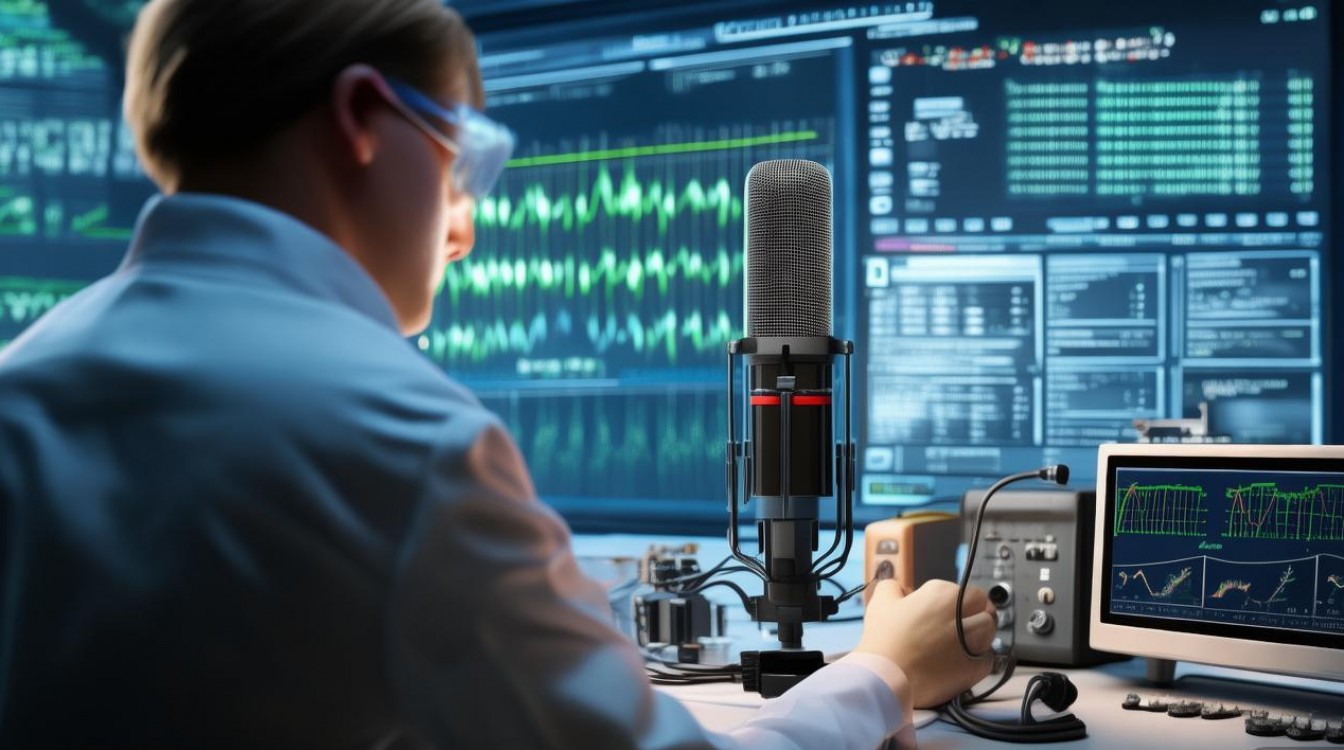
仅靠系统音量条无法判断音质,需借助 Audacity 或 Adobe Audition 等免费或专业软件进行频谱分析。- 录制测试:在安静环境中录制 10 秒标准语音(如念诵“12345”或标准测试音)。
- 波形观察:正常波形应清晰、饱满,无明显削峰(顶部被切平)或过曝。
- 频谱分析:查看频谱图,人声主要能量集中在 100Hz4kHz,若低频(100Hz以下)能量异常堆积,说明存在环境共振或防风罩失效;若高频刺耳,则可能存在麦克风自激啸叫风险。
关键性能指标解读
在选购或检测高端麦克风时,以下参数是衡量其专业性的核心依据,参考 2026年音频工程协会(AES)最新行业白皮书 对消费级至专业级设备的界定:| 参数名称 | 合格标准 | 异常表现 | 检测意义 |
|---|---|---|---|
| 信噪比 (SNR) | >60dB (入门) / >75dB (专业) | 背景“嘶嘶”声明显 | 反映麦克风捕捉纯净人声的能力,数值越高底噪越小。 |
| 灵敏度 | 30dB 至 50dB (常见范围) | 声音极小或极易过载 | 决定麦克风对微弱声音的捕捉能力,过高易受干扰,过低需前置放大。 |
| 指向性 | 心形指向 (Cardioid) 为主 | 收录过多侧面/背面噪音 | 验证麦克风是否有效隔离非正前方声源,直播场景尤为关键。 |
场景化实战检测策略
直播与游戏语音场景
在此类场景中,实时降噪与延迟是检测重点。- 延迟测试:使用 RTA (RealTime Analyzer) 工具或简单的回声测试,若说话后听到回声超过 50ms,说明驱动冲突或 USB 带宽不足,建议关闭“立体声混音”或更新声卡驱动。
- 降噪功能验证:开启软件降噪(如 NVIDIA Broadcast 或 Voicemeeter),对比开启前后的背景音,若人声出现“机械音”或断续,说明降噪算法过度介入,需降低降噪强度。
专业录音与播客场景
对于追求高保真的用户,需关注相位一致性与动态范围。- 相位检查:若使用双麦克风录制,需检查相位反转开关,若双麦叠加后声音变薄、空洞,说明相位抵消,需调整麦克风相对位置或软件相位。
- 动态范围:录制从低语到大喊的声音,观察波形是否保留细节,优质麦克风应能同时捕捉细微气声与爆发力,不出现压缩失真。
常见故障与解决方案
无声或音量极小
- 权限问题:检查浏览器或软件是否获得麦克风权限,Windows 11 需在“隐私与安全”>“麦克风”中确保“允许应用访问麦克风”已开启。
- 独占模式:在声音控制面板中,取消勾选“允许应用程序独占控制该设备”,避免其他软件占用音频通道。
声音断续或爆音
- 驱动冲突:使用 DDU (Display Driver Uninstaller) 的音频模块清理旧驱动,重新安装官方最新版驱动。
- USB 供电不足:特别是电容麦,必须连接带独立供电的 USB 集线器或直接连接主板后置接口。
相关问答
Q1: 为什么我的麦克风在 Windows 上显示正常,但在 Discord 或 Zoom 里没声音?
A: 这通常是软件音频设备选择错误所致,请在 Discord/Zoom 的设置中,手动将“输入设备”从“默认”更改为具体的麦克风型号,并确保音量滑块已调至 100%。Q2: 如何判断麦克风是坏了还是电脑设置问题?
A: 最简单的方法是将麦克风插入另一台电脑或手机(需转接头),若在其他设备上同样无声或底噪极大,则麦克风硬件故障概率高;若在其他设备正常,则原电脑驱动或设置存在问题。Q3: 2026年选购麦克风时,USB 和 XLR 接口哪种更适合新手?
A: 对于 90% 的新手用户,USB 接口麦克风更合适,它即插即用,无需额外声卡,内置 DSP 芯片可处理基础降噪和监听,大幅降低入门门槛,XLR 接口更适合需要后期扩展性和极高音质控制的专业工作室。互动引导:您在检测麦克风时遇到过最头疼的问题是什么?欢迎在评论区分享,我们将为您提供针对性建议。