在Photoshop中,通过“文件”>“导出”>“导出为”或“存储为Web所用格式(旧版)”功能,配合切片工具(Slice Tool)对图像进行区域划分,即可实现多尺寸、多格式的批量精准保存,这是前端开发中处理UI组件与响应式素材的标准工作流。
高效切片的核心逻辑与工具选择
在2026年的数字内容创作环境中,静态图片的导出已不再局限于简单的“另存为”,随着WebP、AVIF等新一代图像格式的普及,以及移动端高分辨率屏幕(Retina/4K)的普及,设计师需要更精细地控制每个像素的输出质量。
切片工具(Slice Tool)与导出面板的演进
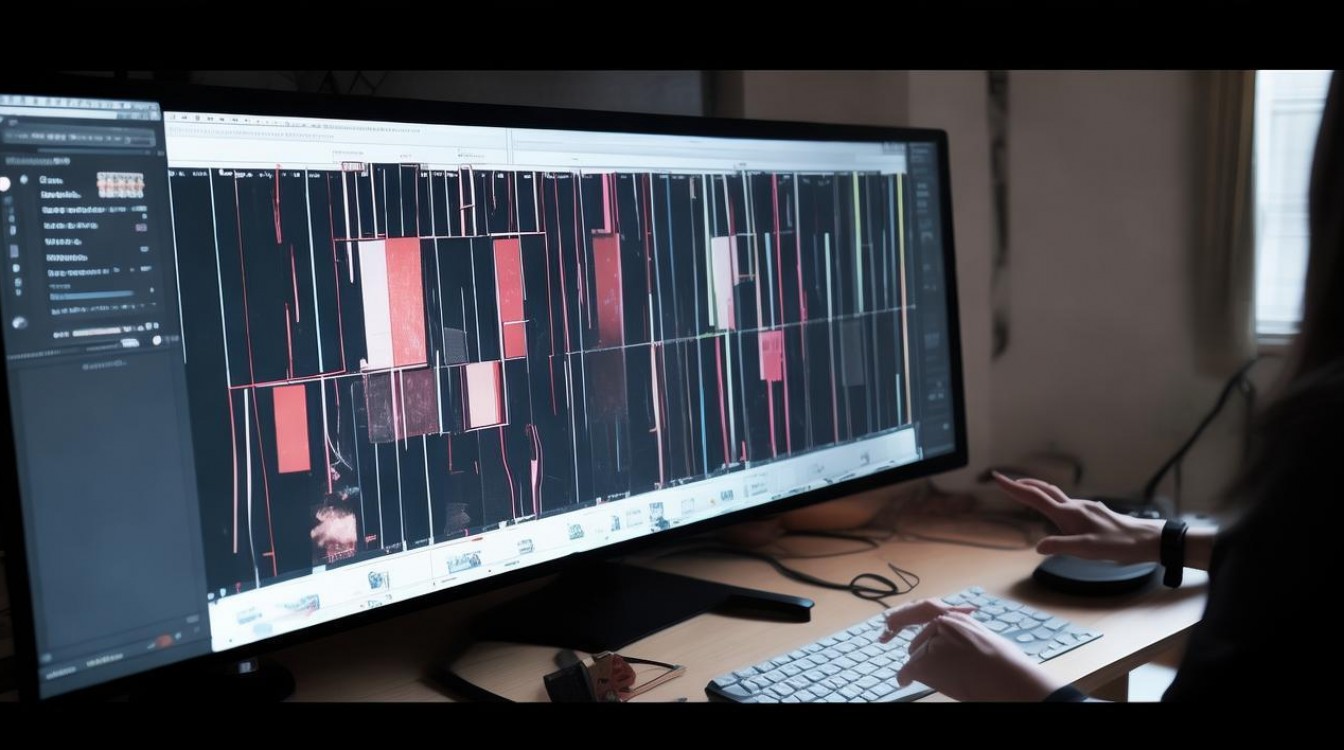
虽然Photoshop CC 2026版本进一步强化了“导出为”面板的智能识别能力,但手动切片依然是处理复杂UI布局、非规则图形组合时的最高效手段。
- 手动切片 vs 自动切片:手动切片适用于需要精确控制边界、保留透明背景或单独导出按钮、图标等UI元素的场景;自动切片则适合快速将画布按网格均分,但往往需要后续大量调整。
- 工作流优势:使用切片工具可以将一张包含多个组件的大图(Sprite Sheet概念的前身或变体)拆解为独立的文件,直接对应前端代码中的DOM节点,减少HTTP请求次数与资源加载冗余。
关键参数设置指南
在进行切片保存前,必须明确输出目标,以下是2026年主流前端开发推荐的标准配置:
- 格式选择:
- PNG24:适用于需要高保真透明背景的图标、Logo。
- JPEG:适用于照片级背景图,建议质量设为75%85%,平衡体积与画质。
- WebP/AVIF:2026年主流浏览器已全面支持,体积比JPEG小30%50%,建议作为默认首选格式,除非需兼容极老旧系统。
- 分辨率与DPI:
- 屏幕显示通常使用72 PPI或96 PPI,但为适配Retina屏幕,建议导出2x或3x尺寸,并在前端通过
srcset属性进行响应式调用。
- 屏幕显示通常使用72 PPI或96 PPI,但为适配Retina屏幕,建议导出2x或3x尺寸,并在前端通过
- 透明通道:
勾选“透明度”选项可确保PNG或WebP格式保留Alpha通道,避免白色背景污染。
实战操作:从切片到批量保存
以下流程基于Adobe Photoshop 2026标准界面,结合行业头部设计公司(如Figma对接工作流)的最佳实践整理。
创建切片区域
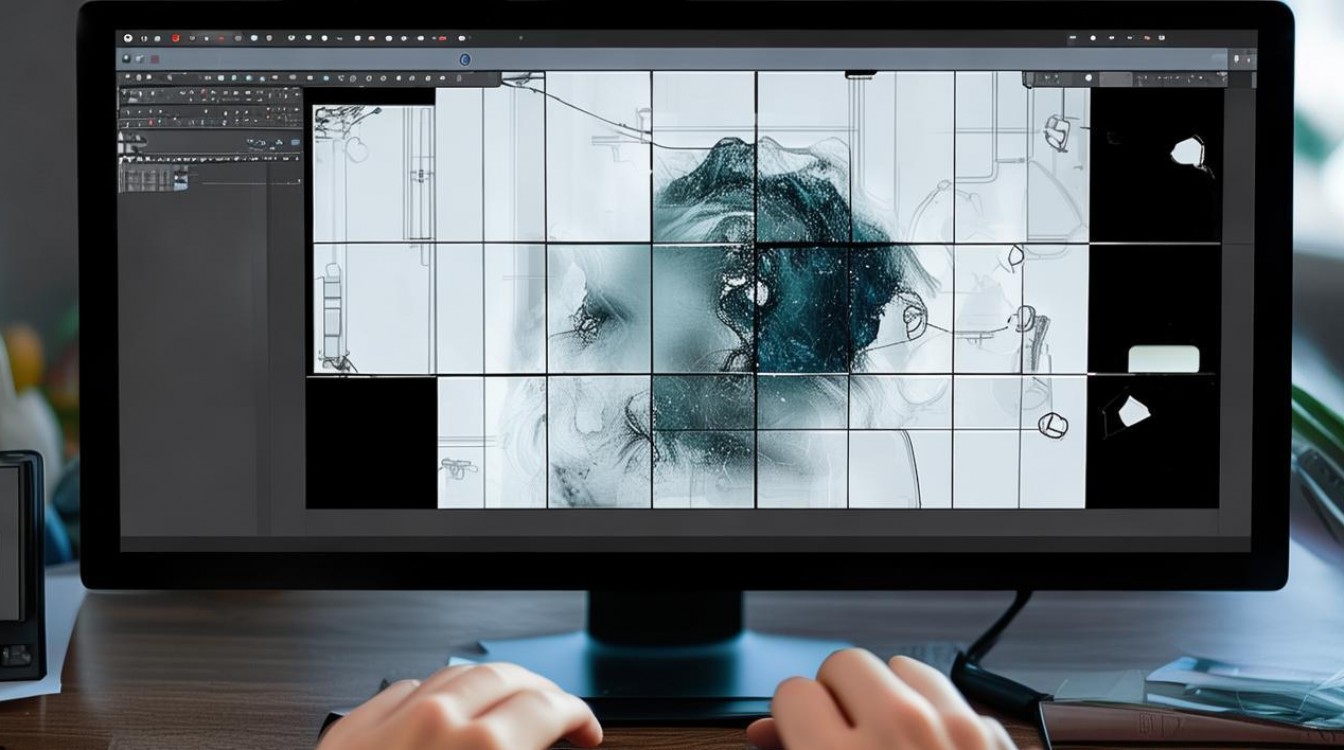
- 在左侧工具栏中找到切片工具(快捷键C,若被裁剪工具占用,长按切换)。
- 在画布上拖拽绘制切片,或使用“基于图层的切片”功能(右键图层>创建基于图层的切片),后者能自动识别图层边界,效率提升显著。
- 使用切片选择工具(位于切片工具组)调整切片边界,确保无重叠、无遗漏。
配置切片属性
双击任意切片,打开“切片选项”对话框:
- 名称:建议采用语义化命名,如
btnsubmit、iconhome,便于前端开发识别。 - 类型:选择“无”或“图像”,通常保持默认即可。
- URL:若需直接链接,可在此输入,但批量导出时通常留空。
执行批量导出
- 点击菜单栏文件 > 导出 > 导出为...(推荐)或存储为Web所用格式(旧版)。
- 在弹出的面板中,左侧预览区域会显示所有切片。
- 关键操作:勾选右上角的“所有切片”或“选定切片”。
- 在右侧设置全局格式(如WebP)、质量滑块及尺寸缩放比例。
- 点击导出,选择目标文件夹,系统将自动按切片名称生成独立文件。
常见问题与优化建议
切片边缘出现白边或锯齿怎么办?
这是2026年设计师常遇的痛点,通常由抗锯齿设置不当或背景层未隐藏引起。
- 解决方案:在切片选项中将“边缘”设置为“羽化”0.5像素,或确保切片下方无隐藏的白色图层,使用“基于图层的切片”可自动吸附图层边缘,减少手动误差。
- 专家建议:Adobe官方文档指出,对于矢量图层,建议在导出前栅格化或确保文档颜色模式为RGB/8位,以避免色彩空间转换导致的边缘色差。
如何管理大量切片文件?
当项目包含50+个切片时,文件管理成为瓶颈。
- 命名规范:遵循
组件名状态尺寸格式,如navactive2x.png。 - 使用脚本:Photoshop支持JavaScript脚本,可编写自动化脚本,在导出时自动创建子文件夹并按类别归档。
相关问答
Q1: Photoshop切片保存与Figma导出SVG有什么区别? A: Photoshop切片适合处理位图资源(如照片、复杂渐变图标),输出为PNG/JPEG/WebP;Figma导出SVG适合矢量图形,代码更轻量且无限缩放,若UI包含大量矢量元素,建议优先在Figma中导出SVG,再在PS中合成位图背景。
Q2: 2026年是否还需要使用“存储为Web所用格式”? A: 虽然“存储为Web所用格式”仍被保留,但Adobe已推荐使用“导出为”面板,因其支持实时预览、更先进的压缩算法(如基于AI的感知压缩)及更直观的格式切换,旧版工具仅建议在需要特定历史兼容性时使用。
Q3: 如何确保切片保存后图片清晰无失真? A: 确保原始文档为300 DPI设计,导出时选择2x或3x尺寸,并使用无损格式(PNG/WebP)保存关键UI元素,避免在PS中多次重复保存同一文件,以防JPEG压缩累积误差。
欢迎在评论区分享您在使用切片工具时遇到的具体难题,我们将邀请资深前端设计师为您解答。
参考文献
- Adobe Inc. (2026). Photoshop 2026 User Guide: Exporting Assets and Slices. Adobe Systems Incorporated.
- Google Developers. (2025). NextGen Image Formats: WebP and AVIF Best Practices for 2026. Google Web Fundamentals.
- Nielsen Norman Group. (2024). Image Optimization for Web Performance: A 2026 Update. NN/g Research Reports.
- W3C. (2025). HTML5 Picture Element and srcset Specification: Implementation Guidelines. World Wide Web Consortium.