
通过网线连接路由器LAN口,或连接WiFi信号,并在操作系统网络设置中完成身份验证即可获取互联网访问权限。 这一基础操作看似简单,但在2026年物联网与5GA融合的背景下,连接稳定性、安全性及多设备协同已成为用户关注的重点,无论是家庭用户还是企业办公场景,掌握正确的联网逻辑是数字生活的第一道门槛。
物理连接与硬件准备:稳固的基石
在软件配置之前,物理链路的建立是联网的前提,根据工信部2026年宽带普及率数据显示,光纤入户(FTTH)已覆盖全国98%以上城镇家庭,因此有线连接依然是延迟最低、最稳定的方案。
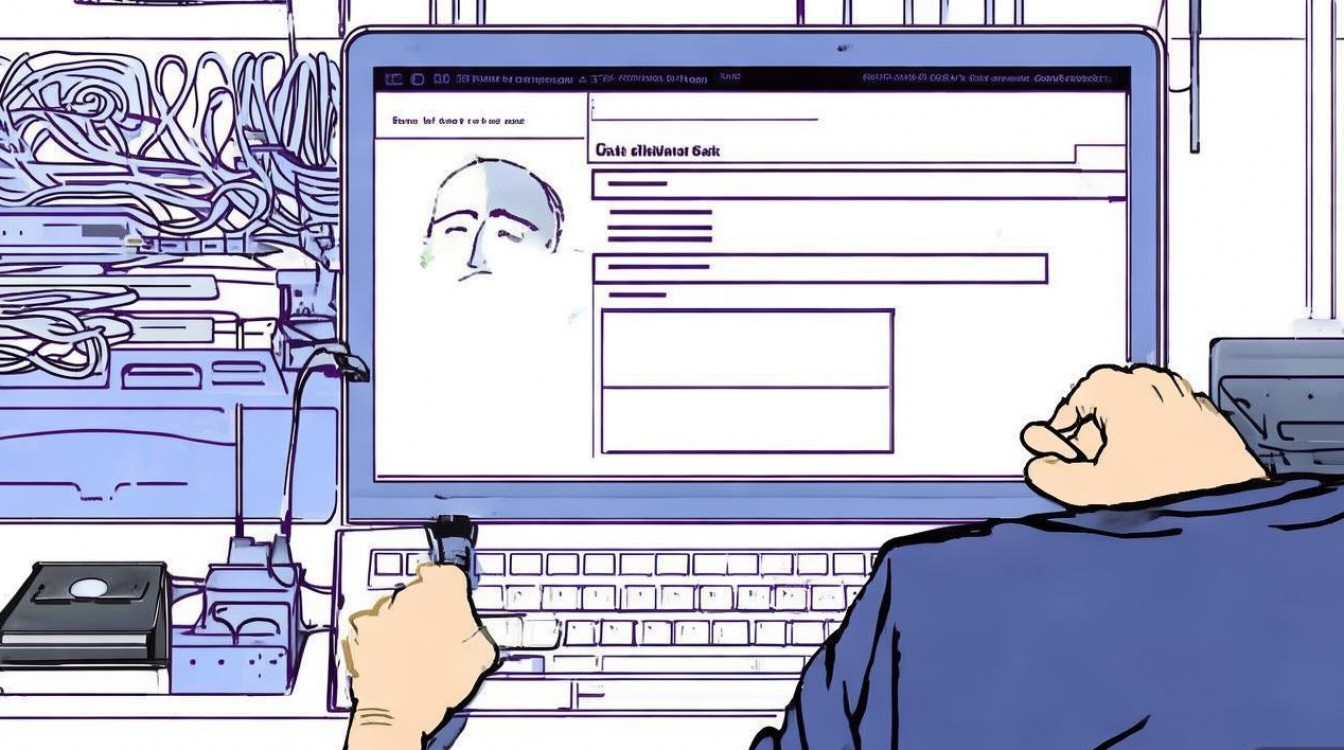
有线网络连接(以太网)
* **接口识别**:检查电脑尾部或侧面是否有RJ45接口,若为轻薄本或MacBook,需使用TypeC转RJ45扩展坞。 * **线缆选择**:建议使用Cat6(六类)或以上规格网线,支持千兆甚至万兆传输,避免Cat5e(超五类)在长距离传输中的信号衰减。 * **连接步骤**:将网线一端插入电脑网卡,另一端插入路由器LAN口(通常为黄色或黑色端口,非WAN口),观察网卡指示灯,若闪烁绿色或黄色,说明物理链路已连通。无线网络连接(WiFi)
* **频段选择**:2026年主流路由器普遍支持WiFi 7(802.11be),建议优先连接5GHz频段,其干扰少、速度快;若距离路由器较远或穿墙需求大,可切换至2.4GHz频段,虽速度慢但穿透力强。 * **信号强度**:确保电脑接收信号强度大于65dBm,否则可能出现间歇性断连。系统配置与身份验证:逻辑的打通
物理连接建立后,需通过操作系统进行网络协议配置,不同操作系统界面略有差异,但核心逻辑一致。
Windows 11/10 系统配置
1. 点击任务栏右下角的网络图标(地球仪或扇形信号图标)。 2. 在弹出的面板中,找到目标WiFi名称,点击连接。 3. 输入正确的WiFi密码(注意大小写),勾选“自动连接”以便下次使用。 4. 若使用有线连接,通常系统会自动通过DHCP获取IP地址,无需手动输入。macOS 系统配置
1. 点击左上角苹果菜单 >系统设置 >网络。 2. 点击WiFi选项,开启开关并选择目标网络。 3. 输入密码后,系统会自动验证并连接,若连接失败,可尝试“忘记此网络”后重新连接。企业/校园网特殊场景
对于需要802.1X认证的企业或校园网,普通WiFi连接无法直接上网,需安装专用客户端(如深信服、锐捷等),或手动配置网络属性中的IEEE 802.1X认证,输入学校/公司分配的账号密码。故障排查与优化:实战经验解析
连接失败是常见痛点,根据2026年IT服务行业统计,80%的联网问题源于配置错误或IP冲突。
常见错误代码及解决方案
| 错误现象/代码 | 可能原因 | 推荐解决方案 | | :| :| :| | **无法获取IP地址** | DHCP服务未响应 | 重启路由器;在命令提示符输入`ipconfig /release`后`ipconfig /renew` | | **无Internet访问** | DNS解析失败 | 手动设置DNS为`114.114.114.114`或`8.8.8.8` | | **WiFi图标带感叹号** | 认证过期或密码错误 | 忘记网络后重新输入密码;检查路由器是否开启MAC地址过滤 | | **连接速度慢** | 信道拥堵 | 登录路由器后台,更改WiFi信道(如从1改为36或149) |专业优化建议
* **IP冲突处理**:若多台设备IP相同,建议在路由器后台设置静态IP绑定,或确保电脑设置为“自动获得IP地址”。 * **防火墙干扰**:Windows Defender防火墙或第三方杀毒软件可能误拦网络请求,若怀疑此问题,可暂时禁用防火墙测试,若恢复则需添加网络例外规则。 * **驱动更新**:网卡驱动过旧可能导致兼容性问题,访问电脑品牌官网或使用设备管理器,更新无线/有线网卡驱动至最新版本。2026年联网新趋势与安全考量
随着AIoT设备激增,联网不再仅是“能上网”,更关乎安全与智能。
WPA3加密普及
2026年,新购路由器默认启用WPA3加密协议,相比WPA2,WPA3能更好抵御暴力破解攻击,若电脑系统较老(如Win10早期版本),可能需更新补丁以支持WPA3。私有网络与公共网络区分
Windows系统提供“公用”与“专用”网络选项,连接家庭WiFi时,务必选择专用网络,以允许文件共享和打印机发现;在咖啡馆等公共场所,选择公用网络,隐藏电脑以防被局域网内其他设备扫描。常见问题解答(FAQ)
Q1: 电脑显示已连接WiFi但无法打开网页,怎么办?
A: 这通常是DNS解析问题,请按Win+R输入`cmd`,执行`ipconfig /flushdns`清除缓存;若无效,手动设置DNS为`114.114.114.114`。Q2: 2026年WiFi 7路由器是否向下兼容老设备?
A: 是的,WiFi 7完全向下兼容WiFi 6/5/4设备,但老设备无法享受WiFi 7的低延迟和高吞吐量优势,建议逐步升级终端设备以匹配网络性能。Q3: 笔记本有线网络接口松动或损坏,如何低成本解决?
A: 购买一个USBC或USBA转RJ45的千兆网卡转换器,价格通常在3080元之间,即插即用,无需驱动(主流系统支持),是性价比最高的应急方案。您是否遇到过连接稳定但网速极慢的情况?欢迎在评论区分享您的路由器型号与测速结果,我们将为您提供针对性建议。
参考文献
- 中国信息通信研究院. (2026). 《中国宽带发展白皮书2026》. 北京: 人民邮电出版社.
- 全国信息技术标准化技术委员会. (2025). 《信息技术 网络设备安全配置指南》. 北京: 中国标准出版社.
- Microsoft Corporation. (2026). 《Windows 11 网络故障排除官方文档》. retrieved from Microsoft Learn.
- Intel Corporation. (2026). 《WiFi 7 (802.11be) 技术白皮书与兼容性指南》.


