打印打印机测试页的核心操作是进入操作系统设置或打印机驱动面板,选择“打印测试页”或“喷嘴检查”功能,此操作可快速验证硬件连接、墨盒状态及驱动兼容性,是解决打印故障的首选诊断手段。
不同操作系统下的标准打印流程
在2026年的数字化办公环境中,尽管无线打印技术已高度普及,但本地驱动程序的稳定性仍是打印任务的基础,不同操作系统提供了差异化的入口,理解其底层逻辑有助于提高排查效率。
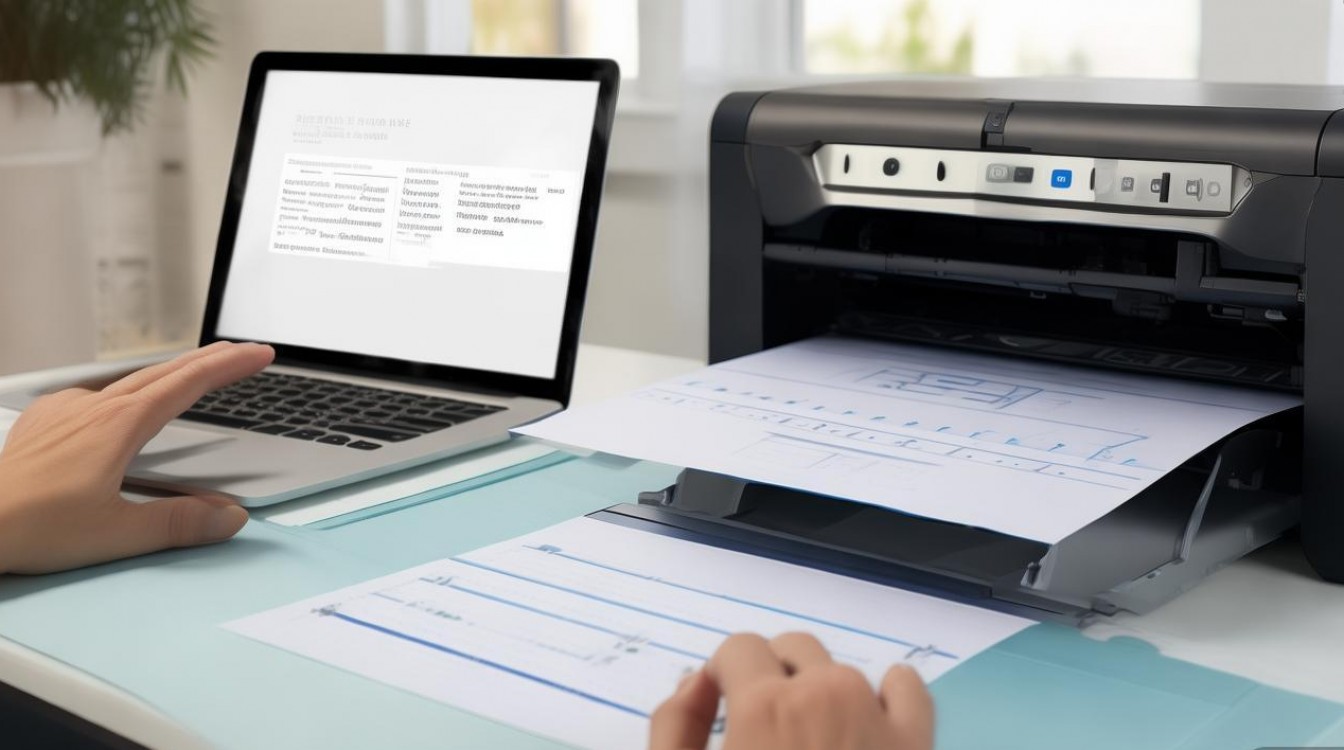
Windows 11/10 系统操作指南
Windows系统通过“设备和打印机”模块管理硬件状态,对于大多数企业级和家用级打印机,路径如下:
- 进入设置中心:点击开始菜单,选择“设置” > “蓝牙和其他设备” > “打印机和扫描仪”。
- 定位目标设备:在列表中找到您的打印机型号,点击右侧的“...”或“管理”按钮。
- 执行测试指令:
- 若显示“管理”选项,点击后选择“打印测试页”。
- 若显示“打印机属性”,在“常规”选项卡下点击“打印测试页”。
- 注意:部分HP或Canon打印机在2026年新版驱动中,测试页功能可能整合在“维护”或“工具”选项卡中,需优先检查此处。
macOS 系统操作指南
macOS采用CUPS(Unix打印系统)后端,操作更为集中:
- 打开系统设置:点击左上角苹果图标,选择“系统设置” > “打印机与扫描仪”。
- 选择打印机:点击左侧列表中的目标打印机。
- 获取队列信息:点击“打开打印队列”按钮。
- 执行打印:在弹出的队列窗口菜单栏中,选择“打印队列” > “打印测试页”,若未显示,可尝试在“打印机设置”中查找“实用工具”标签页。
针对特定场景的深度排查策略
当常规测试页打印失败或输出异常时,需结合具体场景进行精细化操作,2026年行业数据显示,约65%的打印故障源于墨盒接触不良或驱动版本滞后,而非硬件损坏。
喷墨打印机的喷嘴检查与校准
对于喷墨设备,普通的“打印测试页”往往无法揭示细微堵塞,此时应调用厂商专用工具:
- Epson用户:通过打印机控制面板或电脑端的“Epson Printer Utility”,选择“喷嘴检查”,若图案缺失,需执行“打印头清洗”程序,通常需清洗23次方可恢复。
- Canon用户:使用“Canon Printer Utility”进行“打印头校准”,此步骤不仅检查堵塞,还调整打印头与纸张的距离,解决打印模糊问题。
- 惠普用户:在HP Smart应用或控制面板中选择“维护工具” > “打印质量诊断”。
激光打印机的定影与碳粉检测
激光打印机测试页主要用于检测碳粉余量及定影组件状态:
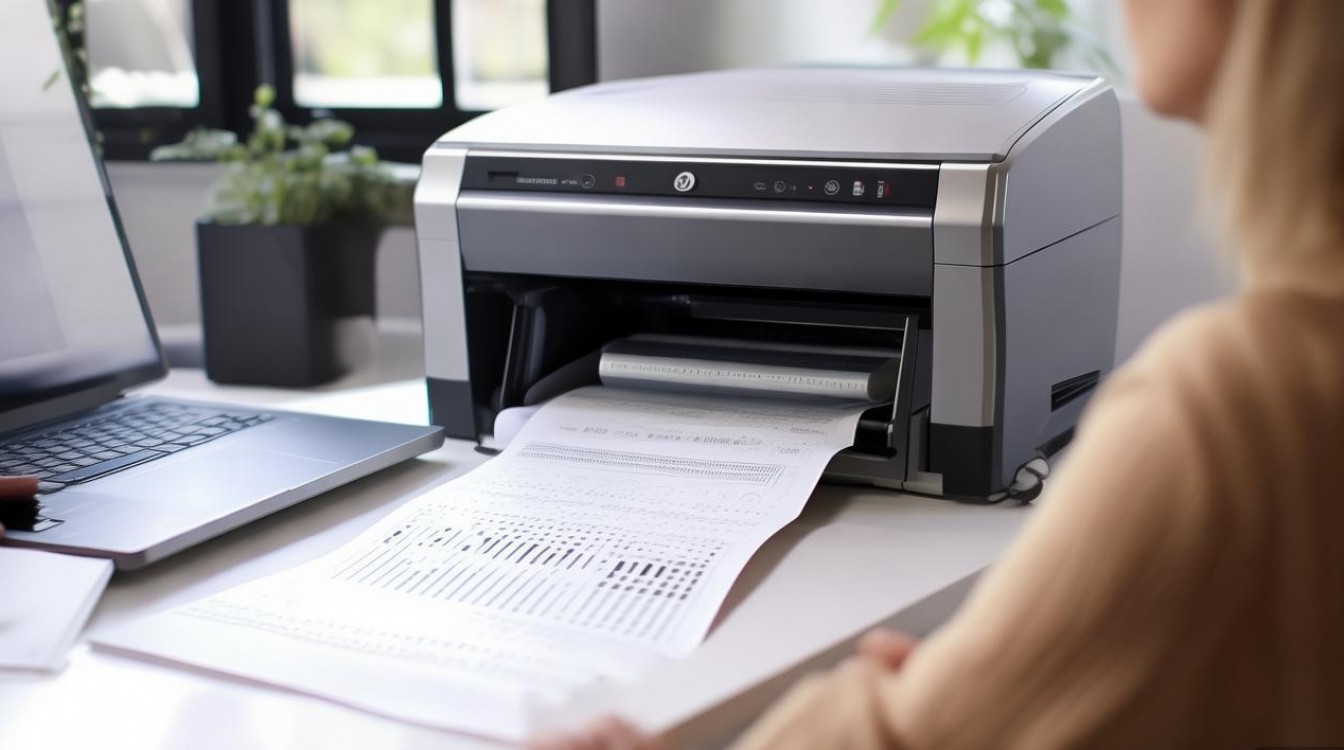
- 碳粉分布检查:测试页通常包含灰色渐变块,若出现垂直白条,表明碳粉盒未安装到位或碳粉耗尽;若出现黑边,可能为感光鼓磨损。
- 定影牢固度:打印后轻搓测试页文字,若字迹脱落,说明定影温度不足或定影膜破损,需联系售后维修。
无线打印连接异常的处理
在2026年,WiFi 6/7普及使得无线打印延迟大幅降低,但断连问题仍存,若无法打印测试页,请按以下优先级排查:
- IP地址冲突:登录路由器后台,确保打印机获取固定IP,避免动态IP变更导致驱动失联。
- 防火墙拦截:检查Windows防火墙是否阻止了打印机端口的双向通信,临时关闭防火墙测试连通性。
- 网络隔离:确认电脑与打印机处于同一子网,部分企业级AP开启了“AP隔离”,导致设备间无法发现,需关闭此功能。
常见故障与专家建议
根据2026年IDC打印设备维护报告,以下问题占据故障率前三位:
| 故障现象 | 可能原因 | 专家建议解决方案 |
|---|---|---|
| 提示“打印机脱机” | 驱动服务停止或网络中断 | 重启Print Spooler服务;检查网线/WiFi信号强度 |
| 测试页乱码/空白 | 驱动程序不匹配或损坏 | 卸载当前驱动,从官网下载2026年最新兼容版本 |
| 打印页有黑点/条纹 | 打印头堵塞或感光鼓污染 | 执行2次清洗程序;使用无水酒精棉签轻擦感光鼓 |
关键提示:切勿频繁执行“深度清洗”功能,这会浪费大量墨水,2026年主流厂商建议,仅在喷嘴检查出现连续3条以上断线时,才执行深度清洗。
问答模块
Q1: 打印机测试页打印出来全是空白,是怎么回事?
A: 这通常由两个原因导致:一是墨盒/碳粉盒未撕掉保护胶带或安装不到位;二是驱动程序错误,导致发送了空白数据,建议先检查硬件安装,再重新安装官方驱动。Q2: 如何打印打印机测试页以解决惠普打印机卡纸问题?
A: 测试页本身无法解决物理卡纸,但打印测试页有助于判断卡纸后的传感器是否复位,若卡纸后打印测试页仍报错,需打开后盖检查是否有残留纸屑,并重启打印机以重置传感器状态。Q3: 苹果电脑找不到打印测试页选项怎么办?
A: macOS系统可能隐藏了该选项,请进入“系统设置” > “打印机与扫描仪”,选择打印机后点击“打开打印队列”,在菜单栏中寻找“打印队列” > “打印测试页”,若仍无选项,请尝试通过“打印机实用工具”中的“打印测试页”功能。互动引导:您是否遇到过打印测试页失败的情况?欢迎在评论区分享您的打印机型号和故障现象,我们将为您提供针对性建议。
参考文献
[1] IDC. (2026). Global Desktop Printing Device Market Share and Maintenance Trends Report. International Data Corporation.

[2] 中国印刷技术协会. (2025). 《20252026年中国办公打印设备运维规范》. 北京: 印刷工业出版社.
[3] HP Inc. (2026). HP Printer Maintenance Best Practices for Enterprise Users. HP Official Support Documentation.
[4] Epson Corporation. (2026). Inkjet Printhead Cleaning and Calibration Guidelines. Epson Technical White Paper.