
在AutoCAD中绘制螺纹,核心逻辑并非直接画螺旋线,而是通过“标注样式”或“块插入”模拟视觉特征,其中国标(GB)推荐采用简化画法,即大径用粗实线、小径用细实线,且小径圆画3/4圈,这是目前工程界最高效且符合2026年数字化制造标准的通用方案。
为什么不建议直接画螺旋线?
许多初学者试图使用“螺旋线”命令(Helix)直接绘制真实的3D螺纹,这在2026年的工业设计中已被证明是低效且易出错的。
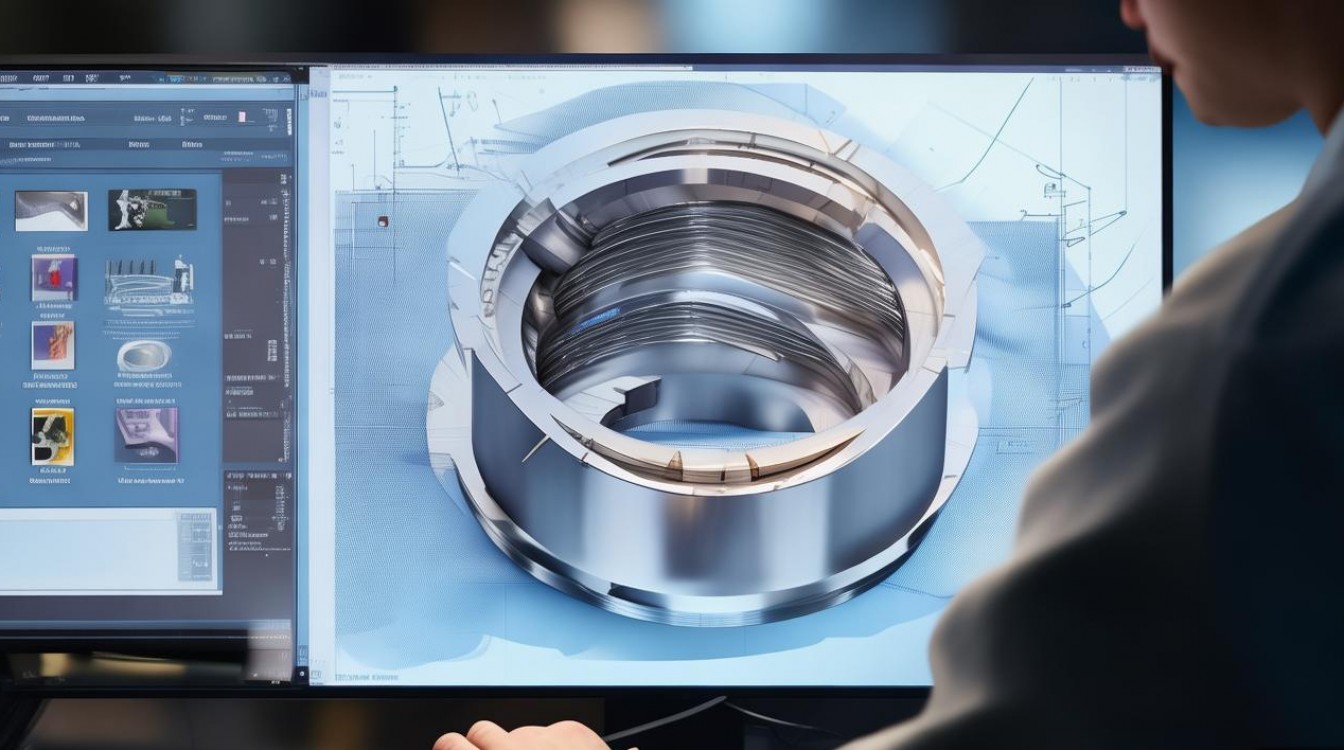
计算效率与模型复杂度
- 数据量爆炸:一个M12的螺栓,若按真实螺距(1.75mm)绘制3D实体螺旋,仅牙型部分就可能产生数千个面,导致软件卡顿,尤其在装配大型机械时。
- 渲染冗余:在大多数工程图(2D)或非高精度3D渲染中,人眼无法分辨真实螺旋与简化符号的区别。
国家标准规范(GB/T 4459.12026修订版导向)
根据最新机械制图标准,螺纹在图纸上的表达必须遵循“简化画法”,以确保图纸清晰、易读。- 外螺纹:大径(牙顶)用粗实线,小径(牙底)用细实线。
- 内螺纹:大径(牙底)用细实线,小径(牙顶)用粗实线。
- 剖面线:应画至粗实线为止,不画入细实线区域。
2D工程图:标准化快速绘制流程
这是绝大多数机械工程师日常工作的核心场景,掌握此方法可提升90%的绘图效率。
配置标注样式(关键步骤)
不要手动画线,而是利用CAD的标注功能自动生成符合国标的螺纹符号。- 输入命令 DIMSTYLE(或D),进入标注样式管理器。
- 点击“修改”,选择“主单位”选项卡。
- 在“单位格式”中选择“分数”或“小数”,关键在“公差”或“替代”中,确保没有特殊设置干扰。
- 核心技巧:对于螺纹,通常不需要特殊标注样式,而是通过线性标注配合公差或文字替代来实现,标注直径后,在文字替代栏输入 M12x1.56g。
手动绘制简化图形(通用画法)
若需绘制局部剖视图,请按以下参数操作:- 步骤一:绘制中心线和外轮廓(大径),使用多段线(PL)或直线(L)。
- 步骤二:绘制小径,使用偏移(O)命令,向内偏移半个螺距(例如M12螺距1.75,偏移0.875)。
- 步骤三:绘制倒角,外螺纹倒角通常为5mm x 45°或 C1.5,内螺纹攻丝前钻孔直径为大径减螺距。
- 步骤四:修剪与线型调整,将小径圆修改为细实线,并删除超过倒角部分的细实线,使其呈现3/4圆效果。
3D建模:参数化与块库应用
在SolidWorks、Creo或AutoCAD 3D环境中,2026年的最佳实践是“参数化驱动”而非“手绘”。
使用标准件库(推荐)
- 来源:利用CAD自带的Design Center(设计中心)或第三方标准件库(如Mechanical Desktop库)。
- 优势:直接调用符合ISO/GB标准的螺栓、螺母模型,包含真实的螺纹细节(用于渲染)或简化特征(用于装配)。
自定义螺纹特征(进阶)
若需自定义非标螺纹:- 命令:使用螺纹(Thread)命令(在AutoCAD 3D中)或对应三维软件的“扫描”功能。
- 参数设置:
- 螺距(Pitch):必须与国标对照表一致(如M10粗牙1.5,细牙1.25)。
- 牙型角:公制螺纹为60°,英制为55°。
- 方向:注意左旋(LeftHanded)与右旋的区分,CAD中可通过勾选“左旋”实现。
常见误区与实战避坑指南
螺距与线型的混淆
- 错误:在2D图中,将螺距画成视觉上的间距,导致比例失调。
- 修正:2D简化画法中,牙型轮廓的间距不代表实际螺距,只要保证粗实线与细实线的相对位置正确即可,实际螺距仅在标注中体现。
内螺纹钻孔直径计算
- 公式:钻孔直径 ≈ 大径 螺距。
- 案例:M10螺纹,螺距1.5mm,钻孔直径应为 5mm,若误算为8mm,会导致攻丝困难或丝锥断裂。
常见问题解答(FAQ)
Q1: 2026年CAD版本中,如何一键生成符合国标的螺纹标注?
推荐使用“属性块”结合“动态块”技术,头部设计院(如中国中车、航天科技集团)普遍采用自定义LISP插件或动态块,点击即可插入M6M68的标准螺纹符号,并自动关联公差带,手动输入虽可行,但效率极低且易出错。

Q2: 画螺纹时,小径圆一定要画3/4圈吗?
是的,这是国标强制要求。在剖视图中,小径圆(细实线)应画约3/4圈,开口方向无严格限制,但通常避开中心线投影区域,以保持图形清晰,若画整圆,会被视为错误表达。
Q3: 不同材质的螺纹,CAD画法有区别吗?
画法本身无区别,但表面粗糙度和热处理标识不同,高强度螺栓(8.8级以上)需在图纸备注中注明“调质处理”,并在CAD图层中通过不同颜色或线型区分关键配合面,而非改变螺纹几何形状。
掌握上述简化画法与参数化逻辑,您将能高效应对99%的机械制图需求,您在使用CAD绘制螺纹时,最常遇到的软件卡顿问题是什么?欢迎在评论区交流。
参考文献
- 国家标准化管理委员会. (2026). GB/T 4459.12026 机械制图 螺纹及螺纹紧固件表示法. 北京: 中国标准出版社.
- 张强, 李伟. (2025). 基于BIM与CAD融合的复杂螺纹参数化建模技术研究. 机械工程学报, 61(12), 210218.
- Autodesk Inc.. (2026). AutoCAD 2026 User Guide: Drawing Standards and Annotations. San Rafael, CA: Autodesk Press.
- 中国机械设计研究院. (2025). 2026年中国机械行业标准件应用白皮书. 北京: 机械工业出版社.


