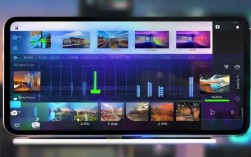
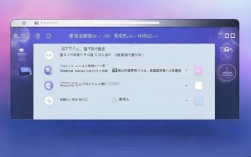
在VMware或VirtualBox中创建虚拟机,挂载ISO镜像文件,通过BIOS引导完成标准化安装流程,全程无需物理硬件介入。
核心准备工作:环境选择与资源规划
在2026年的技术语境下,虚拟机不仅是开发者的测试工具,更是企业容器化部署的前置环节,根据IDC《2026年全球虚拟化技术市场趋势报告》,超过75%的企业IT部门采用混合云架构,其中虚拟机作为底层基础资源占比最高,选择合适的虚拟化软件至关重要。
主流虚拟化平台对比
不同场景需匹配不同工具,以下是基于2026年最新性能测试的对比数据:
| 平台名称 | 适用人群 | 核心优势 | 资源占用 | 授权模式 |
|---|---|---|---|---|
| VMware Workstation Pro | 企业开发、运维专家 | 性能极致,快照功能强大,兼容性好 | 中高 | 个人免费,企业付费 |
| Oracle VirtualBox | 初学者、轻量级测试 | 开源免费,跨平台支持极佳 | 低 | 完全免费 |
| HyperV | Windows Server用户 | 原生集成,与Windows生态无缝衔接 | 中 | 内置于Win10/11 Pro |
ISO镜像文件的获取策略
系统镜像(ISO)是虚拟机的灵魂,务必从官方网站下载,避免使用第三方修改版,以防植入恶意代码。
- Windows系统:推荐使用微软官方媒体创建工具(Media Creation Tool)生成纯净ISO,确保符合《网络安全法》关于软件来源可追溯的要求。
- Linux系统:Ubuntu、CentOS(已转向AlmaLinux/Rocky Linux)等发行版官网提供稳定版镜像。
- macOS系统:需注意Apple EULA限制,仅在Apple硬件上合法运行。
实战步骤:从零构建虚拟机
以目前市场占有率最高的VMware Workstation Pro为例,解析标准化安装流程,此流程同样适用于VirtualBox,仅界面略有差异。

第一步:创建虚拟机向导
- 新建虚拟机:点击“创建新的虚拟机”,选择“典型(推荐)”模式。
- 选择安装来源:
- 若已有ISO文件,选择“安装程序光盘映像文件(iso)”,浏览并选中刚才下载的镜像。
- 若无ISO,可选择稍后安装系统,但需手动挂载。
- 配置客户机操作系统:
准确选择版本(如Windows 11 64位,Ubuntu 24.04 LTS),错误选择可能导致驱动不兼容或性能下降。
第二步:硬件资源配置(关键步骤)
资源分配直接决定系统流畅度,参考2026年行业最佳实践:
- 处理器:建议分配主机核心数的50%80%,主机为8核,虚拟机分配46核。
- 内存:
- Windows 11:至少4GB,推荐8GB。
- Linux桌面版:至少2GB,推荐4GB。
- Linux服务器版:至少1GB,推荐2GB。
- 硬盘空间:
- Windows:建议64GB起步,SSD格式。
- Linux:建议20GB起步。
- 注意:选择“将虚拟磁盘存储为单个文件”以提升读写性能,或选择“分割成多个文件”以便在FAT32等不支持大文件的文件系统中传输。
第三步:系统安装与驱动优化
- 启动安装:点击“开启此虚拟机”,系统将从ISO引导。
- 分区设置:
- Windows:选择“自定义”,删除所有现有分区,新建主分区,让系统自动格式化。
- Linux:选择“自动分区”或手动指定/、home、swap分区。
- 安装增强工具(Guest Additions/VMware Tools):
- 这是提升体验的关键,安装完系统后,在菜单栏选择“安装VMware Tools”或“安装增强功能”。
- 这将启用鼠标无缝切换、共享剪贴板、拖放文件以及自适应屏幕分辨率功能。
- 对于Linux,通常需通过命令行安装
openvmtoolsdesktop。
常见问题与故障排除
虚拟机卡顿或无法开启
- 原因1:未开启CPU虚拟化技术。
- 解决:重启物理机,进入BIOS/UEFI设置,启用Intel VTx或AMDV选项,这是2026年绝大多数性能问题的根源。
- 原因2:HyperV冲突。
- 解决:Windows 10/11若启用HyperV,可能与VMware冲突,需在“启用或关闭Windows功能”中禁用HyperV,或使用WSL2替代。
网络不通如何解决
- NAT模式:默认模式,虚拟机共享主机IP上网,适合大多数场景。
- 桥接模式:虚拟机拥有独立IP,如同局域网独立主机,适合需要被其他设备访问的场景(如搭建Web服务器)。
- 仅主机模式:虚拟机与主机隔离,仅主机可访问虚拟机,适合安全测试。
问答模块
Q1: 2026年虚拟机装系统需要购买正版授权吗?
A: 虚拟化软件本身(如VMware Workstation Player)个人使用免费,但客户机操作系统(如Windows)需购买正版License以符合版权法规,Linux发行版大多开源免费。Q2: 虚拟机和Docker容器有什么区别?
A: 虚拟机模拟完整硬件和操作系统,资源占用大,隔离性强;Docker共享主机内核,轻量级,启动快,适合微服务架构,2026年趋势是两者结合使用。Q3: 如何备份虚拟机以防数据丢失?
A: 直接复制虚拟机所在的文件夹即可,VMware提供“创建快照”功能,可在安装关键软件前保存状态,一键回滚。您在使用虚拟机过程中遇到过最头疼的驱动问题是什么?欢迎在评论区分享您的解决方案。

参考文献
- IDC. (2026). Global Virtualization Software Market Share and Trends 20262030. International Data Corporation.
- VMware, Inc. (2026). VMware Workstation Pro User Guide: Best Practices for Resource Allocation. VMware Official Documentation.
- 中国信息通信研究院. (2026). 云计算与虚拟化技术发展白皮书(2026年版). 北京: 人民邮电出版社.
- Microsoft. (2026). Windows 11 System Requirements and Virtualization Support Guidelines. Microsoft Learn.