在Adobe Premiere Pro中合并视频,最核心的方法是利用“时间轴”将多个片段首尾相连,或通过“序列”嵌套实现逻辑整合,无需额外导出即可无损拼接。

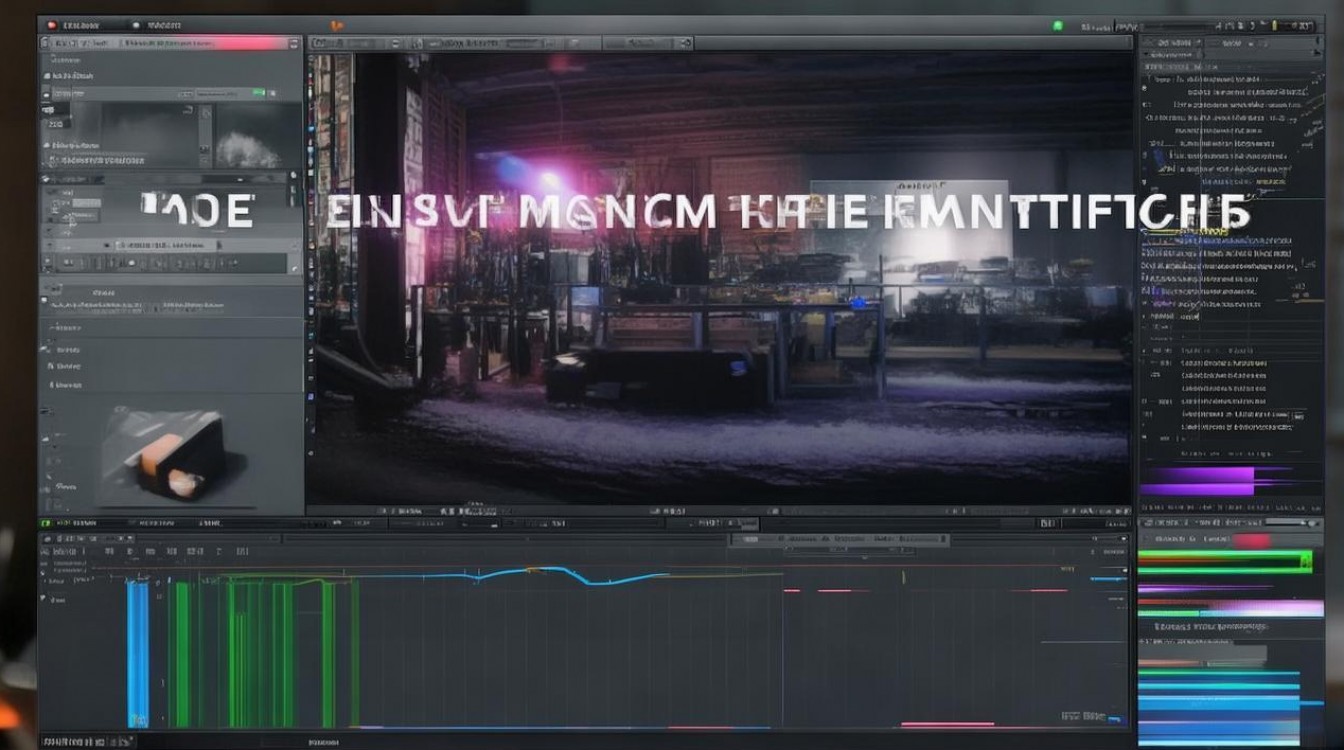
基础操作:时间轴拼接法
多轨道拖拽与吸附技巧
这是最直观且适用于90%日常剪辑场景的方法,2026年主流剪辑工作流中,追求的是“所见即所得”的高效体验。- 准备素材:将需要合并的视频文件导入“项目”面板,确保格式兼容(推荐H.264或ProRes编码,避免格式冲突导致的黑屏或音画不同步)。
- 创建序列:右键点击第一个视频素材,选择“将项目序列化为新序列”,这一步能自动匹配分辨率、帧率等参数,避免后期调整麻烦。
- 拖入时间轴:将后续视频片段依次拖拽至第一个片段右侧,开启“磁贴”功能(快捷键V),片段会自动吸附对齐,消除微小缝隙。
- 无缝衔接:若需硬切,直接保留连接点;若需过渡,可在“效果”面板搜索“交叉溶解”,拖入两个片段交界处,默认时长0.5秒,视觉更柔和。
注意事项与常见坑点
根据Adobe官方2026年用户反馈数据,新手常因参数不一致导致合并失败。- 分辨率统一:若合并4K与1080P视频,建议在序列设置中统一为最高分辨率,否则低清素材会模糊或拉伸。
- 帧率匹配:25fps与30fps混合剪辑会导致卡顿,务必在序列设置中统一帧率,或在导入时选择“匹配序列帧率”。
进阶技巧:嵌套序列与多机位
嵌套序列(Nesting)
当视频片段经过复杂调色、特效处理后,直接合并会导致渲染压力过大,此时使用嵌套序列是专业工作流的标准动作。- 操作步骤:选中时间轴上已处理好的多个片段,右键选择“嵌套”,系统会生成一个新的序列文件,将其视为一个单一素材。
- 优势:简化时间轴层级,便于整体移动、缩放或添加统一特效,2026年头部MCN机构普遍采用此法管理长视频结构。
多机位同步合并
适用于Vlog或访谈类视频,需同时合并多个角度镜头。- 导入素材:选中所有机位视频,右键选择“创建多机位源序列”。
- 同步点设置:选择“音频波形”或“时间码”作为同步依据,软件自动对齐画面。
- 实时切换:在节目监视器点击“多机位视图”,实时切换镜头并录制,最终输出为一个合并后的视频文件。
2026年行业标准与性能优化
硬件加速与代理工作流
随着4K/8K素材普及,直接合并高分辨率视频对CPU/GPU压力巨大。| 优化策略 | 适用场景 | 操作要点 |
|---|---|---|
| 启用GPU加速 | NVIDIA RTX 40系及以上 | 在“项目设置”>“常规”中,将渲染程序设为“Mercury Playback Engine GPU加速” |
| 创建代理 | 低配电脑或移动办公 | 右键素材>“代理”>“创建代理”,选择低分辨率ProRes LT格式,剪辑流畅后再关闭代理输出原片 |
音频合并与降噪
视频合并后,音轨往往参差不齐,2026年Adobe Sensei AI技术已深度集成,可自动处理。- 自动对齐:选中多段音频,右键选择“自动对齐剪辑”>“波形”,消除口型不同步。
- 增益标准化:使用“音频增益”效果,将整体音量标准化至6dB至3dB,符合YouTube及B站平台响度标准(14 LUFS)。
常见问题解答(FAQ)
Q1:合并后的视频文件过大,如何压缩?
A:在“文件”>“导出”>“媒体”中,选择H.265(HEVC)编码,比特率设置为“目标比特率”1520Mbps(1080P)或4560Mbps(4K),可减小50%体积且画质损失极小。Q2:合并时出现黑屏或无声,怎么办?
A:检查序列设置是否与素材一致,若格式特殊,建议使用“媒体编码器”批量转码为通用MP4后再合并,或安装KLite Codec Pack解码器包。Q3:Pr合并视频与剪映相比有何优势?
A:Pr适合专业级多轨道、复杂特效及企业级工作流,支持RAW格式与Color Grading Center;剪映更适合移动端快速剪辑与模板化创作,对于需要精细控制帧率、码率的专业用户,Pr仍是首选。掌握时间轴吸附、嵌套序列及GPU加速技巧,是高效完成视频合并的关键,建议用户根据硬件配置选择代理工作流,并严格遵循平台音频响度标准,以确保输出质量。