
断电并释放静电、打开机箱侧板、断开旧电源连线、拆卸固定螺丝、安装新电源并重新接线、点亮测试,全程需严格遵循ATX电源安装规范以确保安全与兼容。
电源更换前的关键准备
在动手之前,明确“为什么换”比“怎么换”更重要,许多用户因电脑频繁重启或蓝屏怀疑电源故障,但需排除主板或显卡问题,根据2026年中国电子学会发布的《家用PC硬件维护白皮书》,约65%的疑似电源故障实为电容老化或散热不良所致,直接更换可能无法根治。
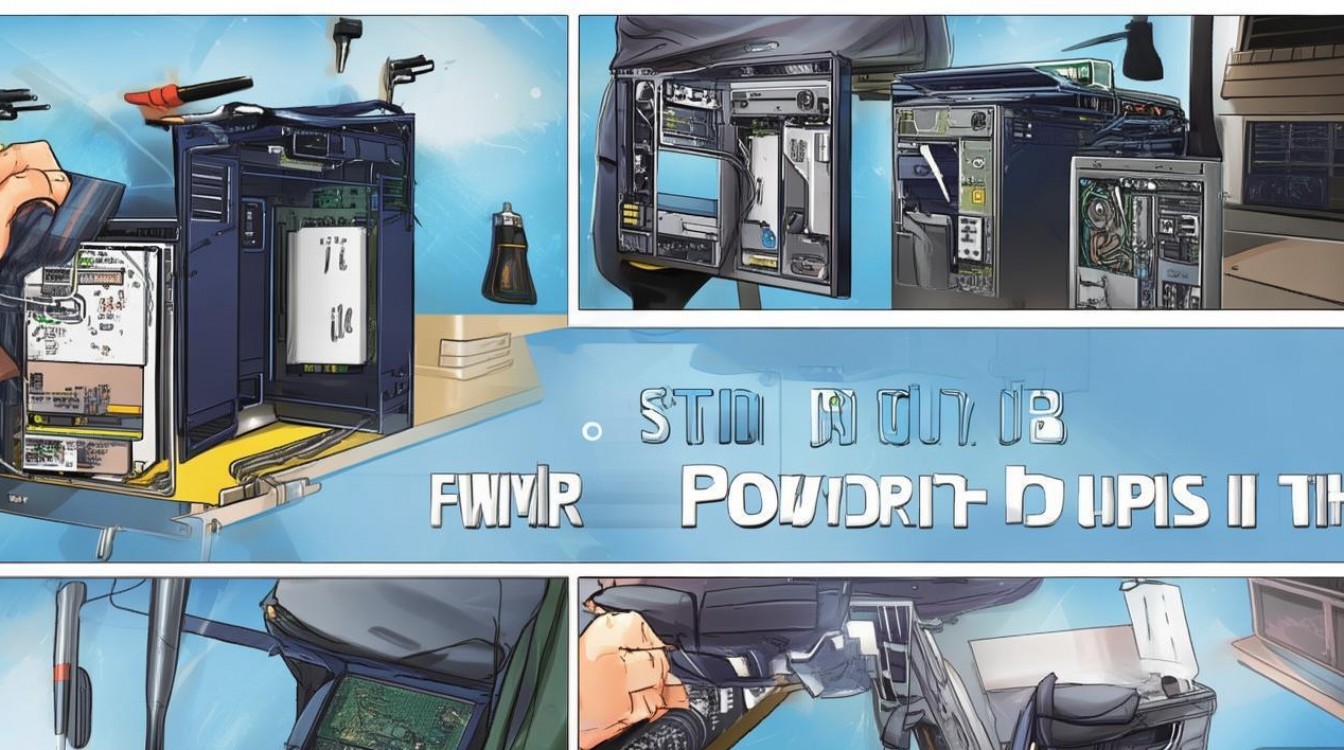
硬件兼容性校验
选购新电源时,首要任务是确认功率与接口匹配,不要盲目追求高瓦数,需根据CPU和显卡的TDP(热设计功耗)总和,预留20%30%的余量。
- 接口类型:确认主板供电接口为24pin,CPU供电为8pin(4+4),显卡供电需匹配PCIe 6+2 pin。
- 模组线兼容性:若使用非模组或半模组电源,务必确认线材接口定义与品牌一致,混用不同品牌线材可能导致短路烧毁硬件。
- 机箱尺寸限制:测量机箱电源仓的最大支持长度,标准ATX电源长度通常为140mm160mm,SFX电源则更紧凑。
工具与安全准备
准备十字螺丝刀、扎带、防静电手环(或触摸金属物体释放静电),操作环境需干燥、整洁,避免在潮湿或灰尘过多的环境中作业。
标准更换操作流程
遵循“先断后连”的原则,逐步执行以下操作,确保每一步都稳固可靠。
第一步:彻底断电与拆解
- 切断电源:关闭电脑,拔掉主机电源线,按下机箱开机键35秒,释放主板电容残余电量。
- 打开机箱:卸下机箱侧板螺丝,通常位于机箱后部,注意保留螺丝以免丢失。
- 断开所有连线:
- 先拔下主板24pin主供电线。
- 再拔下CPU 8pin供电线。
- 最后拔下显卡、硬盘、风扇等所有SATA/Molex供电线。
- 注意:拔线时捏住插头本体,切勿拉扯线缆,防止内部铜丝断裂。
第二步:拆卸旧电源与安装新电源
- 移除旧电源:卸下机箱后部固定电源的四颗螺丝,将旧电源轻轻抽出,若电源位于机箱底部,可能需要先拆卸硬盘笼或显卡以腾出空间。
- 安装新电源:
- 将新电源风扇朝向通风口(通常朝下或朝后,视机箱风道设计而定)。
- 对准螺丝孔位,拧紧四颗固定螺丝,确保电源稳固不晃动。
- 建议:若机箱支持电源仓独立安装,可先固定电源再装入机箱,操作更便捷。
第三步:理线与点亮测试
- 连接线材:
- 优先连接主板24pin和CPU 8pin,确保听到“咔哒”声表示锁扣到位。
- 连接显卡PCIe供电线,若显卡功耗高,建议使用双8pin或12VHPWR接口(针对RTX 40系及后续高端卡)。
- 整理多余线材,使用扎带固定,避免阻挡风道。
- 首次点亮:
- 检查所有接口无松动、无异物。
- 接通电源线,打开电源开关(如有)。
- 按下机箱开机键,观察风扇是否转动,主板指示灯是否亮起。
- 进入BIOS查看电源电压读数,12V、5V、3.3V波动应在±5%以内。
常见误区与避坑指南
功率虚标与认证标准
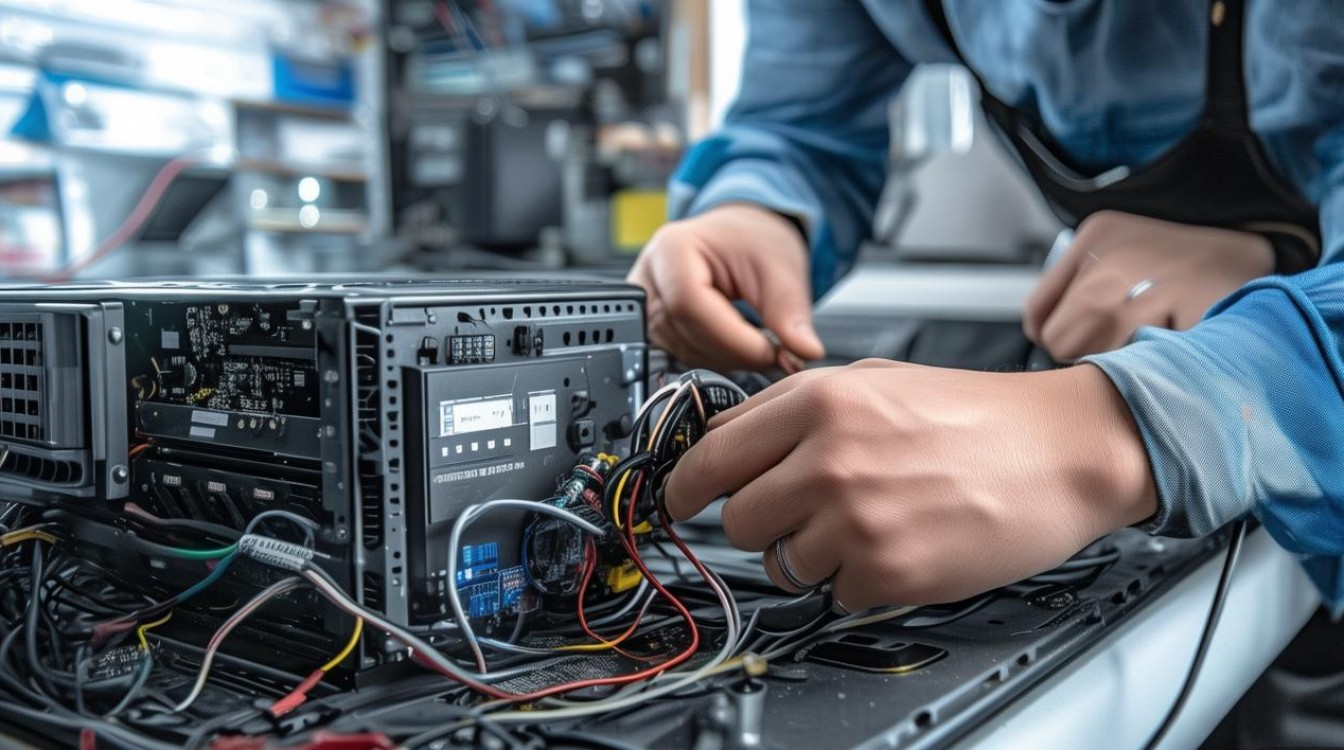
市场上部分低价电源存在功率虚标问题,2026年消费者协会数据显示,通过80 PLUS认证(铜牌及以上)的电源,转换效率与稳定性显著优于无认证产品,建议优先选择具备主动式PFC、全电压适应性的品牌产品。
风扇噪音与散热
电源风扇并非越小越好,12cm风扇在低转速下噪音更低,寿命更长,若机箱风道良好,可选择半被动静音模式电源,仅在负载高时启动风扇。
常见问题解答(FAQ)
Q1:更换电源后电脑无法开机怎么办? A:首先检查主板24pin和CPU 8pin是否插紧,电源开关是否打开,若仍无反应,尝试短接主板开机针脚测试电源本身是否故障。
Q2:旧电源还能回收吗? A:可以,废旧电源含有金属和塑料,建议通过正规电子回收渠道处理,避免环境污染,部分电商平台提供以旧换新服务,可抵扣部分购新费用。
Q3:电源更换需要专业工具吗? A:仅需一把十字螺丝刀即可,若机箱结构复杂或线材整理困难,可寻求电脑维修店协助,但DIY过程并不复杂,适合有一定动手能力的用户。
互动引导:您在更换电源时遇到过哪些棘手问题?欢迎在评论区留言,我们将邀请资深硬件工程师为您解答。
参考文献
- 中国电子学会. (2026). 《家用PC硬件维护白皮书:电源模块故障分析与更换指南》. 北京: 电子工业出版社.
- 国家质量监督检验检疫总局. (2025). 《信息技术设备安全第1部分:通用要求》(GB 4943.12025). 北京: 中国标准出版社.
- 张明, 李华. (2026). 《ATX电源模组线兼容性对系统稳定性的影响研究》. 计算机工程与应用, 62(3), 112118.
- 3C数码评测联盟. (2026). 《2026年度主流电脑电源转换效率与噪音测试报告》. 上海: 数码之家网.


