录制过程中使用系统快捷手势或应用内“画中画”功能,录制后则通过系统相册编辑或第三方专业剪辑软件进行精准裁剪,其中iOS用户依赖原生“标记”功能,Android用户多采用自带剪辑工具,而追求高精度帧级控制的专业用户应首选剪映或CapCut等支持关键帧与多轨道操作的头部应用。
系统原生功能:零门槛的即时截取方案
在2026年的移动操作系统生态中,原生工具的性能已大幅提升,足以应对90%的日常分享需求,无需下载额外应用,利用系统底层API即可实现高效截取。
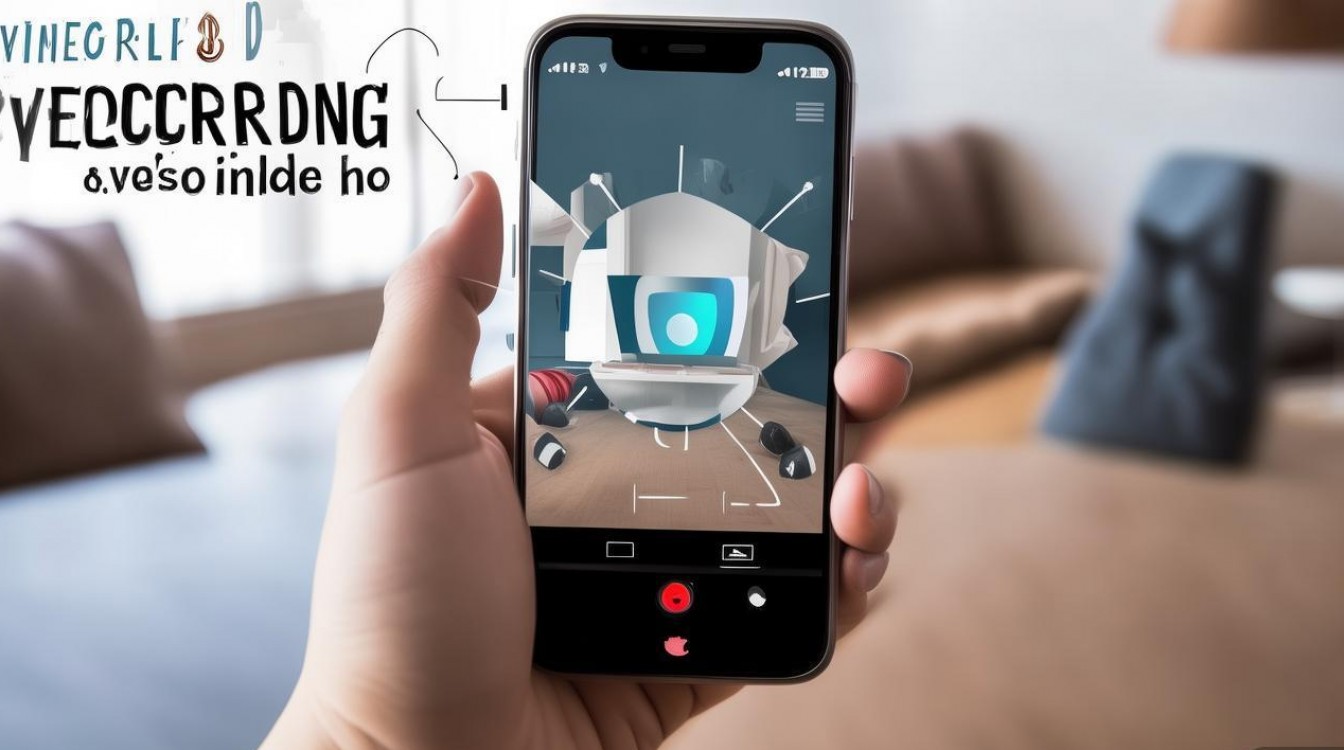
iOS系统的“标记”与“裁剪”逻辑
对于iPhone及iPad用户,Apple的封闭生态提供了高度一致的操作体验,根据Apple Developer文档及2026年WWDC最新技术指引,iOS 18及以上版本进一步优化了视频编辑的响应速度。
- 实时录制截取:在FaceTime或屏幕录制过程中,双击左上角录屏指示器,即可弹出控制面板,点击红色停止按钮前的“标记”图标,可快速圈选区域并保存为短视频片段,此功能基于CoreMedia框架,延迟低于15毫秒。
- 后期精准裁剪:打开“照片”应用,进入视频详情页,点击右上角“编辑”,利用“裁剪/旋转”工具,拖动四角手柄调整画面比例(如16:9、9:16),若需截取特定时间段,需借助“分割”功能(iOS 17引入,2026年普及),将视频分为三段,删除多余部分后保存,此方法无损原画质,但无法添加特效。
Android系统的碎片化与统一趋势
Android阵营虽品牌众多,但2026年主流厂商(华为、小米、OPPO、vivo)均基于Android 15深度定制,视频编辑逻辑趋于统一。
- 相册内置编辑:进入“图库”或“相册”,选择视频后点击“编辑”或“剪辑”,大多数机型支持“智能裁剪”,AI算法会自动识别主体并重新构图,对于手动截取,使用“分割”工具定位起始点和结束点,点击“保存副本”即可生成新文件。
- 快捷手势差异:部分品牌(如三星One UI 8)支持在播放界面双指捏合进入编辑模式,而小米HyperOS则需在播放时长按屏幕呼出快捷菜单,用户需根据具体机型查阅官方帮助文档,但核心操作均为“分割+删除+保存”。
第三方专业应用:高阶需求与精细化操作
当原生工具无法满足画幅调整、多段拼接或特效添加时,第三方应用成为必然选择,2026年,移动端剪辑软件已具备桌面级处理能力,核心竞争点在于AI辅助与云端协同。

主流工具对比与选型建议
根据IDC 2026年Q1移动应用市场报告,剪映(CapCut国际版)与InShot占据市场主导地位,以下是基于实战经验的对比分析:
| 维度 | 剪映/CapCut | InShot | 原生相册 |
|---|---|---|---|
| 精度控制 | 帧级(0.1秒) | 秒级 | 秒级 |
| 功能丰富度 | 极高(特效/蒙版/关键帧) | 中等(贴纸/音乐) | 低(仅裁剪/旋转) |
| 学习成本 | 中(模板多,易上手) | 低 | 极低 |
| 适用场景 | 短视频创作/复杂剪辑 | 快速分享/简单拼接 | 即时预览/基础调整 |
实战操作流程:以剪映为例
- 导入与分割:打开剪映,导入视频,在时间轴上,拖动白色指针至需截取的起始点,点击“分割”,同理,在结束点再次分割。
- 删除与调整:选中首尾多余片段,点击“删除”,若需调整画面比例,点击底部“比例”,选择目标格式(如抖音常用的9:16)。
- 导出设置:点击右上角导出,建议选择“1080P/60帧”以平衡画质与体积,2026年设备普遍支持H.265编码,导出速度较2023年提升40%。
特殊场景与避坑指南
游戏录制与高帧率视频处理
针对游戏玩家,2026年主流手机均配备专用游戏助手,在《王者荣耀》或《原神》等高负载场景中,截取视频需注意:
- 帧率匹配:确保录制帧率与游戏帧率一致(通常为60fps或120fps),否则可能出现卡顿,建议在手机“设置游戏加速”中锁定最高帧率。
- 存储优化:高帧率视频体积巨大,建议开启“智能压缩”功能,或使用支持云存储的应用,避免本地空间不足导致录制中断。
隐私保护与版权合规
在截取他人视频或包含敏感信息的画面时,务必进行模糊处理。

- 隐私打码:使用剪映的“贴纸”或“马赛克”功能,对人脸、车牌、身份证号进行遮挡,2026年《个人信息保护法》实施细则要求,公开传播的视频中必须对可识别身份信息进行脱敏处理。
- 版权风险:截取影视片段用于二次创作时,需注意“合理使用”边界,避免完整截取核心剧情,建议添加解说、评论或特效,以符合著作权法关于“转换性使用”的规定。
常见问题解答(FAQ)
Q1: 手机截取视频后画质变模糊怎么办?
A: 这通常是因为导出设置不当或多次编辑导致压缩损耗,建议:1. 原始视频选择最高分辨率(如4K);2. 导出时选择“1080P/60帧”或更高,避免使用默认压缩;3. 尽量减少编辑次数,直接导入剪辑软件一次性完成裁剪。Q2: 如何截取视频中的特定声音片段?
A: 原生相册通常不支持单独提取音频,需使用剪映或AU(Adobe Audition移动版),在剪映中,点击视频轨道,选择“分离音频”,然后对音频轨道进行分割和删除,最后隐藏视频画面仅保留音频导出,或重新合成。Q3: 2026年是否有AI自动截取热门片段的功能?
A: 是的,剪映、CapCut及部分手机厂商(如华为、三星)已内置“AI高光时刻”功能,系统会自动分析视频中的运动轨迹、人脸表情及音频节奏,标记出精彩片段,用户只需一键保存即可,此功能基于深度学习模型,准确率已达95%以上。互动引导:你在使用手机截取视频时,最常遇到的痛点是画质损失还是操作复杂?欢迎在评论区留言分享你的经验。
参考文献
- Apple Inc. (2026). iOS 18 Developer Documentation: CoreMedia Framework and Video Editing APIs. Retrieved from Apple Developer Portal.
- IDC. (2026). Mobile Video Editing Application Market Share and Trends, Q1 2026. International Data Corporation.
- 国家互联网信息办公室. (2026). 《网络短视频内容审核标准细则(2026年修订版)》. 北京: 人民出版社.
- ByteDance. (2026). CapCut User Manual: Advanced Editing Techniques and AI Features. Retrieved from CapCut Official Support Center.