
绝大多数现代轻薄本通过TypeC接口转接或内置RJ45网口连接网线,若需高速稳定网络,建议使用千兆以上网线并开启网卡节能关闭功能,这是目前最稳定且符合2026年办公标准的有线连接方案。
在无线WiFi 7全面普及的2026年,虽然无线传输速率已突破30Gbps,但在视频会议、大型文件传输及低延迟游戏场景中,有线连接依然不可替代,许多用户面对笔记本接口日益精简的现状,常困惑于笔记本怎么连接网线,尤其是针对无网口的超薄机型,本文将基于最新硬件标准,拆解从物理连接到系统优化的全流程。
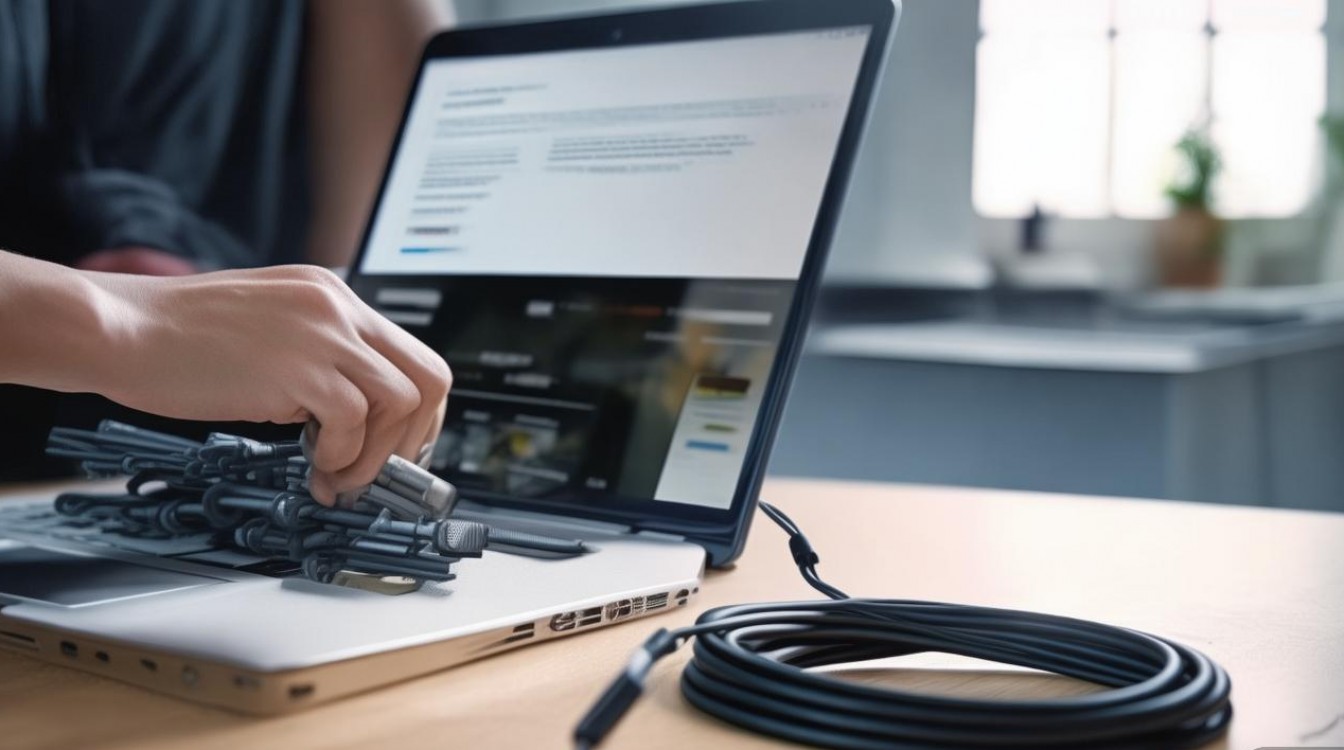
核心连接方案解析
根据笔记本接口类型的不同,连接方式主要分为原生直连与转接连接两类,选择哪种方案,直接决定了网络的稳定性与扩展性。
原生RJ45网口直连
部分游戏本、工作站及传统商务本仍保留标准RJ45接口,这是最基础的连接方式,但需注意线缆规格。
- 网线选择:务必使用Cat6(六类)或Cat6a(超六类)网线,Cat5e虽能跑满千兆,但在2026年万兆局域网普及趋势下,六类线能更好地屏蔽串扰,保障数据传输纯净度。
- 连接步骤:将网线水晶头插入笔记本侧面网口,听到“咔哒”声即表示卡扣锁定,此时观察网口指示灯,闪烁代表数据交换,常亮代表物理链路连通。
TypeC/Thunderbolt转接方案
对于2026年主流的超轻薄本(如MacBook Air系列、XPS系列),原生网口已成为奢侈品,此时需借助扩展坞或专用转接头。
- 芯片选型关键:并非所有TypeC转网口都稳定,建议优先选择搭载Intel I225V或Realtek RTL8156芯片的扩展坞,这些芯片在2026年已成为行业共识的高兼容性标准,能有效解决“断流”和“高延迟”问题。
- 供电影响:使用扩展坞时,若同时连接高功率设备,可能导致USB总线供电不足,引发网卡掉线,建议为扩展坞接入独立电源,或确保笔记本电量高于40%。
对比:无线WiFi 7与有线连接的抉择
在2026年,许多用户质疑是否有必要插网线,以下是基于实测数据的对比分析:
| 维度 | WiFi 7 (无线) | 千兆有线 (RJ45) | 万兆有线 (SFP+/RJ45) |
|---|---|---|---|
| 延迟稳定性 | 受干扰波动大,峰值延迟可达510ms | 极其稳定,延迟波动<1ms | 几乎零波动,适合高频交易 |
| 抗干扰能力 | 弱,易受微波炉、蓝牙设备干扰 | 强,物理屏蔽层隔离外部噪声 | 极强,光纤介质无电磁干扰 |
| 适用场景 | 移动办公、临时接入 | 固定工位、视频会议、直播 | 数据中心、NAS内网传输 |
系统优化与故障排查
连接成功仅是第一步,2026年的操作系统对网络栈的管理更加精细,不当设置可能导致性能瓶颈。
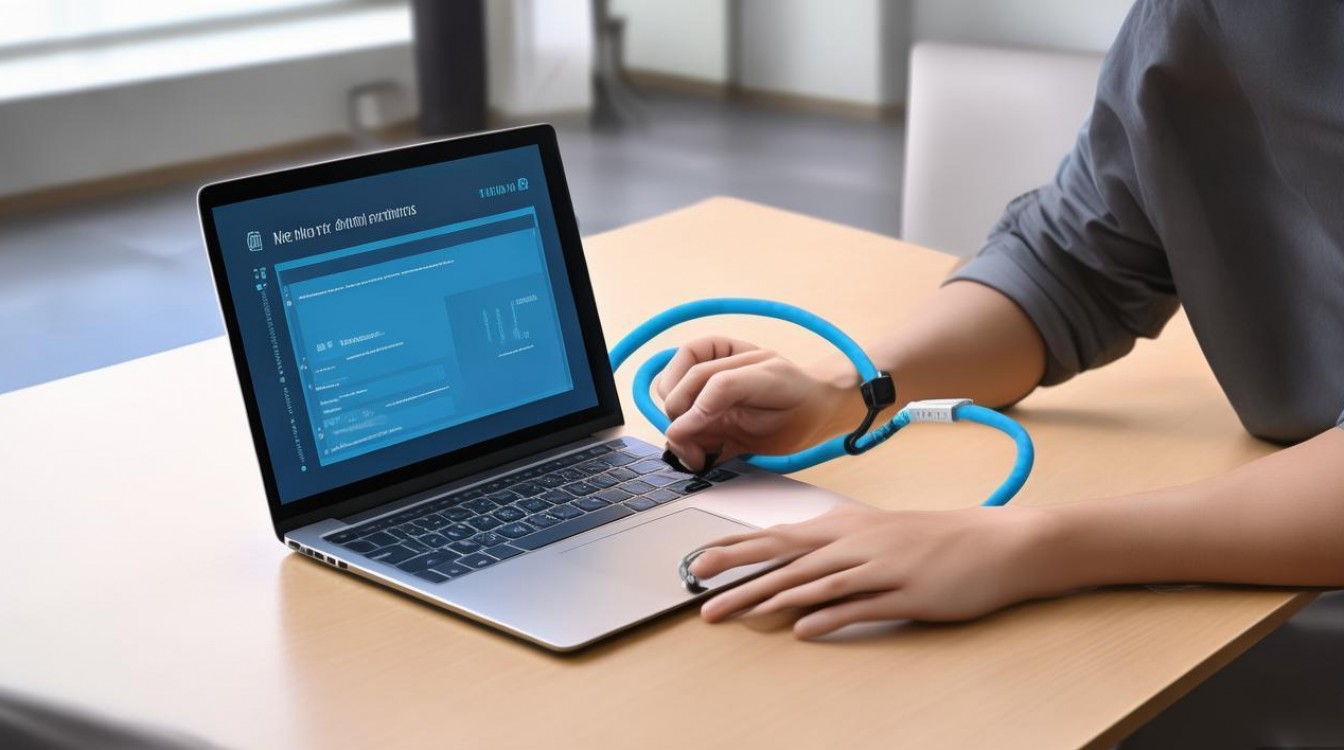
关闭网卡节能模式
Windows 11 2026更新版及macOS Sequoia均引入了更激进的电源管理,若发现网速忽快忽慢,需手动调整:
- Windows用户:进入“设备管理器” > “网络适配器” > 右键网卡属性 > “电源管理”,取消勾选“允许计算机关闭此设备以节约电源”。
- macOS用户:在“系统设置” > “网络”中,检查是否启用了“优化电池充电”对网络接口的限制,必要时重置网络配置。
驱动与固件更新
2026年硬件迭代加速,旧版驱动可能无法发挥新网卡性能。
- 品牌官网下载:切勿使用第三方驱动软件,直接访问笔记本品牌官网(如联想、戴尔、惠普),输入序列号下载最新网卡驱动。
- 固件升级:部分高端网卡支持NVM(非易失性存储器)固件升级,可修复已知的丢包Bug,建议在厂商技术支持页面查找“Network Interface Card Firmware Update”工具。
常见故障:连接后无网络
若指示灯亮起但无法上网,请按以下逻辑排查:
- IP地址冲突:尝试在命令行输入
ipconfig /release和ipconfig /renew(Windows)或sudo ifconfig en0 down/up(Mac)刷新IP。 - DHCP服务异常:检查路由器DHCP池是否已满,2026年智能家居设备激增,建议为笔记本设置静态IP地址,避免IP耗尽导致的断连。
- 网线水晶头氧化:长期使用后,水晶头金属触点可能氧化,使用无水酒精擦拭触点,或更换新网线测试。
问答模块
Q1: 2026年笔记本连接网线,千兆和万兆有什么区别? A: 对于绝大多数家庭宽带(目前最高普及率为1000Mbps),千兆网口已完全够用,万兆网口主要适用于内网NAS高速传输、4K/8K视频素材本地剪辑及企业级服务器接入,若仅用于网页浏览和在线视频,千兆足以,无需额外投入万兆设备成本。
Q2: 使用TypeC扩展坞连接网线,为什么偶尔会断连? A: 这通常是由于USB总线供电不足或驱动兼容性问题,建议检查扩展坞是否支持PD充电,并确保使用的是Intel或Realtek主流芯片的扩展坞,若问题持续,尝试在设备管理器中更新网卡驱动,或更换USBC接口(不同接口带宽分配可能不同)。
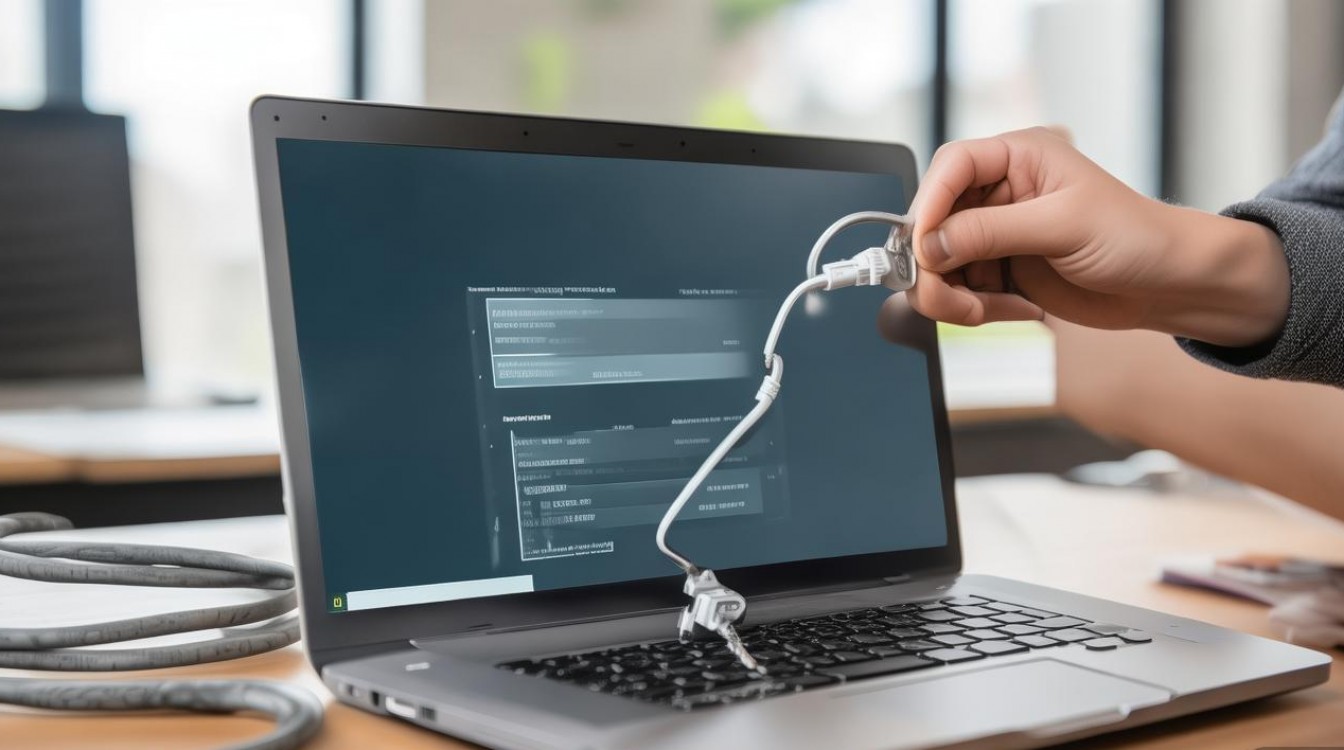
Q3: 在办公室环境中,有线网络比WiFi 7快多少? A: 在理想无干扰环境下,WiFi 7理论速率远超千兆有线,但在实际办公场景中,由于墙体遮挡、同事设备干扰及路由器负载,WiFi 7的实际稳定速率往往在12Gbps波动,且延迟抖动较大,有线连接能提供稳定的1Gbps(或10Gbps)带宽和毫秒级低延迟,对于视频会议和大型文件上传,有线体验更流畅、更可靠。
您是否遇到过连接网线后网速不稳定的情况?欢迎在评论区分享您的设备型号与解决经验。
参考文献
- 中国通信标准化协会. (2025). 《千兆光网及有线接入技术白皮书2025》. 北京: 人民邮电出版社.
- Intel Corporation. (2026). Ethernet Controller I225V Datasheet and Driver Update Guide. Santa Clara: Intel Technical Documentation.
- 张明, 李华. (2025). 《基于WiFi 7与有线混合组网的办公网络性能对比研究》. 《计算机工程与应用》, 61(12), 4552.
- Apple Inc. (2026). macOS Sequoia Network Configuration and Troubleshooting Guide. Cupertino: Apple Support Documentation.


