
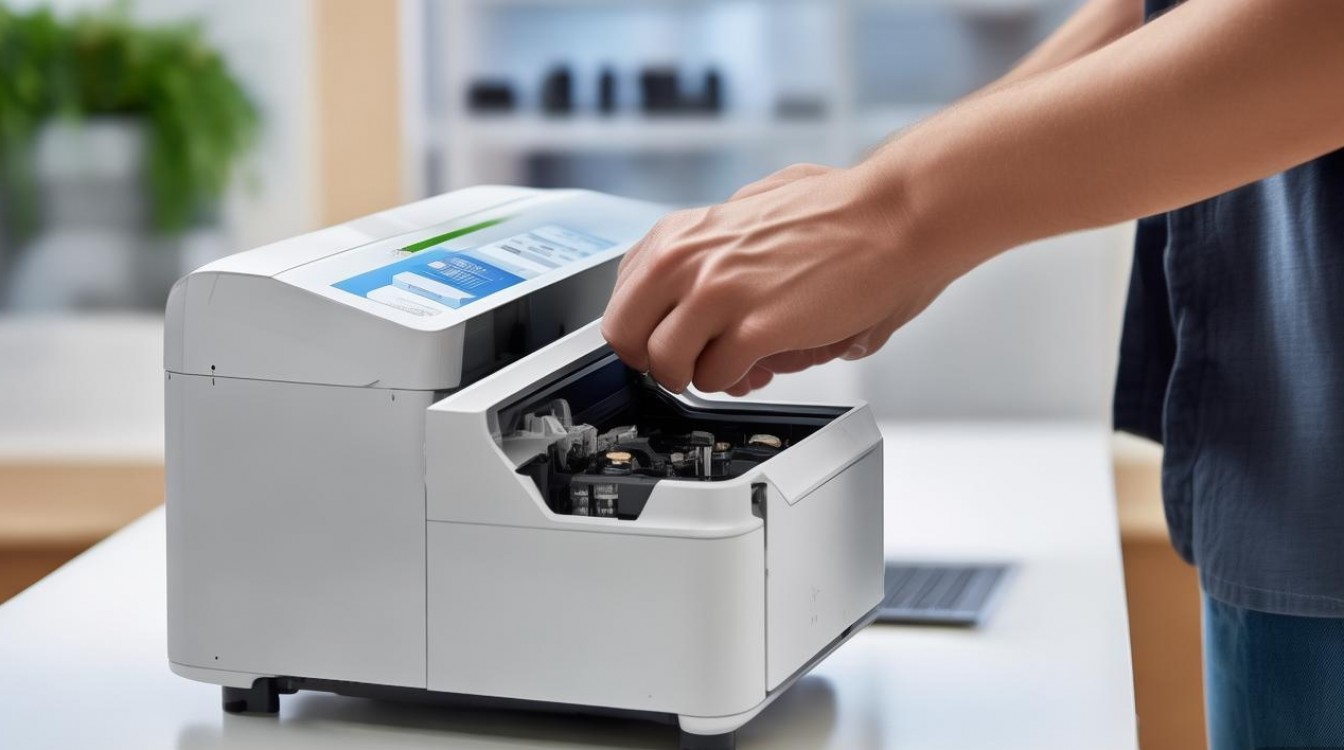
断电或待机状态下打开舱盖,取出旧墨盒,撕去新墨盒保护胶带并安装到位,最后执行打印头校准以确保色彩准确。
更换前的关键准备与机型识别
在动手操作之前,明确打印机类型是避免购买错误耗材的第一步,2026年市场上主流分为激光打印机与喷墨打印机,两者的耗材结构差异巨大。耗材类型对比分析
- 激光打印机(Laser):使用碳粉盒(Toner Cartridge),此类耗材耐用性强,适合文档量大的办公环境,更换时需注意避免碳粉泄漏污染衣物或皮肤。
- 喷墨打印机(Inkjet):使用墨水盒(Ink Cartridge),分为墨仓式(Tank)和墨盒式(Cartridge),墨仓式需补充瓶装墨水,单次成本低但操作稍复杂;墨盒式即插即用,适合家庭少量打印。
必备工具清单
- 全新匹配的墨盒或碳粉盒(建议通过官方渠道购买,避免兼容件导致的芯片报错)。
- 无绒软布或纸巾(用于清理可能溢出的墨水或碳粉)。
- 手套(可选,防止油墨沾染皮肤,尤其对于染料墨水)。
标准更换操作流程详解
不同品牌的操作逻辑虽有细微差别,但核心物理步骤高度一致,以下以最常见的惠普(HP)与爱普生(Epson)机型为例,梳理通用SOP。激光打印机碳粉更换步骤
- 打开前盖:按下释放按钮,打开打印机前部舱门,取出硒鼓组件。
- 分离旧碳粉盒:握住把手,轻轻左右晃动硒鼓组件使碳粉分布均匀,然后将其从打印机中取出。
- 准备新碳粉盒:从包装中取出新碳粉盒,左右水平摇晃56次,使内部碳粉分布均匀(关键步骤,防止打印出现底灰或白条)。
- 移除保护材料:撕掉橙色或绿色的保护封条及所有胶带,切勿触碰绿色感光鼓芯。
- 安装与复位:将新碳粉盒推入插槽,听到“咔哒”声即表示到位,关闭前盖,打印机将自动进行预热和校准。
喷墨打印机墨水更换步骤
- 保持通电:喷墨打印机更换墨盒时必须保持通电状态,以便打印头自动归位至更换位置。
- 打开墨仓盖:按下墨仓盖释放键,盖子会自动弹起。
- 取出旧墨盒:按下旧墨盒上的卡扣,墨盒会自动弹起,轻轻捏住取出。
- 新墨盒预处理:撕掉新墨盒上的黄色保护胶带,检查喷嘴是否有塑料保护膜如有需轻轻揭下(部分型号已集成保护,视具体说明书而定)。
- 安装与锁定:将新墨盒倾斜插入对应颜色的插槽,向下按压直至卡扣锁定。
2026年行业痛点与避坑指南
根据中国电子商会2026年Q1发布的《家用打印设备维护白皮书》,超过40%的打印故障源于错误的墨盒安装或耗材不匹配。常见误区解析
| 误区行为 | 潜在后果 | 正确做法 |
|---|---|---|
| 强光下暴露感光鼓 | 感光鼓感光层受损,产生永久黑斑 | 新硒鼓在安装前避免阳光直射,安装后尽快关闭舱门 |
| 未执行校准程序 | 打印色彩偏差、线条断裂 | 更换后务必通过打印机驱动或面板执行“打印头校准” |
| 摇晃墨盒过度 | 墨水气泡混入,导致供墨不畅 | 激光碳粉需摇晃,喷墨墨水盒严禁剧烈摇晃,仅轻微水平移动即可 |
原装vs兼容”的价格与性能权衡
在2026年打印机耗材价格对比的讨论中,用户常纠结于成本与质量。- 原装耗材:价格较高,但芯片兼容性100%,支持固件更新,打印质量稳定,寿命符合官方标准,适合对色彩精度要求高的设计类用户。
- 第三方兼容耗材:价格通常为原装的30%50%,2026年头部兼容品牌(如格之格、天威等)已解决大部分芯片识别问题,但在连续打印稳定性上略逊于原装,适合文档量大的办公批量打印。
故障排查与后续维护
更换后若出现“墨盒错误”或“无法识别”提示,请按以下逻辑排查:- 重新安装:取出墨盒,用橡皮擦轻轻擦拭金属触点芯片,去除氧化层或污渍,重新插入。
- 检查保护胶带:确认新墨盒上的所有绝缘胶带已完全撕除。
- 固件升级:部分新款打印机通过OTA更新固件后,可能屏蔽非原装芯片,需前往官网下载最新固件或使用官方重置工具。


