
组装电脑主机的核心在于“防静电、理清晰、对接口、轻用力”,遵循从主板到机箱、从内存硬盘到电源连接的标准化流程,即可在23小时内完成一台稳定运行的台式机组装。
装机前的核心准备与工具
在动手之前,明确工具与环境的准备是避免硬件损伤的关键,2026年主流DIY市场虽趋向模块化,但基础物理组装仍需严谨操作。
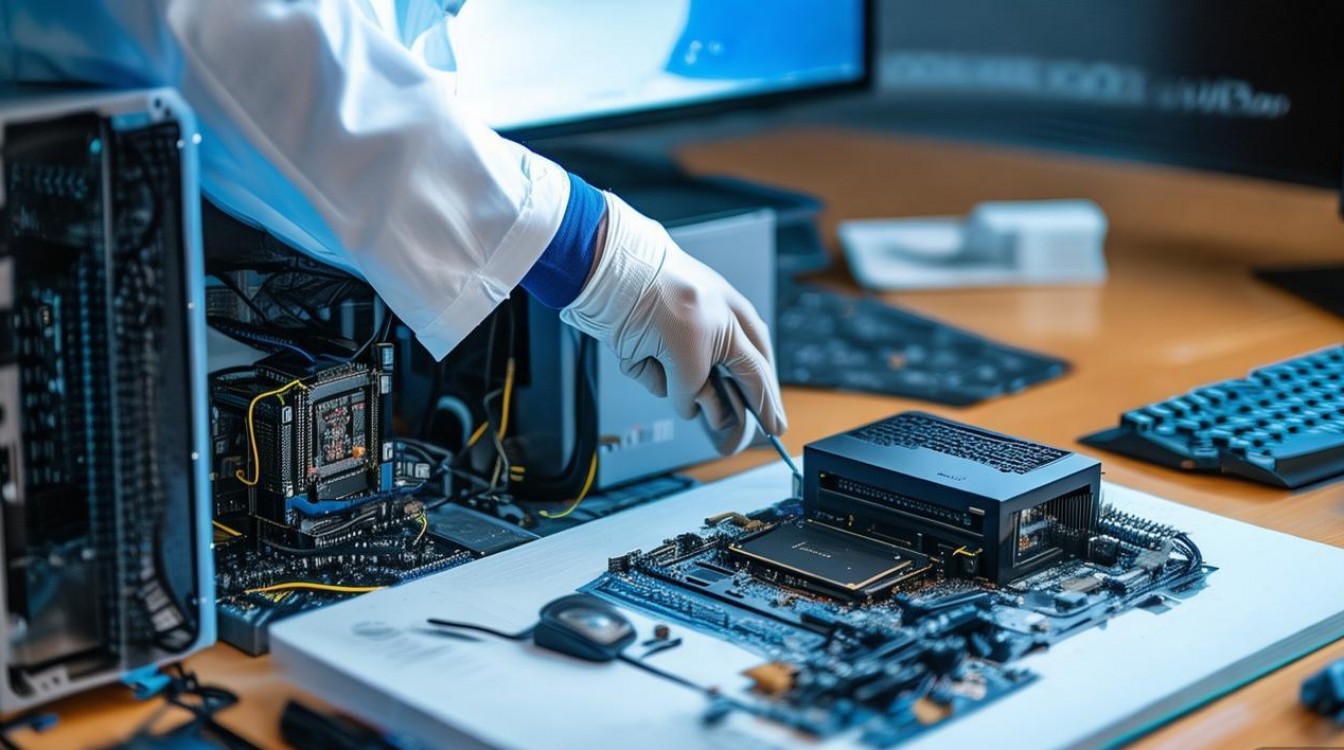
必备工具清单
- 十字螺丝刀:推荐带有磁吸功能的PH2规格,避免螺丝掉落主板。
- 扎带或魔术贴:用于后期理线,提升散热效率。
- 防静电手环:虽非绝对必要,但在干燥季节能有效防止静电击穿精密芯片。
- U盘:提前下载好最新版的Windows安装镜像及主板芯片组驱动。
环境要求
- 宽敞平面:确保有足够的空间展开主板和机箱,避免狭小空间导致螺丝滑丝。
- 光线充足:清晰的视野能减少接口插反或螺丝遗漏的概率。
核心硬件组装:主板上的“微缩工程”
将CPU、内存、固态硬盘安装在主板上,是装机中最精密的环节,建议在主板包装盒或绝缘垫上操作,切勿直接在金属机箱底板上进行。
CPU安装:精准对位
- 识别方向:观察CPU一角的金三角标记与主板插槽的对应三角标记。
- 零阻力插入:2026年主流AM5及LGA1851接口均采用无针脚设计,只需轻轻放入,切勿用力按压。
- 固定扣具:扣下金属压杆,听到“咔哒”声即表示固定完成。
内存条安装:双通道优化
- 插槽选择:通常优先插入第2和第4插槽(从CPU往外数),以组建双通道提升性能。
- 卡扣对齐:内存条缺口需与插槽凸起完全对应,用力按下直至两侧卡扣自动回弹锁定。
M.2固态硬盘安装
- 散热片拆卸:先卸下主板自带的M.2散热装甲螺丝。
- 斜角插入:以30度角插入M.2接口,按下后使用螺丝或卡扣固定。
- 安装散热片:确保散热片与SSD表面紧密接触,必要时涂抹导热垫。
机箱安装与电源布局
将组装好的主板装入机箱,需遵循“先大后小、先内后外”的原则。
主板入箱
- 定位铜柱:检查机箱内铜柱位置是否与主板孔位一致,多余铜柱需拆除,防止短路。
- I/O挡板:若主板未预装I/O挡板,需先从机箱后方装入。
- 固定螺丝:使用主板附带的铜螺丝,对角线交替拧紧,避免主板受力不均变形。
电源安装
- 风扇朝向:2026年主流电源多采用120mm或140mm风扇,建议风扇朝下(若机箱底部有进风滤网)或朝上(若机箱顶部为进风),确保电源独立散热。
- 理线预留:先将电源线穿过机箱背部走线孔,再固定电源,便于后续连接。
接线与理线:决定散热的关键
接线是新手最容易出错环节,需耐心对照主板说明书。
关键接口连接
- 24pin主板供电:确保卡扣完全扣合。
- CPU 8pin供电:通常位于主板左上角,严禁使用显卡6+2pin转接线替代。
- 前置面板跳线:这是最复杂的部分,包括Power SW(开机)、Reset SW(重启)、HDD LED等,建议查阅主板说明书的“F_PANEL”图示,或使用主板自带的“QConnector”工具辅助。
- USB与音频:USB 3.0需对准防呆口插入,HD AUDIO需对应主板上的AAFP针脚。
理线技巧
- 背部走线:所有线缆应从主板背面穿过,保持机箱内部整洁,提升风道效率。
- 避免遮挡:确保线缆不遮挡CPU散热器或显卡散热鳍片。
点亮测试与系统安装
硬件连接完成后,进行首次开机测试。
最小化系统测试
- 单条内存:若点不亮,尝试更换内存插槽或单条测试。
- 检查供电:确认显卡独立供电已连接,CPU供电已接通。
- 短接开机:若机箱开关线连接无误,按下电源键观察风扇是否转动,显示器是否有信号。
系统安装
- BIOS设置:首次开机进入BIOS,开启XMP/EXPO以释放内存性能,设置启动顺序为U盘。
- 驱动安装:安装Windows后,优先安装主板芯片组驱动、显卡驱动,再安装其他外设驱动。
常见问题解答(FAQ)
2026年装机需要特别注意哪些兼容性问题?
随着Intel Arrow Lake和AMD Ryzen 9000系列的普及,主板供电规格成为关注重点,建议查阅主板官网的CPU支持列表,确保VRM散热能满足高端CPU的功耗需求,部分新主板取消了传统SATA接口,需提前规划存储方案。
如何判断电源功率是否足够?
使用在线电源计算器,输入CPU、显卡、硬盘等型号,计算峰值功耗后,预留30%40%的余量选择电源,RTX 5070搭配i7级别CPU,建议选用850W金牌全模组电源。
装机后蓝屏或重启频繁怎么办?
首先检查内存是否插紧,尝试运行Windows内存诊断工具,更新BIOS至最新版本以解决硬件兼容性问题,若问题依旧,可能是电源供电不稳或散热不足导致降频。
组装电脑主机并非高不可攀的技术,关键在于遵循规范、耐心细致,从主板预装到机箱整合,每一步都需严谨对待,掌握上述步骤,你不仅能完成一台高性能主机的搭建,更能深入理解硬件工作原理,为未来的升级维护打下坚实基础。
参考文献
- Intel Corporation. (2025). Intel® 14th/15th Generation Core™ Processors Datasheet. Intel Official Documentation.
- AMD. (2026). Ryzen™ 9000 Series Desktop Processors Product Brief. Advanced Micro Devices, Inc.
- 中国电子学会. (2025). 20252026年中国个人计算机硬件组装与维护行业白皮书. 北京: 电子工业出版社.
- TechPowerUp. (2026). GPU Power Consumption Analysis: RTX 50 Series vs. Previous Generations. Retrieved from TechPowerUp Database.


