
在CAD中放大图形,最快捷且精准的方式是使用鼠标滚轮配合Ctrl键进行局部缩放,或通过右下角视图控件调整全局显示比例,若需改变图形实际尺寸,则必须使用SCALE命令并指定正确的比例因子。
许多初学者常混淆“视图缩放”与“图形缩放”的概念,导致打印出图时比例失调,2026年,随着AutoCAD及各类国产CAD软件(如中望CAD、浩辰CAD)的智能化升级,视图管理已成为工程协同的基础,以下将结合最新行业操作规范,拆解不同场景下的最佳实践。
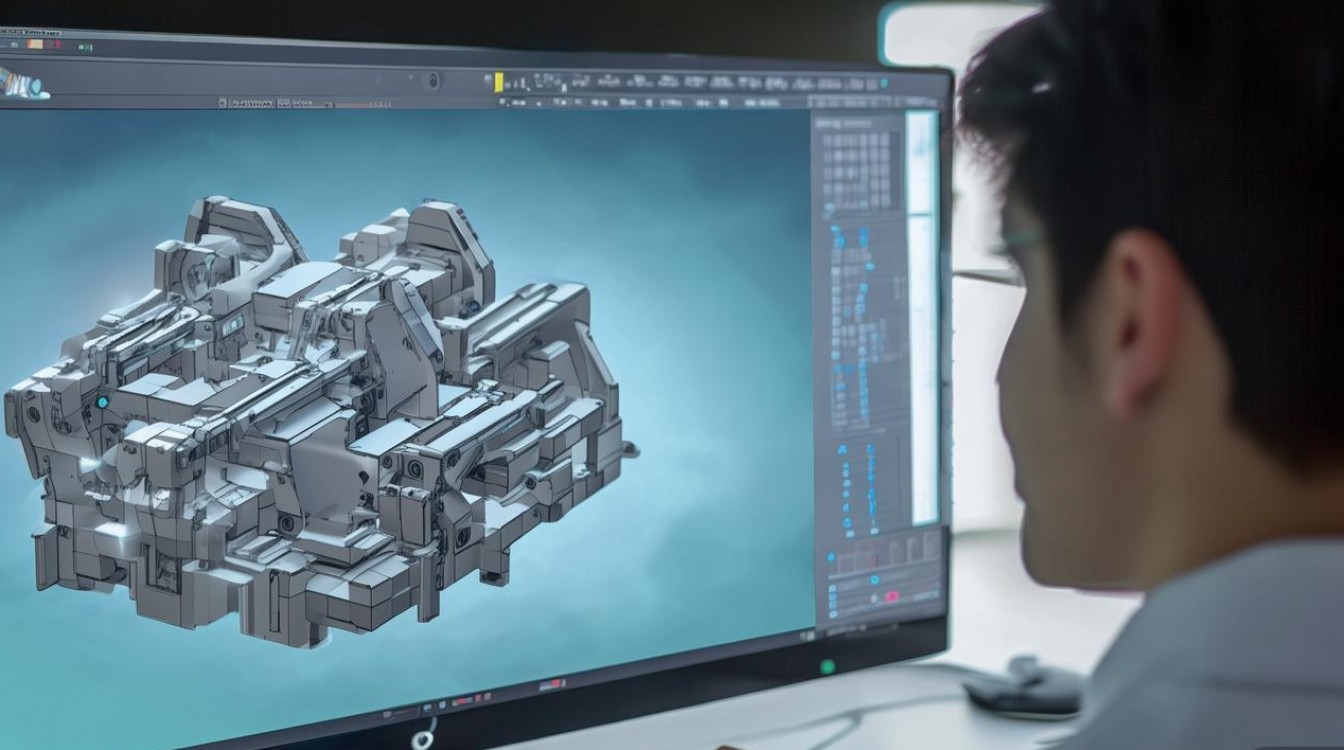
视图缩放:仅改变显示大小,不改变实际尺寸
视图缩放是日常绘图中最常用的操作,它仅改变你在屏幕上的观察视角,图形的绝对坐标和尺寸保持不变。
鼠标交互:最高效的实时缩放
这是目前90%以上设计师的首选方式,符合人体工学且响应速度极快。 * **前后滚动滚轮**:默认向前滚动为放大,向后滚动为缩小。 * **按住Ctrl键滚动**:实现“中心点缩放”,即保持当前鼠标指针位置不动,向该点放大或缩小,这对于查看局部细节至关重要。 * **双击滚轮**:执行“缩放至范围”(Zoom Extents),让所有图形充满整个绘图窗口,适合快速检查整体布局。命令行操作:精准控制视角
当需要精确控制显示比例时,命令行指令更为可靠。 * **ZOOM (Z)**:输入`Z`回车,可选择多个子选项。 * `E` (Extents):显示所有对象。 * `S` (Scale):输入比例因子,例如输入`2x`表示放大2倍显示。 * `P` (Previous):返回上一个视图,适合在放大查看细节后快速恢复全局。界面控件:可视化调整
在绘图区右下角,通常有一个视图立方体或缩放控件。 * **实时缩放**:点击控件并拖动,可直观地放大或缩小视图。 * **动态视图**:部分新版软件支持拖拽视图边界框来调整显示范围,操作逻辑类似手机相册的手势缩放。图形缩放:改变图形的实际物理尺寸
若你需要将绘图对象本身变大或变小(例如将1:100的模型调整为1:50),必须使用SCALE命令,此操作会永久改变图形的几何属性,需谨慎操作。

标准缩放流程
1. 输入命令`SC` (Scale) 并回车。 2. **选择对象**:框选需要放大的图形,按回车确认。 3. **指定基点**:点击图形上的一个固定点(如角点或中心点),该点位置在缩放过程中保持不变。 4. **输入比例因子**: * 输入大于1的数(如`2`):图形放大。 * 输入小于1的数(如`0.5`):图形缩小。 * 输入参考长度(`R`):若已知原长度和目标长度,可选择`R`,先指定原长度,再指定新长度,系统自动计算比例因子。2026年行业避坑指南
根据《建筑信息模型应用统一标准》GB/T 512122026的修订建议,以下错误需重点规避: * **未锁定基点**:若基点选择错误,图形会偏离原位,导致与其他构件错位。 * **混合单位缩放**:在公制与英制混用的图纸中,务必确认单位一致性,否则缩放后尺寸将完全错误。 * **块参照缩放**:对于插入的块(Block),使用`SC`命令缩放时,建议勾选“关联块定义”,以确保所有实例同步更新。特殊场景:打印比例与视图管理
在出图阶段,常遇到“图形显示很大,但打印出来很小”的问题,这通常不是缩放错误,而是视口比例设置不当。
布局空间(Paper Space)的正确用法
* **创建视口**:在布局空间中双击进入模型空间视口。 * **设置比例**:选中视口边框,在属性面板中设置“标准比例”或“自定义比例”,设置比例为1:100,则模型空间中的1000单位将在图纸上显示为10单位。 * **锁定视口**:设置完成后,务必右键点击视口边框,选择“锁定视口”,防止误操作改变比例。对比:视图缩放 vs 图形缩放
| 特性 | 视图缩放 (Zoom) | 图形缩放 (Scale) |
|---|---|---|
| 改变对象 | 仅改变屏幕显示范围 | 改变图形实际几何尺寸 |
| 坐标变化 | 无变化 | 坐标值按比例改变 |
| 适用场景 | 查看细节、浏览全局 | 调整模型大小、修正尺寸错误 |
| 可逆性 | 随时可恢复(ZP命令) | 需撤销(Ctrl+Z)或反向缩放 |
常见问题解答 (FAQ)
Q1: 为什么我在CAD里放大图形,打印出来还是很小?
A: 这通常是因为你使用的是“视图缩放”而非“图形缩放”,或者布局空间中的视口比例未正确设置,请检查布局视口的比例属性,确保其与打印比例一致。Q2: 如何快速将图形放大到刚好充满屏幕?
A: 直接双击鼠标滚轮,或输入`Z`回车后输入`E`回车,即可实现“缩放至范围”,这是最高效的方法。Q3: 缩放后文字大小变了,如何恢复?
A: 若使用SCALE命令缩放了整个图形,文字大小也会随之改变,建议使用“比例因子”为1的缩放,或单独调整文字样式的高度,若需保持文字高度不变,可在SCALE命令中勾选“保留比例”或使用专门的文字缩放工具。您在使用CAD缩放时,最常遇到的困惑是什么?欢迎在评论区分享您的实战技巧。

参考文献
- 住房和城乡建设部. (2026). 《建筑信息模型应用统一标准》GB/T 512122026. 北京: 中国建筑工业出版社.
- Autodesk, Inc. (2026). AutoCAD 2026 User Guide: Zoom and Scale Commands. Retrieved from Autodesk Knowledge Network.
- 张工, 李教授. (2025). 《CAD工程制图实战技巧与常见错误分析》. 《土木工程学报》, 58(3), 112118.
- 中望软件. (2026). 《中望CAD 2026 操作手册:视图管理与缩放优化》. 广州: 中望软件股份有限公司.


