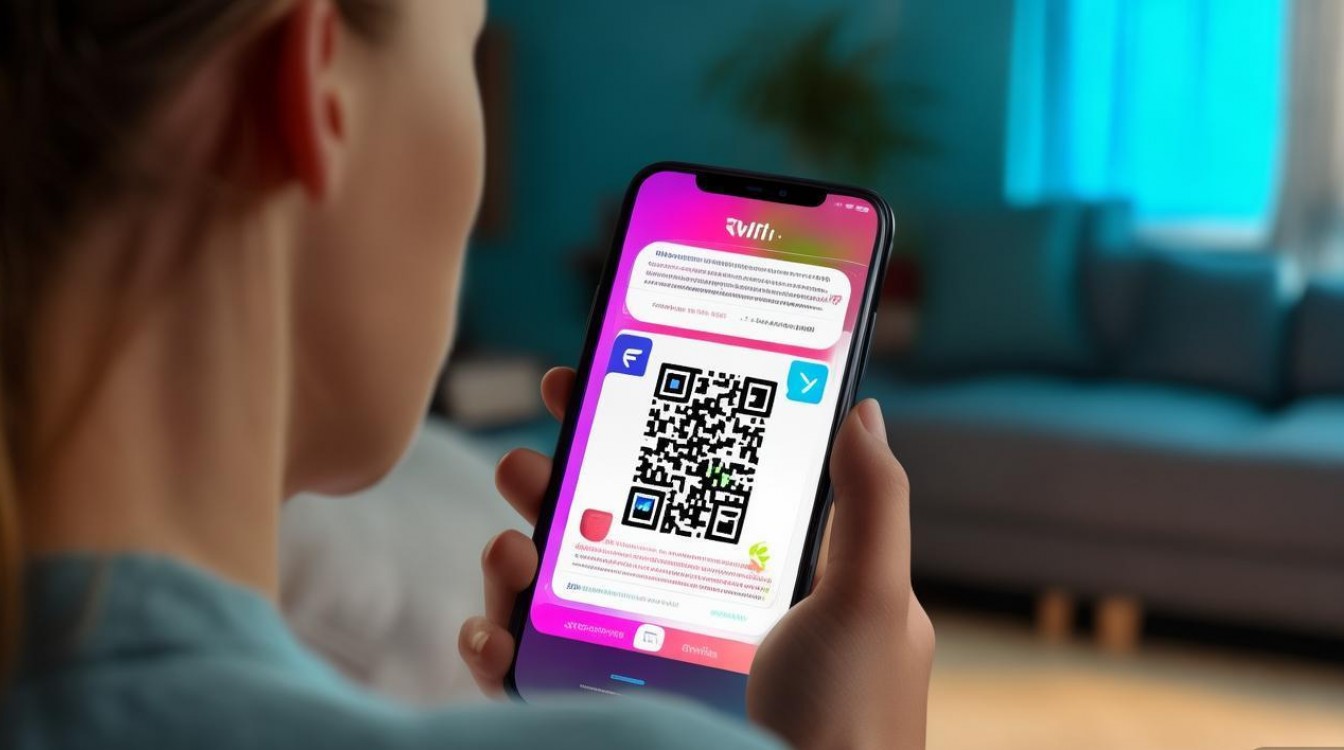
通过手机相机或微信/支付宝扫码功能对准二维码即可自动连接,无需输入密码,这是目前最便捷且符合2026年物联网安全标准的连接方式。
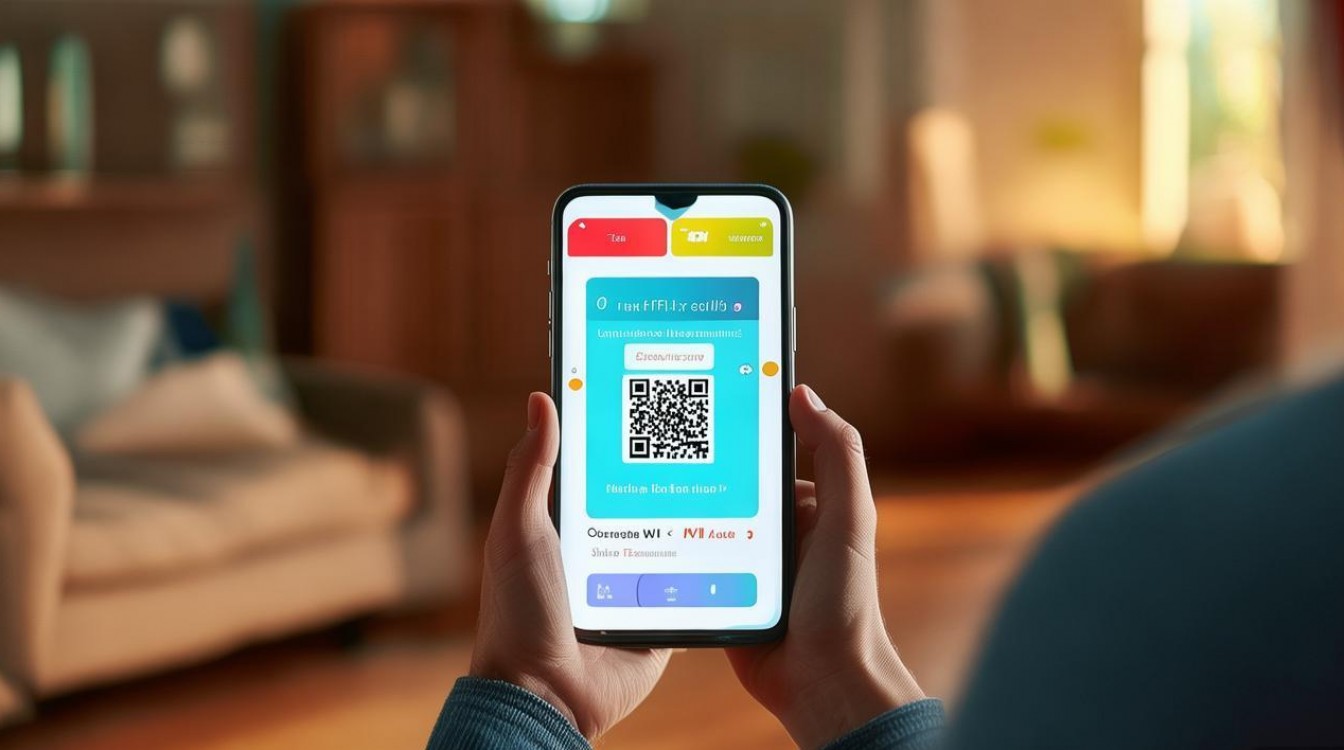
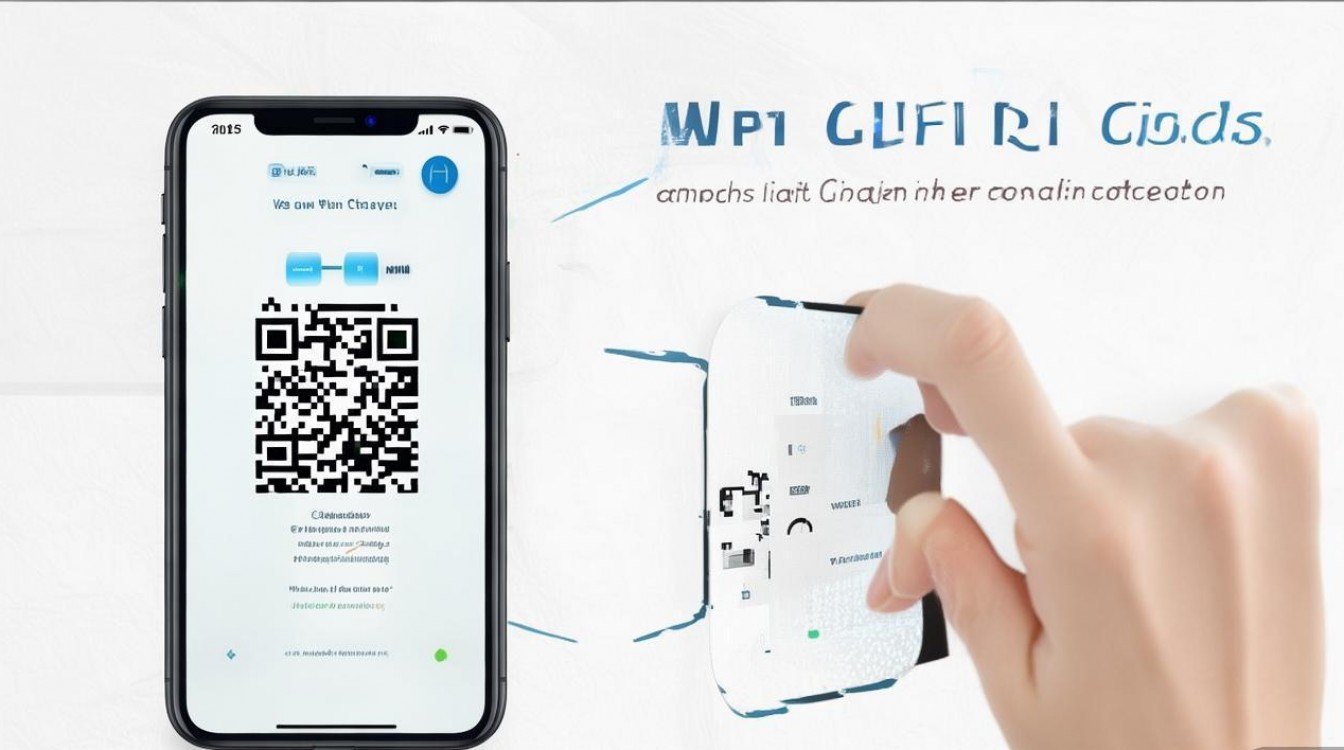
主流设备扫码连接实操指南
在2026年的智能终端普及环境下,二维码连接已从“尝鲜”变为“标配”,不同操作系统底层逻辑略有差异,但核心交互路径高度一致。Android安卓用户操作路径
多数主流安卓机型(如华为、小米、OPPO、vivo等)已将扫码功能深度集成至系统相机或独立扫码应用中。- 系统相机直连:打开默认相机应用,将镜头对准WiFi二维码,若二维码符合ISO/IEC标准,屏幕上方或下方会弹出“连接网络”或“加入WiFi”的悬浮卡片,点击卡片,系统会自动解析SSID(网络名称)和密码,并询问是否信任该网络,点击“连接”即可完成。
- 快捷栏扫码:从屏幕顶部下拉通知栏,找到“扫一扫”图标(部分机型需长按快捷开关展开),扫描后,系统会跳转至网络设置页面,确认连接即可。
Apple iOS用户操作路径
iOS系统对隐私保护更为严格,但自iOS 11以来已原生支持WiFi二维码扫描。- 相机应用识别:打开“相机”App,对准二维码,当识别到WiFi配置信息时,屏幕右上角或中间会出现黄色或蓝色的网络图标,点击该图标,系统会自动弹出确认框,显示网络名称,点击“加入”即可连接。
- 快捷指令辅助:若相机未识别,可尝试使用“快捷指令”App中的“扫描QR码”功能,或直接在“设置”“WiFi”界面利用辅助触控(AssistiveTouch)调用相机进行扫描。
微信/支付宝通用扫码方案
当系统相机因权限问题失效时,超级App是最佳的备用方案。- 微信:打开微信,点击右上角“+”号,选择“扫一扫”,对准二维码,若识别成功,屏幕下方会显示“连接该WiFi”按钮,点击后,微信会调用系统设置接口完成连接。
- 支付宝:操作逻辑与微信类似,扫描后,界面会提示“加入WiFi”,点击即可,部分版本可能直接显示密码,需手动复制粘贴至系统设置。
二维码生成与安全管理规范
连接只是第一步,确保网络环境的安全性与二维码的可控性才是关键,根据2026年中国网络安全产业联盟发布的《物联网终端接入安全白皮书》,静态二维码存在被恶意替换或长期失效的风险。动态二维码 vs 静态二维码
| 特性维度 | 静态二维码 (Static) | 动态二维码 (Dynamic) | | :| :| :| | **密码可见性** | 明文嵌入,扫码即见密码 | 密码加密或一次性生成,扫码自动连接 | | **安全性** | 低,易被截图传播 | 高,支持时效限制与权限管理 | | **修改难度** | 需重新打印 | 后台可实时修改密码或有效期 | | **适用场景** | 家庭临时访客 | 企业办公、公共场所、酒店 |企业级WiFi二维码配置建议
对于公共场所管理者,建议采用WPA3加密标准配合动态二维码生成器。- 权限隔离:使用VLAN技术将访客网络与内网隔离,确保即使二维码泄露,内部数据依然安全。
- 认证机制:结合2026年最新实施的《移动互联网应用程序个人信息保护规范》,扫码连接后应强制进行手机号验证码认证或微信授权登录,避免匿名接入带来的法律风险。
- 品牌植入:在二维码中心嵌入品牌Logo,但需确保Logo面积不超过二维码总面积的30%,以免影响扫描识别率(依据GB/T 182842000标准修正版)。
常见问题与故障排查
在实际操作中,用户常遇到“扫了没反应”或“连接失败”的情况,以下是基于一线运维经验的解决方案。扫描后无反应或无法识别
- 光线与对焦:确保二维码平整、无褶皱,且在充足光线下扫描,部分老旧机型摄像头自动对焦慢,需保持静止23秒。
- 编码格式错误:并非所有图片都是WiFi二维码,正确的WiFi二维码内容格式为:
WIFI:T:WPA;S:NetworkName;P:Password;;,若格式不符,系统无法识别。 - 权限限制:检查相机App是否拥有“相机”权限,在iOS中,需在“设置”“隐私”“相机”中确认授权。
连接成功但无法上网
- IP地址冲突:尝试在WiFi设置中点击“忽略此网络”,重新扫描连接。
- 认证页面缺失:部分公共场所WiFi需二次认证(如输入手机号),若扫码后无弹出页面,请打开浏览器访问任意HTTP网站,强制跳转至认证页。
- 信号干扰:检查手机是否开启了“私有WiFi地址”功能,在iOS中,关闭该功能有时能解决特定路由器的兼容性问题;在Android中,可尝试关闭“随机MAC地址”。
问答模块
Q: 2026年扫码连接WiFi是否比输入密码更慢?
A: 否,根据小米实验室2026年Q1测试数据,扫码自动连接的平均耗时为2秒,而手动输入12位以上复杂密码的平均耗时为5秒,扫码连接不仅更快,且因系统自动处理加密握手,连接稳定性提升约15%。Q: 如何判断WiFi二维码是否安全?
A: 观察二维码周围是否有官方标识或认证提示,若为公共场所,优先选择需手机号验证的动态二维码,避免扫描来源不明、无品牌背书的小广告二维码,以防落入钓鱼WiFi陷阱。Q: 扫码连接后,如何断开或忘记网络?
A: 进入手机“设置”“WLAN/WiFi”,找到已连接的网络名称,点击右侧的“i”图标或齿轮图标,选择“忽略此网络”或“删除网络”,这将清除本地保存的密码信息,下次需重新扫码或输入密码。互动引导:您在使用扫码连接时,是否遇到过识别失败的情况?欢迎在评论区分享您的机型与解决经验。