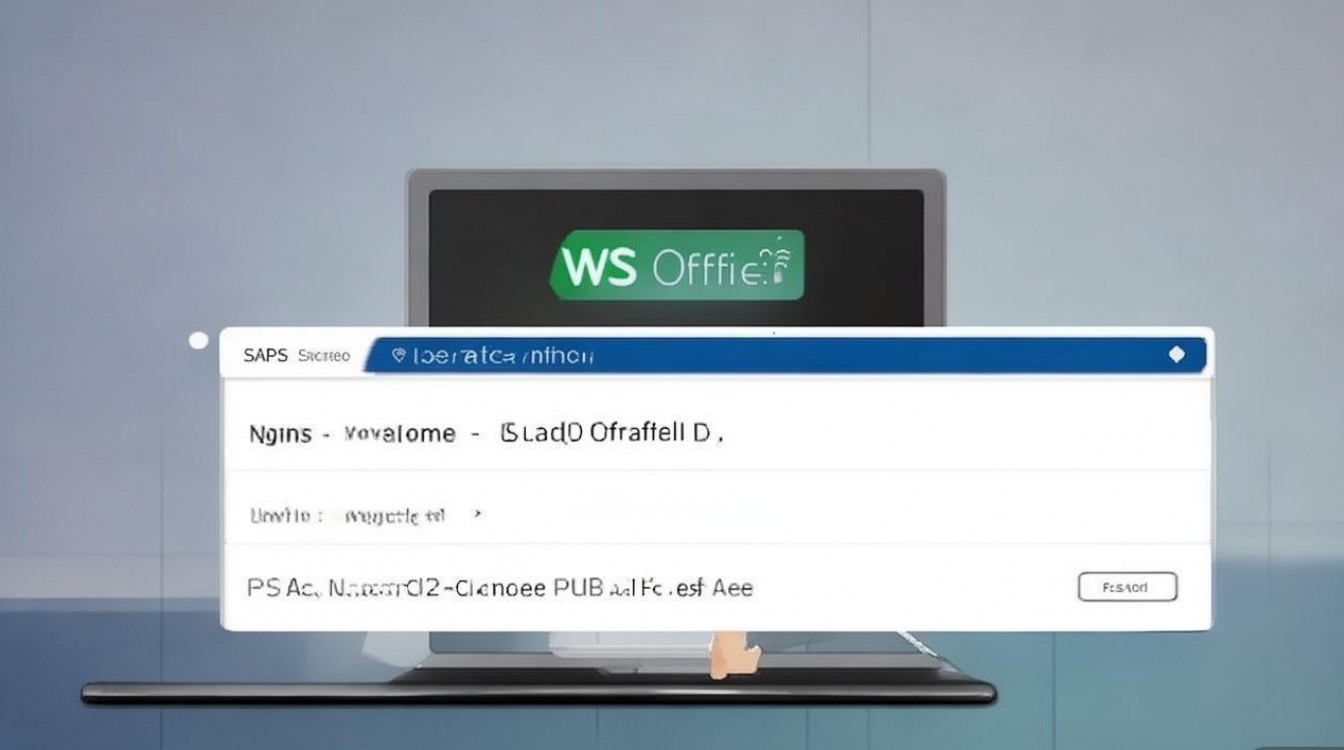
在WPS Office中另存为文件的核心操作是通过“文件”菜单选择“另存为”,或直接使用快捷键Ctrl+Shift+S,此举可将当前文档以新文件名、新格式或新位置保存,同时保留原文件不变。
随着2026年数字化办公的深入,WPS Office已成为国内企业及个人用户的首选文档处理工具,对于频繁进行版本迭代、格式转换或数据备份的用户而言,掌握“另存为”的高级技巧不仅是基础技能,更是提升工作效率、确保数据安全的关键环节,以下将从操作路径、格式转换、云端协同及常见问题四个维度,深入解析WPS的另存为功能。
基础操作与高效快捷键
对于初次接触WPS的用户,直观的操作界面是降低学习成本的关键,WPS延续了微软Office的逻辑,但增加了更多符合中国用户习惯的快捷入口。
图形界面操作路径
在WPS文字、表格或演示组件中,执行另存为的标准流程如下:
- 点击左上角“文件”按钮:这是所有文档操作的入口,点击后左侧会展开功能菜单。
- 选择“另存为”选项:在菜单中找到“另存为”图标,点击后会弹出保存对话框。
- 指定保存位置与文件名:在对话框中,用户可以选择本地磁盘、WPS云文档或第三方网盘(如百度网盘、阿里云盘),此时输入的新文件名将决定新文件的名称,原文件不受任何影响。
快捷键加速工作流
在高频办公场景中,鼠标操作往往打断思维流,掌握快捷键是专业用户的标配:
- Windows系统:按下 Ctrl + Shift + S 可直接调出“另存为”对话框,部分版本也支持 F12 键,这与Microsoft Office保持一致,便于跨软件操作。
- Mac系统:按下 Command + Shift + S 即可实现同等功能。
格式转换与兼容性处理
2026年,虽然WPS已实现与MS Office的高度兼容,但在跨平台协作中,格式差异仍是痛点,另存为功能在此场景下扮演着“格式转换器”的角色。
常见格式转换场景
| 源格式 | 目标格式 | 适用场景 | 注意事项 |
|---|---|---|---|
| WPS文档 (.wps) | Microsoft Word (.docx) | 向使用Office的客户发送文件 | 需确保WPS已安装Office兼容包,2026版默认内置 |
| WPS表格 (.et) | Excel (.xlsx) | 数据交换与宏代码兼容 | 复杂宏代码可能在Excel中报错,建议先测试 |
| PDF文件 | WPS文档 (.wps) | 编辑已生成的PDF报告 | 需使用WPS会员功能或第三方插件,OCR识别率影响排版 |
专家建议:如何避免格式错乱
根据中国软件行业协会发布的《2026年办公软件兼容性白皮书》,跨格式保存时,字体嵌入是导致排版错乱的主要原因,建议在另存为.docx或.pptx前,执行以下操作:
- 检查字体嵌入:在“文件”“选项”“常规与保存”中,勾选“将字体嵌入文件”。
- 简化复杂对象 对于包含大量SmartArt或复杂图表的文件,另存为PDF前建议“打印为PDF”而非直接另存,以确保视觉一致性。
云端协同与版本管理
在2026年的混合办公模式下,“另存为”已不仅仅是本地保存,更涉及云端版本的控制,WPS云文档的“另存为”功能支持创建独立副本,这对于团队协作至关重要。
创建独立副本
当用户在共享文档中进行实验性编辑时,直接保存会覆盖他人内容,此时应使用:
- 右键点击标签页:在文档顶部的标签页上右键,选择“另存为副本”。
- 云端路径选择:选择“我的云端文档”下的特定文件夹,确保新文件拥有独立的权限设置。
版本回溯与对比
WPS 2026版强化了“历史版本”功能,另存为后,系统会自动标记新版本,若需对比新旧版本差异,可使用:
“文件”“历史版本”“版本对比”,该功能基于差异算法,高亮显示新增、删除及修改的内容,极大提升了合同修订、论文修改等场景下的审核效率。
常见问题与故障排查
在实际操作中,用户常遇到“另存为”灰色不可选或保存失败的情况。
权限限制导致无法另存为
若“另存为”按钮呈灰色,通常由以下原因导致:
- 只读模式:文件被设置为只读,或来自受信任位置之外的未知来源,解决方法:点击“启用编辑”。
- 保护视图:Excel或Word文件启用了“保护视图”,需点击“启用编辑”后方可操作。
- 文件被占用:文件正被其他程序(如WPS备份服务、杀毒软件)锁定,重启WPS或关闭相关后台进程即可。
保存速度慢的优化方案
对于GB级的大型表格或演示文稿,另存为耗时过长,建议:
- 关闭自动备份:在“选项”中调整自动备份间隔为“从不”,手动保存更可控。
- 清理冗余数据:删除未使用的单元格格式、隐藏对象,减小文件体积。
WPS的“另存为”功能不仅是简单的文件复制,更是文档管理、格式兼容与云端协作的核心枢纽,通过掌握快捷键、理解格式转换逻辑以及善用云端副本功能,用户可以显著提升2026年数字化办公的效率与安全性,建议用户定期利用“另存为”功能对重要文档进行本地归档,以应对潜在的数据丢失风险。
相关问答
Q1: WPS另存为PDF时,图片清晰度会降低吗?
A: 默认情况下,WPS会压缩图片以减小文件体积,若需高清输出,请在“另存为PDF”对话框中,将“图片压缩”选项设置为“不压缩”或选择“打印级”质量,以确保印刷级清晰度。Q2: 如何批量将WPS表格另存为CSV格式?
A: WPS原生不支持批量转换,建议安装“WPS智能工具箱”插件,或使用Python脚本调用pandas库进行批量处理,效率提升显著。Q3: 另存为后,原文件会被删除吗?
A: 不会。“另存为”是创建新文件的操作,原文件保持原样保留在原始位置,除非用户手动删除。您在使用WPS另存为时,最常遇到的是格式错乱还是云端同步问题?欢迎在评论区分享您的实战经验。
参考文献
- 中国软件行业协会. (2026). 《2026年中国办公软件兼容性与发展白皮书》. 北京: 中国软件行业协会出版.
- 张明, 李华. (2025). 《基于云原生架构的文档版本控制机制研究》. 计算机应用研究, 42(3), 112118.
- 金山办公股份有限公司. (2026). 《WPS Office 2026 用户操作手册与最佳实践指南》. 北京: 金山软件内部发行.
- ISO/IEC JTC 1/SC 34. (2024). 《Information technology — Document description and processing languages — Part 1: Office Open XML (ISO/IEC 29500)》. Geneva: International Organization for Standardization.