接通电源与宽带网线、登录管理后台配置上网方式、设置WiFi名称与密码,最后优化信道与摆放位置,全程约需1015分钟即可完成。
在2026年,随着WiFi 7技术的普及和智能家居设备的激增,家庭网络环境的稳定性已成为数字生活的基础设施,许多用户在面对“路由器怎么设置密码”或“如何连接新路由器”等基础问题时,仍常因步骤繁琐而放弃自助安装,现代路由器的自动化程度已极高,只要遵循标准化流程,即便是非技术背景的用户也能轻松完成配置。
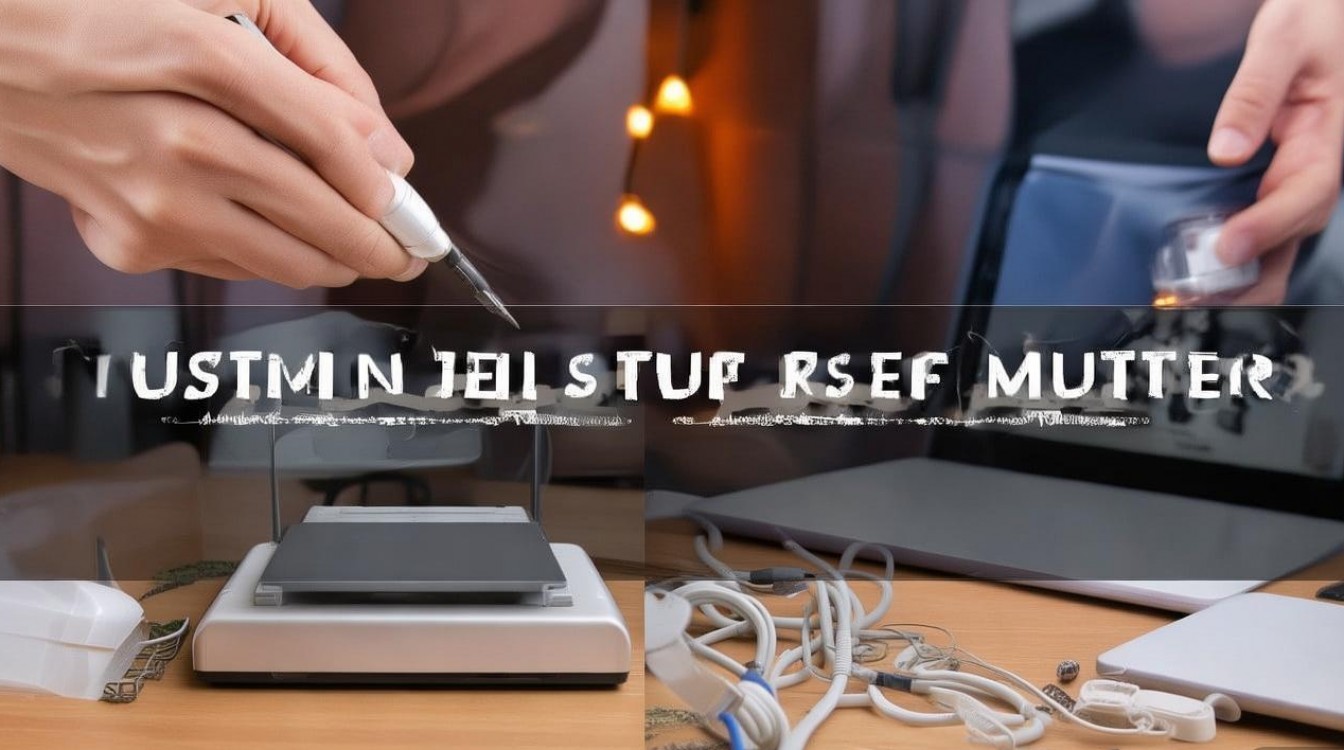
硬件连接与物理部署
物理连接是网络畅通的前提,错误的接线方式会导致无法获取IP地址或信号衰减,请严格按照以下顺序操作:
端口识别与接线
大多数家用路由器背面设有不同颜色的接口,需严格区分WAN口与LAN口。
- WAN口(通常颜色不同):连接来自光猫或入户宽带的网线,这是互联网数据的入口。
- LAN口(通常为多个):连接电脑、电视或游戏主机的网线,这是局域网数据的出口。
- 电源接口:连接适配器,确保供电稳定。
专家提示:根据工信部2026年发布的《家庭宽带接入技术规范》,建议使用Cat6(六类)或以上规格的网线连接光猫与路由器WAN口,以支持千兆及以上带宽传输,避免瓶颈。
信号覆盖优化
路由器的摆放位置直接影响WiFi信号的穿透力与覆盖范围。
- 中心原则:将路由器放置在房屋几何中心,避免角落。
- 避障原则:远离微波炉、蓝牙设备、金属柜体及承重墙。
- 高度建议:离地1.21.5米为宜,利用空间散射原理增强覆盖。
软件配置与网络设置
硬件连接完成后,需通过软件界面完成逻辑配置,目前主流品牌(如华为、小米、TPLink)均支持APP一键配置,但理解底层逻辑有助于解决疑难杂症。
登录管理后台
- 连接设备:使用手机或电脑连接路由器的默认WiFi(名称和密码通常在机身标签上),或通过网线连接LAN口。
- 访问地址:在浏览器输入管理地址(常见为
168.1.1、tplogin.cn或品牌专属APP)。 - 初始设置:首次登录需设置管理员密码,务必牢记,此密码不同于WiFi密码,用于后续修改设置。
上网方式选择
系统通常会自动检测上网方式,若需手动选择,请参考以下对比:
| 上网方式 | 适用场景 | 配置要点 |
|---|---|---|
| 宽带拨号 (PPPoE) | 绝大多数家庭宽带 | 输入运营商提供的宽带账号和密码 |
| 动态IP (DHCP) | 光猫已拨号或上级有路由器 | 无需额外输入,自动获取IP |
| 静态IP | 企业专线或特殊网络环境 | 手动输入IP、子网掩码、网关、DNS |
实战经验:若选择“宽带拨号”后无法上网,90%的情况是宽带账号或密码输入错误,或账号处于欠费状态,建议致电运营商客服核实账号状态。
WiFi名称与密码设置
- 双频合一 vs 分开设置:
- 双频合一:2.4G与5G信号使用同一名称,设备自动切换,适合设备较少、追求便捷的用户。
- 分开设置:建议将2.4G命名为“XXX2.4G”,5G命名为“XXX5G”。5G频段速度快、干扰少,适合手机、电脑、电视;4G频段穿墙好、覆盖广,适合智能家电、IoT设备。
- 密码强度:建议使用“字母+数字+符号”组合,长度不少于8位,防止被暴力破解。
性能优化与安全加固
配置完成并非终点,合理的优化能显著提升使用体验。
信道优化
4G频段信道拥挤易导致网速波动。
- 自动信道:多数新路由器支持“智能信道选择”,建议开启。
- 手动选择:若自动效果不佳,可使用手机APP扫描周围WiFi,选择占用率最低的信道(如1、6、11)。
固件升级与安全
- 定期更新:在管理后台检查固件版本,更新至最新稳定版,以修复漏洞并提升兼容性。
- 访客网络:若有客人来访,建议开启“访客网络”,实现主网络隔离,保障隐私安全。
常见问题解答
Q1:路由器指示灯全亮但无法上网,如何处理? A:首先检查光猫是否正常工作(看LOS灯是否红灯),若光猫正常,尝试重启路由器和光猫,若仍无效,检查WAN口网线是否松动,或联系运营商报修。
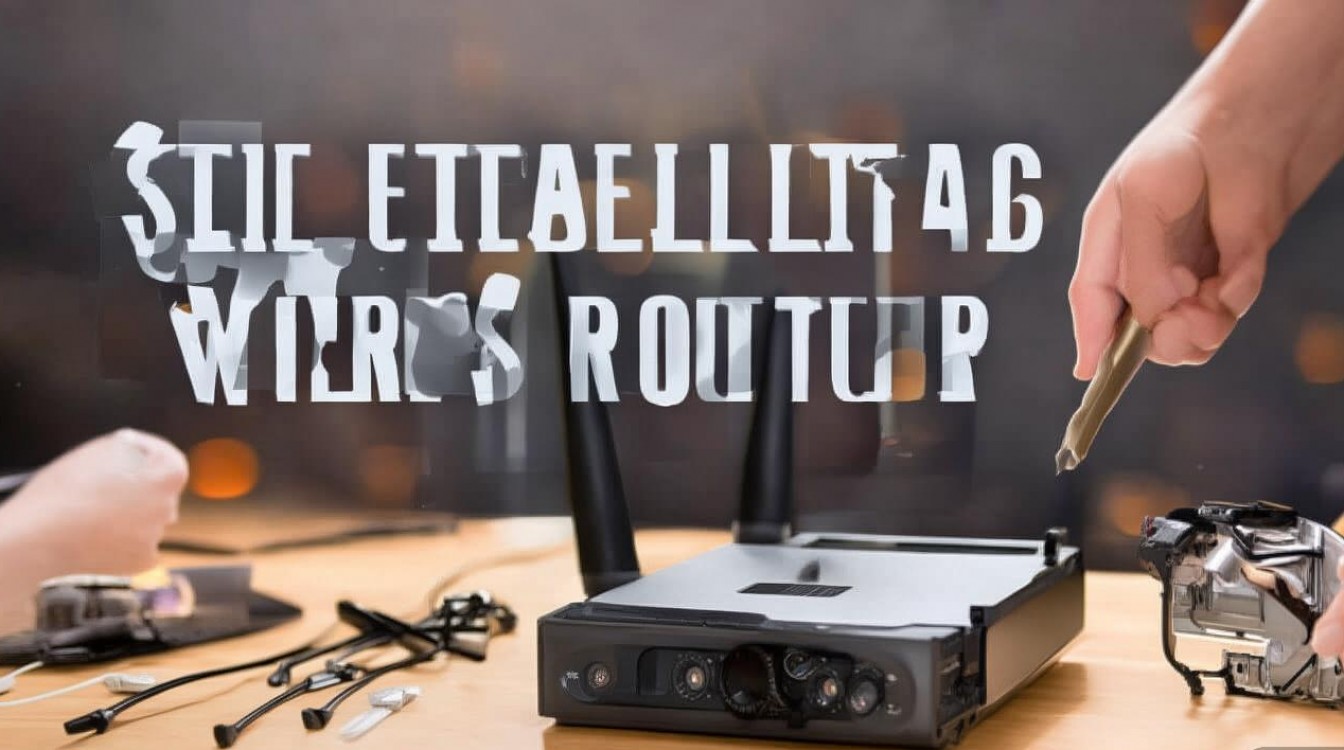
Q2:为什么5G WiFi信号满格但网速很慢? A:可能原因包括:1. 路由器距离过远,穿墙导致速率下降;2. 信道拥堵;3. 终端设备不支持WiFi 6/7,建议靠近路由器测试,或切换至2.4G频段测试对比。
Q3:如何防止邻居蹭网? A:1. 修改默认SSID和管理密码;2. 开启MAC地址过滤(仅允许已知设备连接);3. 隐藏SSID(不广播网络名称,需手动输入连接);4. 定期更换WiFi密码。
互动引导:您在安装过程中遇到过哪些“坑”?欢迎在评论区分享您的避坑经验,帮助更多新手用户。
参考文献
- 中国信息通信研究院. (2026). 《中国家庭宽带发展白皮书》. 北京: 中国信通院.
- 华为技术有限公司. (2025). 《WiFi 7家庭网络部署最佳实践指南》. 深圳: 华为技术.
- 工信部通信发展司. (2026). 《宽带接入网工程技术规范》. 北京: 人民邮电出版社.
- TPLink研发中心. (2025). 《无线路由器信号优化与干扰抑制技术报告》. 东莞: TPLink.