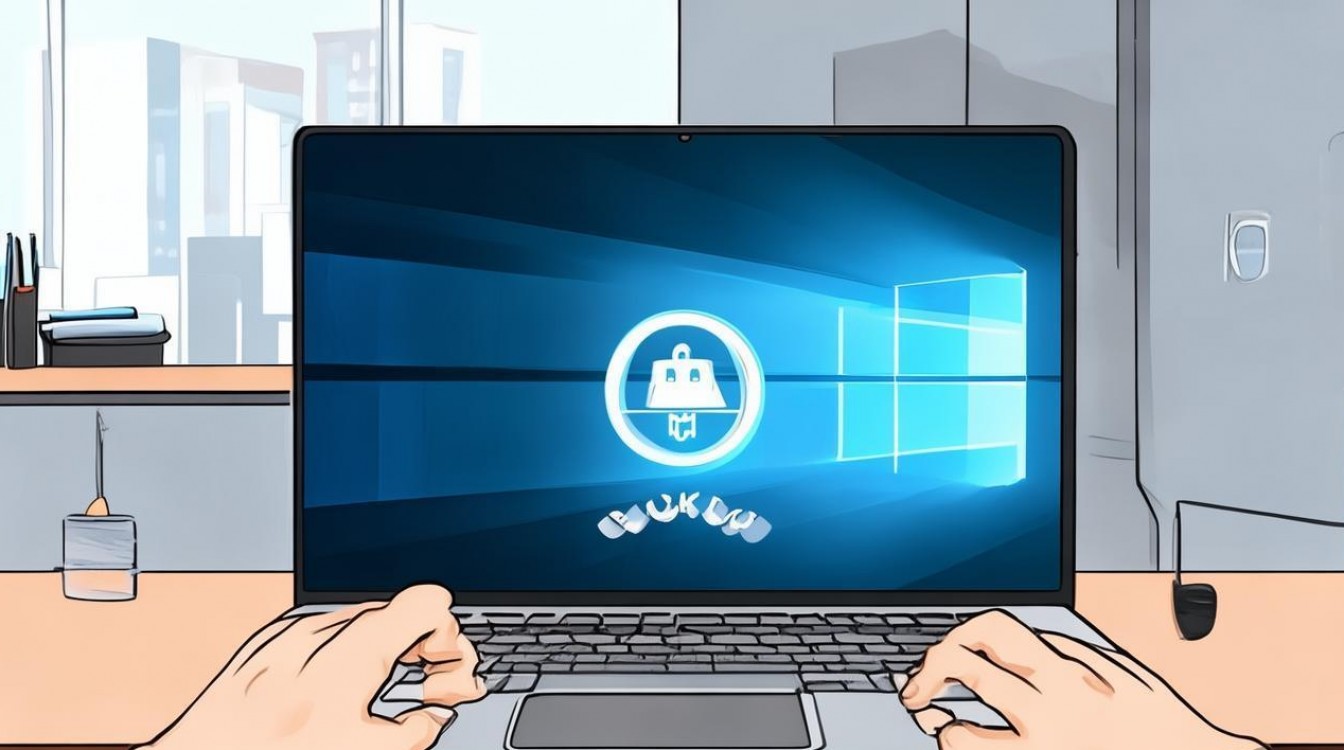
解除电脑锁屏最快捷的方式是按下键盘任意键、移动鼠标或按下电源键唤醒屏幕,若需彻底退出锁屏界面进入桌面,需输入正确的账户密码、PIN码或进行指纹/面部生物识别验证。
基础唤醒与快速解锁技巧
物理交互唤醒机制
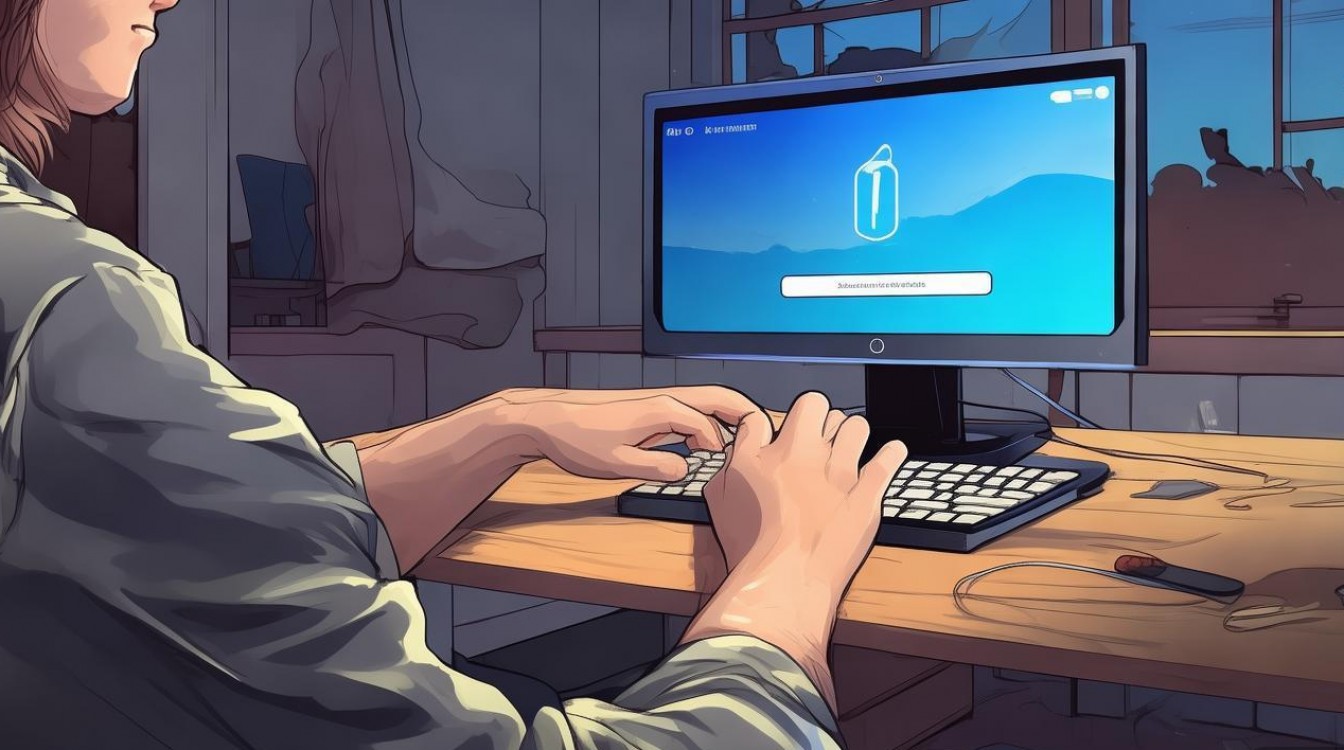
在2026年的Windows 11及macOS Sequoia系统中,锁屏保护机制更加智能化,但基础交互逻辑依然保持高效,当屏幕因闲置进入休眠或锁屏状态时,系统处于低功耗监听模式,此时无需复杂操作即可恢复。- 键盘输入:按下空格键、回车键或任意字母键,屏幕将立即点亮并显示登录界面,这是最通用的方法,适用于绝大多数台式机与笔记本场景。
- 鼠标移动:轻微晃动鼠标或点击左键,系统检测到输入设备活动信号后,会触发锁屏界面显示。
- 电源键短按:对于部分设置敏感的用户,短按机箱或笔记本的电源键(非长按强制关机)也可唤醒屏幕。
生物识别与快捷方式
随着生物识别技术的普及,2026年主流设备已普遍搭载高精度传感器,解锁体验大幅优化。- 指纹识别:若设备配备指纹模块,将已注册的指纹按压在传感器上,系统将在0.3秒内完成比对并解锁。
- 面部识别:Windows Hello或macOS Face ID用户,只需注视摄像头区域,系统自动识别身份后进入桌面。
- 智能手表联动:部分品牌(如华为、小米、Apple)支持穿戴设备解锁,当手机或手表靠近电脑且蓝牙连接时,靠近即可自动解锁,无需输入密码。
忘记密码或无法解锁的应急方案
本地账户与微软账户差异
许多用户在遇到锁屏问题时,常混淆本地账户与在线账户的恢复逻辑,根据微软官方技术支持文档,两者的重置路径截然不同。| 账户类型 | 解锁方式 | 难度系数 | 数据风险 |
|---|---|---|---|
| 本地账户 | 使用安全提示问题重置或重置磁盘 | 中等 | 低(需提前设置) |
| 微软账户 | 通过其他设备访问account.microsoft.com重置 | 低 | 无(云端同步) |
| Apple ID | 通过iCloud或另一台苹果设备重置 | 低 | 无 |
企业域环境下的特殊处理
在办公场景中,若电脑加入域控制器(Domain Controller),个人密码重置权限通常受限,此时应遵循企业IT管理规范:- 联系IT支持:提供员工ID,由管理员在Active Directory中重置密码。
- 使用自助服务门户:部分大型企业部署了自助密码重置系统,可通过HR邮箱验证身份后修改。
- 紧急备用钥匙:部分高级配置允许生成打印的密码重置密钥,需妥善保管以防丢失。
预防锁屏与优化解锁体验
调整电源与睡眠设置
频繁锁屏往往源于激进的电源管理策略,通过调整系统设置,可平衡安全性与便利性。- 延长锁屏时间:进入“设置”>“系统”>“电源和电池”,将“屏幕和睡眠”中的“在使用电池电源时,经过以下时间后关闭屏幕”调整为更长时间,如15分钟或30分钟。
- 禁用快速启动冲突:部分用户反馈快速启动导致锁屏异常,可在“控制面板”>“电源选项”>“选择电源按钮的功能”中取消勾选“启用快速启动”。
增强生物识别安全性
2026年,生物识别数据本地加密存储成为行业标准,建议定期更新指纹或面部模板,以适应外貌变化(如佩戴眼镜、胡须生长等),确保识别成功率。- 多指纹录入:建议录入主手指及备用手指,防止主手指受伤无法解锁。
- 备用PIN码:即使使用生物识别,也建议设置一个简短易记的PIN码作为备用,以防传感器故障。