
SplitView报错分析与解决指南
SplitView是许多现代应用程序中常见的用户界面组件,它允许在一个窗口内展示两个或多个视图,在使用SplitView时,开发者可能会遇到各种错误和问题,本文将详细探讨SplitView报错的常见原因、解决方法以及相关的FAQs。
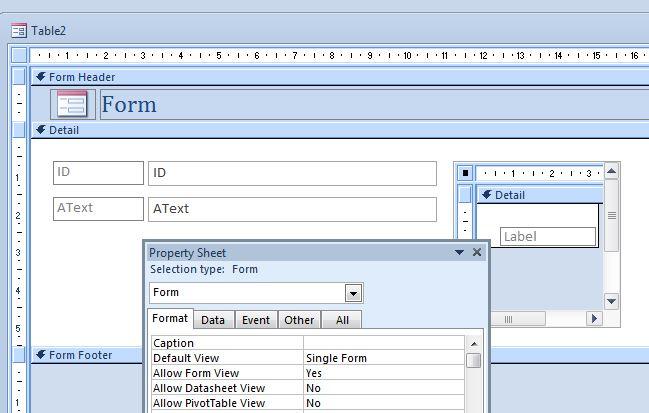
一、SplitView报错的常见原因及解决方法
| 错误类型 | 可能原因 | 解决方法 |
| 布局问题 | 视图重叠 视图未正确对齐 | 检查视图的宽度和高度 确保视图在父容器中正确对齐 |
| 数据绑定问题 | 数据源为空 数据绑定路径错误 | 检查数据源是否为空 确保数据绑定路径正确 |
| 交互问题 | 视图无法响应用户输入 视图无法滑动或拖动 | 检查视图是否启用了用户交互 确保视图可以滑动或拖动 |
| 性能问题 | 视图加载缓慢 视图渲染卡顿 | 优化视图的加载时间 提高视图的渲染性能 |
二、详细分析与解决步骤
1. 布局问题
可能原因:
视图重叠当两个或多个视图在同一位置时,可能会导致布局问题。
视图未正确对齐视图可能在父容器中没有正确对齐,导致显示不正常。
解决方法:

检查视图的宽度和高度:确保每个视图都有明确的宽度和高度设置。
确保视图在父容器中正确对齐:使用适当的布局约束来确保视图在父容器中正确对齐。
2. 数据绑定问题
可能原因:
数据源为空如果数据源为空,那么视图将无法显示任何内容。
数据绑定路径错误如果数据绑定路径有误,那么视图将无法正确显示数据。
解决方法:
检查数据源是否为空:确保数据源中有数据可供显示。
确保数据绑定路径正确:检查数据绑定路径是否正确,并确保路径中的键值对存在。
3. 交互问题
可能原因:
视图无法响应用户输入这可能是由于视图被禁用或不可见导致的。
视图无法滑动或拖动这可能是由于视图的滑动或拖动功能未启用导致的。
解决方法:
检查视图是否启用了用户交互:确保视图的用户交互属性设置为true。
确保视图可以滑动或拖动:如果需要滑动或拖动功能,请确保相关功能已启用。
4. 性能问题
可能原因:
视图加载缓慢这可能是由于视图加载的数据量过大或网络延迟导致的。
视图渲染卡顿这可能是由于视图的渲染性能不佳导致的。
解决方法:
优化视图的加载时间:减少视图加载的数据量,或使用异步加载技术来加快加载速度。
提高视图的渲染性能:优化视图的渲染代码,避免不必要的重绘和布局计算。
三、相关问答FAQs
Q1: SplitView中的视图为什么会重叠?
A1: SplitView中的视图可能会因为宽度和高度设置不当而重叠,解决这个问题的方法是检查每个视图的宽度和高度设置,并确保它们不会相互重叠,还可以使用布局约束来确保视图在父容器中正确对齐。
Q2: 如果SplitView的数据源为空怎么办?
A2: 如果SplitView的数据源为空,那么视图将无法显示任何内容,解决这个问题的方法是检查数据源是否为空,并确保数据源中有数据可供显示,如果数据源确实为空,可以考虑显示一个默认的占位符或提示信息给用户。


