xattr报错通常是指在使用xattr命令时遇到的错误,这些错误可能由多种原因引起,以下是对xattr报错的详细分析,包括可能的原因、解决方法以及相关的FAQs。
一、xattr报错的可能原因及解决方法
1、权限问题:

当使用xattr命令时,如果遇到“Operation not permitted”错误,可能是由于权限不足导致的,即使以root身份登录也可能出现此错误,这可能是由于系统安全设置或文件权限配置导致的。
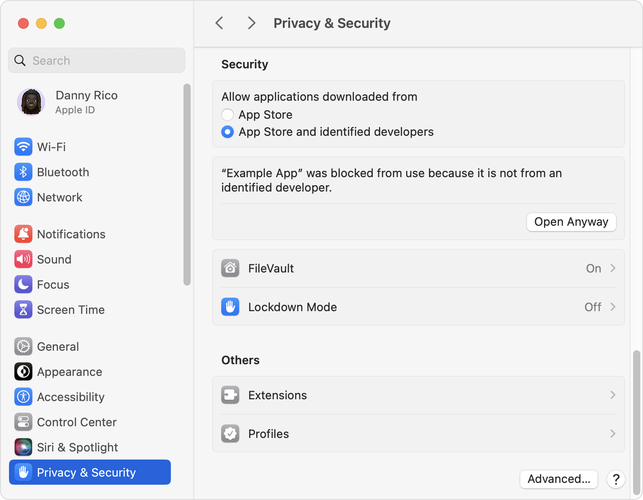
解决方法:确保你有足够的权限来执行该命令,如果是在macOS上,可以尝试在“系统偏好设置” > “安全性与隐私” > “隐私” > “完全磁盘访问”中添加终端应用,并给予其完整磁盘访问权限。
2、命令参数错误:
在使用xattr命令时,如果命令参数不正确或不完整,也可能导致报错,缺少必要的选项或路径参数。
解决方法:检查命令参数是否正确,并确保提供了所有必要的信息,使用sudo xattr r d com.apple.quarantine /Applications/xxxx.app命令时,确保路径正确且存在。
3、属性不存在:

如果尝试删除或修改一个不存在的扩展属性,xattr命令也会报错。
解决方法:确认你要操作的属性确实存在,可以使用xattr l命令列出文件的所有扩展属性,以检查目标属性是否存在。
4、文件系统不支持:
并非所有的文件系统都支持扩展属性,如果在一个不支持扩展属性的文件系统上使用xattr命令,也会导致报错。
解决方法:确认你的文件系统是否支持扩展属性,对于不支持的文件系统,你可能需要寻找其他方法来实现类似的功能。
5、软件版本或兼容性问题:
xattr命令的版本或与其他软件的兼容性问题也可能导致报错。
解决方法:尝试更新xattr命令到最新版本,或者检查与其他软件的兼容性,确保它们之间没有冲突。
二、相关FAQs
Q1:为什么在macOS上使用xattr命令时会遇到“Operation not permitted”错误?
A1:在macOS上,即使以root身份登录,使用xattr命令时也可能遇到“Operation not permitted”错误,这可能是由于系统安全设置或文件权限配置导致的,为了解决这个问题,你可以尝试在“系统偏好设置” > “安全性与隐私” > “隐私” > “完全磁盘访问”中添加终端应用,并给予其完整磁盘访问权限。
Q2:如何确认一个文件是否有特定的扩展属性?
A2:要确认一个文件是否有特定的扩展属性,你可以使用xattr l命令后跟文件路径,这个命令会列出文件的所有扩展属性及其值,从而你可以检查目标属性是否存在。