mkdir命令是Linux系统中用于创建目录的常用命令,但在实际操作中,用户可能会遇到各种报错情况,本文将详细探讨mkdir报错的各种原因及其解决方法,并提供相关示例和表格,帮助读者更好地理解和解决问题,具体如下:
1、目录已存在
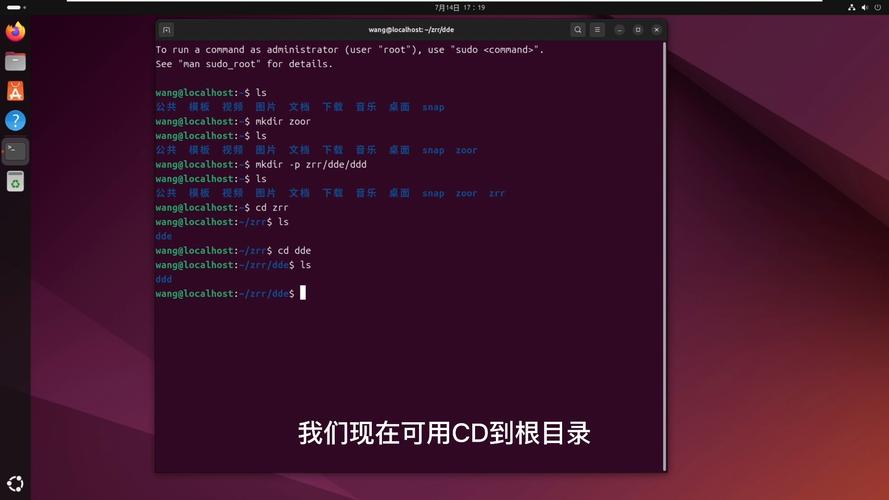
问题描述:当使用mkdir命令创建一个已经存在的目录时,系统会报错提示目录已经存在。
错误信息:mkdir: cannot create directory ‘dirname’: File exists
解决方法:使用p选项,这样即使目录已经存在也不会报错。
mkdir p dirname示例:
      mkdir test
      mkdir p test
# 第一次执行会报错,第二次不会2、路径不存在
问题描述:如果尝试在不存在的父目录中创建子目录,mkdir会报错。
错误信息:FileNotFoundError: [Errno 2] No such file or directory
解决方法:确保父目录存在或使用makedirs()函数(Python)。
os.makedirs(dir_checkpoint)示例:
     dir_checkpoint = 'checkpoint/train/20200313/'
os.makedirs(dir_checkpoint)3、权限不足
问题描述:当前用户没有权限在指定位置创建目录,会导致mkdir报错。
错误信息:mkdir: cannot create directory ‘dirname’: Permission denied
解决方法:检查并修改文件权限或以超级用户身份执行命令。
sudo mkdir /path/to/directory示例:
mkdir /root/test4、路径名错误
问题描述:路径名中包含特殊字符或空格,可能导致mkdir命令无法正确识别路径。
错误信息:No such file or directory
解决方法:确保路径名正确,避免使用特殊字符或空格。
mkdir "/path/with spaces"示例:
mkdir "my folder"5、环境变量设置不当
问题描述:在某些情况下,PATH环境变量未包含bin目录,导致mkdir命令找不到。
错误信息:command not found: mkdir
解决方法:检查PATH环境变量,确保包含bin目录。
echo $PATH示例:
export PATH=$PATH:/usr/local/bin以下是关于mkdir报错问题的FAQs:
Q1: 如何在创建目录时忽略已存在的错误?
A1: 使用p选项可以递归创建目录,并忽略已存在的错误。
mkdir p /path/to/directory
Q2: 如果mkdir命令找不到怎么办?
A2: 确保PATH环境变量包含bin目录,可以使用以下命令检查和设置PATH:
echo $PATH
export PATH=$PATH:/usr/local/bin
Q3: 如何强制覆盖已存在的目录?
A3: 使用f选项可以强制覆盖已存在的目录,但需谨慎使用以免误删除重要数据。
mkdir f /path/to/directory
在使用mkdir命令创建目录时,可能会遇到目录已存在、路径不存在、权限不足等问题,通过合理使用p、f等选项,以及确保路径和权限的正确性,可以有效解决这些问题,了解常见的报错信息及其解决方法,对于提高操作效率和减少错误非常重要。